智能字幕
Download
聚焦模式
字号
智能字幕功能可以对直播过程中的语音信息进行实时语音识别,将其转换成字幕,并支持翻译成目标语言。目前,该功能开放了中、英、日、韩4种语言。在实际应用中,请根据您的业务需求和观众群体选择合适的翻译语言组合。
注意事项
目前只有合并转码时,可以使用智能字幕功能。
智能字幕生成能力由 媒体处理 MPS 向 StreamLive 提供,在初次使用时,您需要授权媒体处理 MPS 访问 StreamLive 的数据,以生成智能字幕。
在 StreamLive 中使用智能字幕功能时,除了 StreamLive 的 转码费用,还会产生媒体处理的语音识别费用,跨语种翻译时会产生媒体处理的语音翻译费用,具体计费说明请参考 媒体处理计费文档。
使用前提
已开通 StreamLive 服务。
配置智能字幕
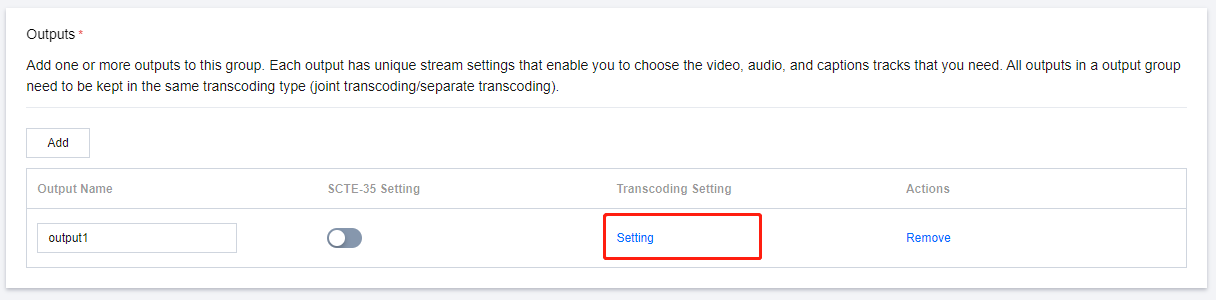
1. 登录 StreamLive 控制台,进入频道配置中的 设置输出组 ,对于您要设置的 Output,单击 Setting,进入 转码参数设置。
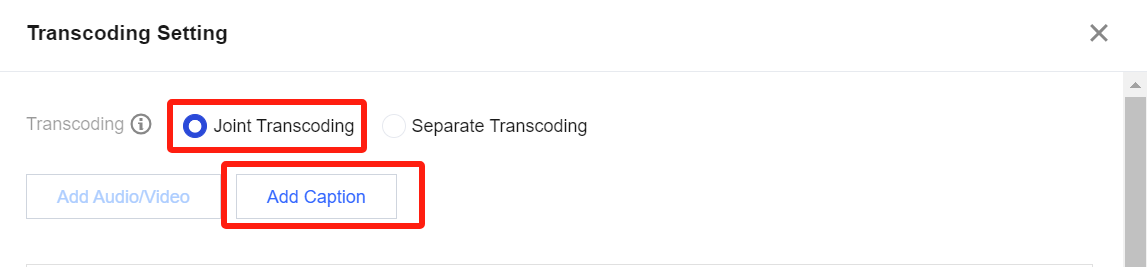
2. 选择合并转码,并单击添加字幕。
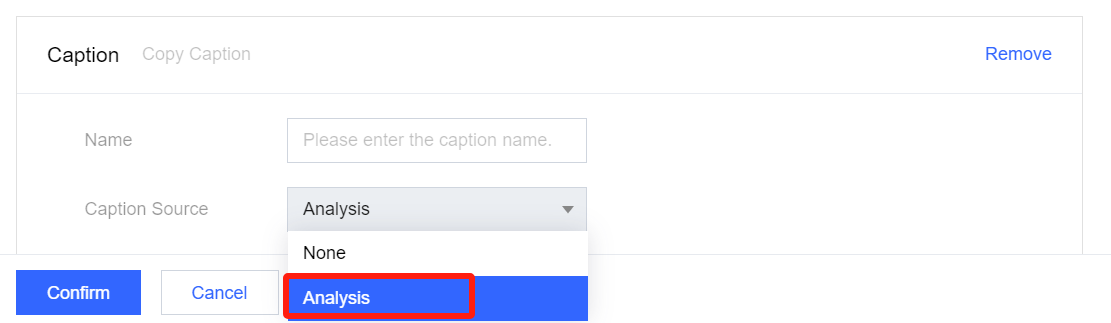
3. 划到页面底部,在字幕模块中,选择字幕来源为智能分析 Analysis。
说明:
由于智能字幕功能由 媒体处理 MPS 向 StreamLive 提供,为了在 StreamLive 中使用智能字幕功能,需要进行产品相关角色授权,以支持 MPS 获取 StreamLive 数据并生成智能字幕。
在使用时,系统会确认您是否授权过,如果您已授权过则可以直接配置字幕。
如果您之前未授权过,系统会指引您进行角色授权,您同意后即可继续进行字幕配置。
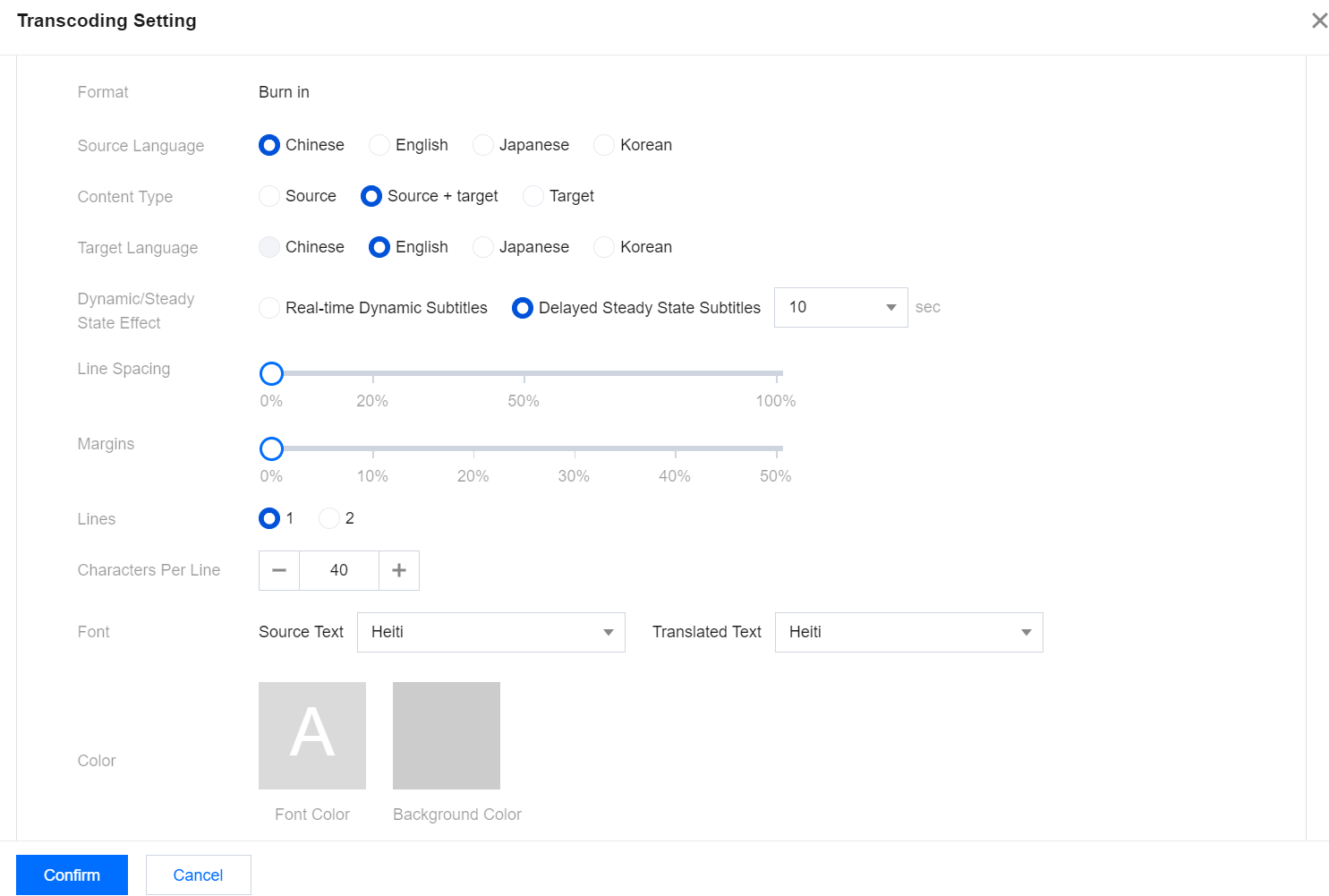
4. 设置字幕
配置项 | 说明 |
字幕形式 Format | 当前仅支持嵌入 Burn in,将字幕直接合成到画面中。 |
源语言 Source Language | 支持对4种源语言进行识别:中、英、日、韩。 |
字幕内容 Content type | 字幕展示内容支持选择:仅展示源语言 Source、展示源语言 Source + 翻译语言 Target、仅展示翻译语言 Target。 |
翻译语言 Target Language | 目前可支持将源语言翻译为三种目标语言。 |
动态/稳态效果
Dynamic/Steady State Effect | 默认设置为:延迟稳定字幕 Delayed Steady State。系统会按设定的时间延时展示直播,输出的整句字幕模式观看体验更佳。延迟时间默认值为10秒,可选的延迟时间还包括20秒、30秒和60秒。 还可以选择:实时动态字幕 Real-time Dynamic,延迟更短,不过实时直播中的字幕会根据语音内容变化逐字动态矫正字幕内容。 |
垂直距离
Line Spacing | 垂直距离百分比代表字幕与屏幕底部的垂直距离与垂直宽度的比率,可通过调整垂直距离百分比进行字幕垂直位置配置。取值范围:0% - 100%。 |
水平距离 Margins | 水平距离百分比代表字幕与屏幕侧边的水平距离与水平宽度的比率,通过调整水平距离百分比进行字幕水平位置配置。取值范围:0% - 50%。 |
显示行数 Lines | 可选择1、2,默认1。 超出显示范围时,只保留最新的内容,其余内容将被截断。 |
每行字数
Characters Per Line | 取值范围1 - 100,默认45,中文字符占1个字,英文字符、数字等占半个字。每行字数越少则字越大。 |
字体 Font | 可选择黑体、宋体、华康金刚黑、Helvetica。 字幕的字体选择将根据您所选择的字幕类型和翻译语言的不同而有所变化。 |
颜色 Color | 字体色默认白色,按照喜好可以自定义选择字体色。 背景色默认黑色,支持选择自定义透明度。 |
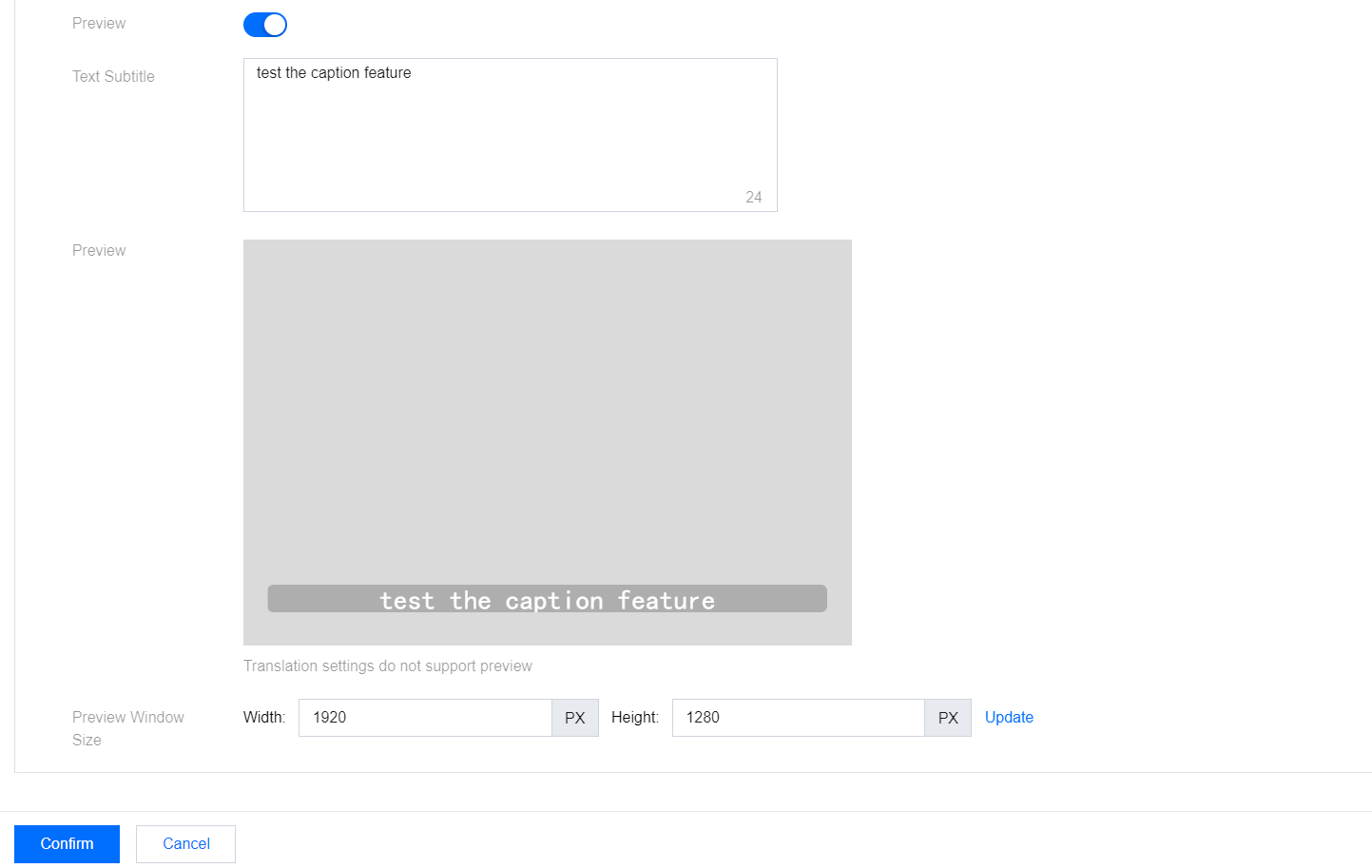
5. 预览字幕效果
打开预览开关,输入测试文本,预览效果将根据您之前的配置进行呈现。此外,您还可以重新调整预览画面的分辨率。
6. 单击确认,保存您当前的转码配置和字幕配置。
文档反馈