外挂字幕
Download
聚焦模式
字号
外挂字幕(Sidecar Caption)是指与视频文件分开存储的字幕文件,而不是直接嵌入在视频中的字幕。外挂字幕文件通常以.srt、.vtt、.ttml等格式存在,和视频文件一起使用。播放器端在播放视频时会读取这个外挂字幕文件,并在画面上显示相应的字幕内容。外挂字幕的优势是方便进行多语言字幕切换、方便对字幕文件进行编辑和翻译。目前,在 StreamLive 产品中,可以支持对直播过程中的语音信息进行智能字幕识别,并保留为 WebVTT 字幕,此外还支持基于原语言进行翻译,将翻译后的目标语言保留为 WebVTT 字幕。
注意事项
智能字幕生成能力由 媒体处理 MPS 向 StreamLive 提供,在初次使用时,您需要授权媒体处理 MPS 访问 StreamLive 的数据,以进行智能字幕识别。
在 StreamLive 中进行智能字幕识别时,除了 StreamLive 的 转码费用,还会产生媒体处理的语音识别费用,跨语种翻译时会产生媒体处理的语音翻译费用,具体计费说明请参考 媒体处理计费文档。
使用前提
已开通 StreamLive 服务。
配置智能字幕
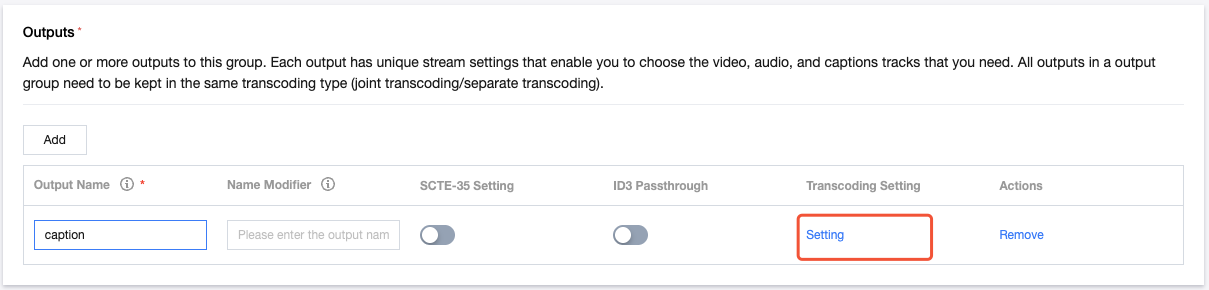
1. 登录 StreamLive 控制台,进入频道配置中的 设置输出组 ,新建一个 Output,单击 Setting,进行详细参数设置。
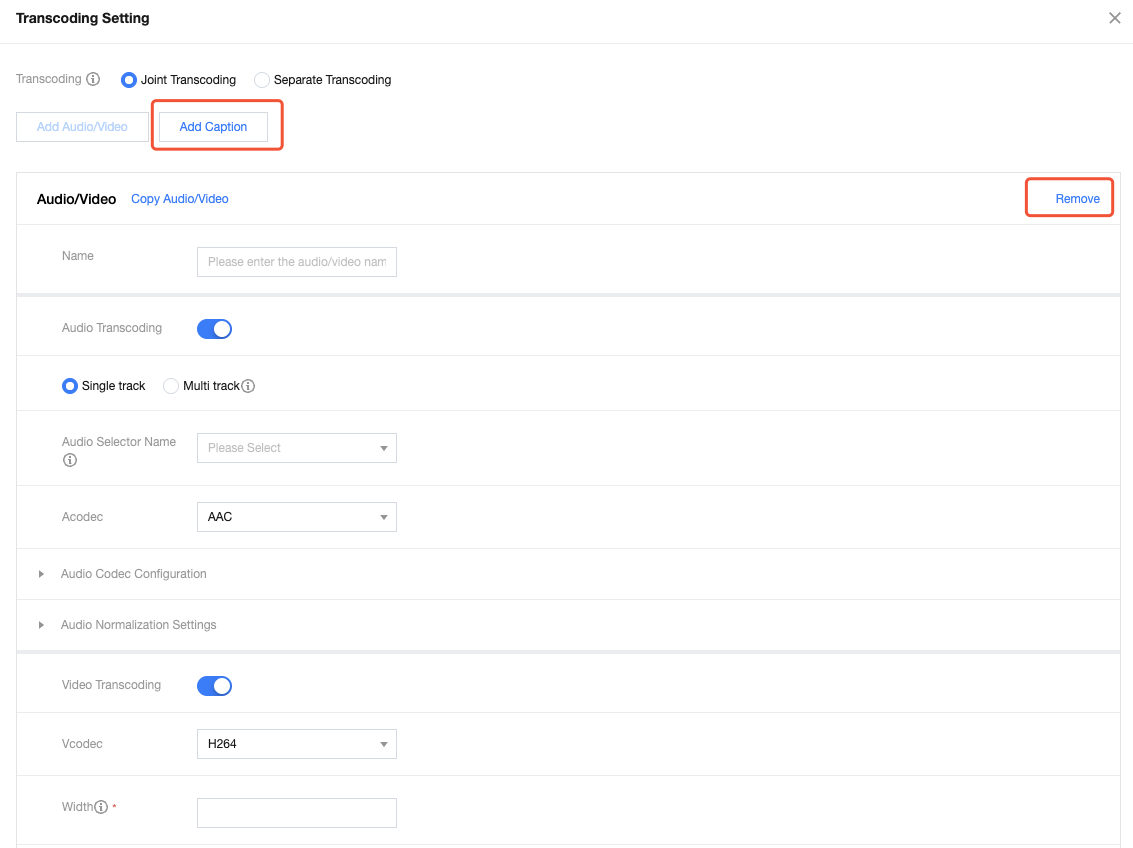
2. 对于外挂字幕类型的 Output,Output 中只能包含字幕文件、不能包含视频和音频,所以需要单击 Remove 将 Audio/Video 转码配置进行删除,并单击 Add Caption 以添加字幕配置。
3. Caption Source 选择 Analysis,Format 选择 WebVTT。

说明:
由于其中的智能字幕识别功能由 媒体处理 MPS 向 StreamLive 提供,所以需要进行产品相关角色授权,以支持 MPS 获取 StreamLive 数据并生成智能字幕。
在使用时,系统会确认您是否授权过,如果您已授权过则可以直接配置字幕。
如果您之前未授权过,系统会指引您进行角色授权,您同意后即可继续进行字幕配置。
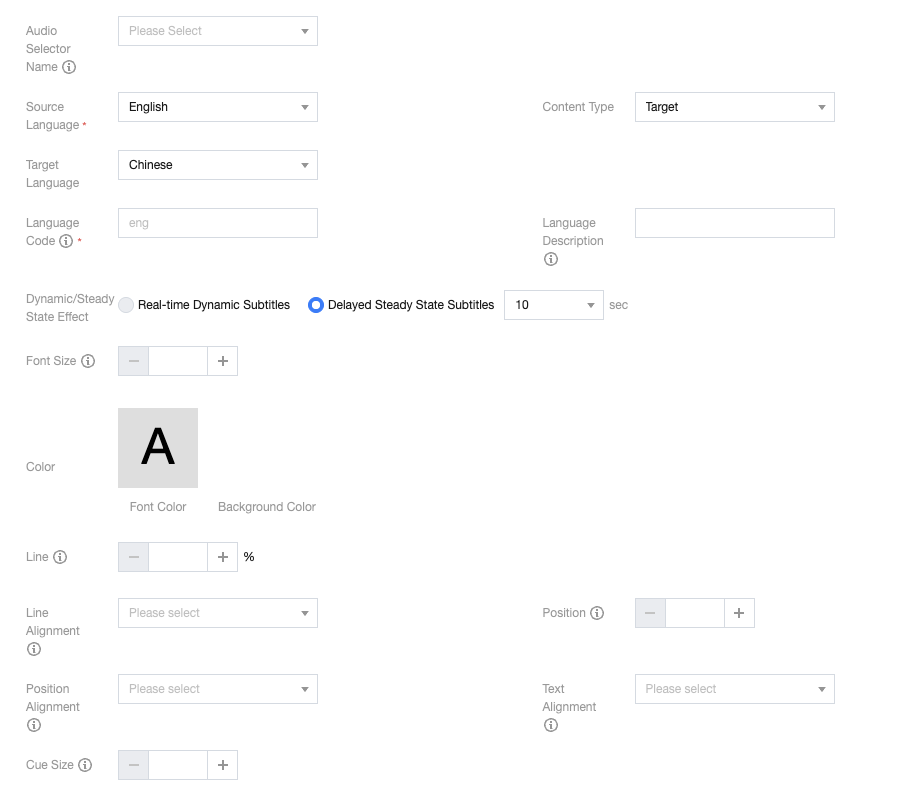
4. 设置字幕参数。
配置项 | 说明 |
音频选择器 Audio Selector Name | |
源语言 Source Language | 支持对四种源语言进行识别:中、英、日、韩。 |
字幕内容 Content type | 字幕展示内容支持选择: Source:仅展示源语言字幕。 Target:仅展示翻译语言字幕。 |
翻译语言 Target Language | 目前可支持将源语言翻译为三种目标语言。 |
语言代码 Language Code | 支持输入符合 ISO 639-3标准的3位字母。以便于后续播放器端能准确地进行字幕识别及切换。 |
语言描述 Language Description | 请输入用户易读的语言描述,以便于观众易于选择所需要的字幕,例如:English、Chinese。 |
动态/稳态效果 Dynamic/Steady State Effect | 目前仅支持延迟稳定字幕 Delayed Steady State。系统会按设定的时间延时展示直播,输出的整句字幕模式观看体验更佳。延迟时间默认值为10秒,可选的延迟时间还有20秒。 |
字体尺寸 Font Size | 用视频宽度的百分比来代表字体大小,支持输入1-100之间的整数。 |
颜色 Color | 字体颜色:按照喜好可以自定义选择字体色。 字幕背景色:按照喜好可以自定义选择字幕背景色,支持选择自定义透明度。 |
垂直位置 Line | 设置字幕在垂直方向的位置,用视频高度的百分比来表示,代表距离屏幕上边缘的垂直距离。 |
垂直对齐 Line Alignment | 设置字幕在垂直方向的对齐方式。 Start:字幕的顶部,对齐到 Line 指定的位置。 Center:字幕的中部,对齐到 Line 指定的位置。 End:字幕的底部,对齐到 Line 指定的位置。 |
水平位置 Position | 设置字幕在水平方向的起始位置,用视频宽度的百分比来表示,代表距离屏幕左边缘的距离。 |
水平对齐 Position Alignment | 设置字幕在水平方向的对齐方式。 Line-left:字幕的左边缘,对齐到 Position 指定的位置。 Center:字幕的中心点,对齐到 Position 指定的位置。 Line-right:字幕的右边缘,对齐到 Position 指定的位置。 Auto:由播放器端设置。 |
文本对齐 Text Alignment | 设置字幕文本框内部的文字对齐方式 Start:文本框内的文字左对齐。 Center:文本框内的文字居中对齐。 End:文本框内的文字右对齐。 Left:文本框内的文字左对齐。 Right:文本框内的文字右对齐。 |
字幕尺寸 Cue Size | 设置字幕文本框的宽度,用视频宽度的百分比来表示,限制了一行字幕文本的最大宽度。 |
5. 预览字幕效果。
打开预览开关,输入测试文本,预览效果将根据您之前的配置进行呈现。此外,您还可以重新调整预览画面的分辨率。
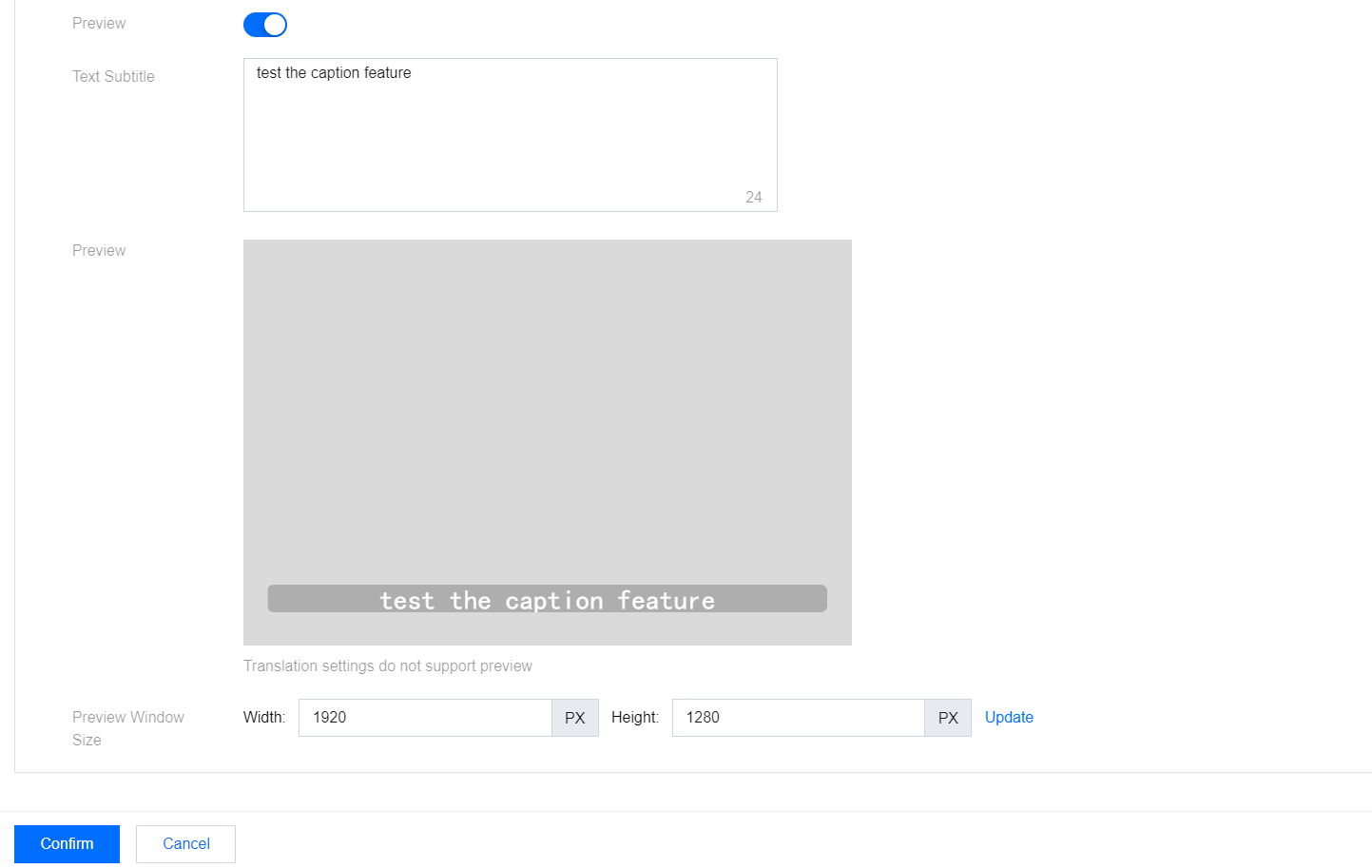
6. 单击 Confirm,保存您当前的转码配置和字幕配置。
文档反馈