手动接入路由配置指引
Download
聚焦模式
字号
手动接入模式下,开启防火墙开关后流量不会自动接入防护,需前往云联网控制台配置路由引流至云防火墙后方可生效。
多路由表接入模式
前提条件
步骤一:确认防火墙引流 VPC 是否创建成功
1. 登录 私有网络控制台,在左侧导航栏中,单击云联网。
2. 在云联网实例列表中,单击自动创建的云联网实例的 ID/名称。
3. 在关联实例页签中,检查是否存在名称包含 NAT 防火墙引流专用 VPC_请勿删改的 VPC 实例,且其状态为已连接。这表示防火墙所需的引流 VPC 已成功创建。若引流 VPC 和相关路由表未创建,请等待创建完成或 提交工单 联系我们。
步骤二:配置引流路由
当前操作目的是将用户需要防护的业务网络实例通过防火墙网关引流至云防火墙。
1. 前往私有网络 > 路由表 > 路由表 页面,找到自动生成的"NAT 防火墙引流专用 VPC_请勿删改"实例对应的 default 路由表。

2. 选择 default 路由表,单击基本信息。
3. 在基本信息页面,单击
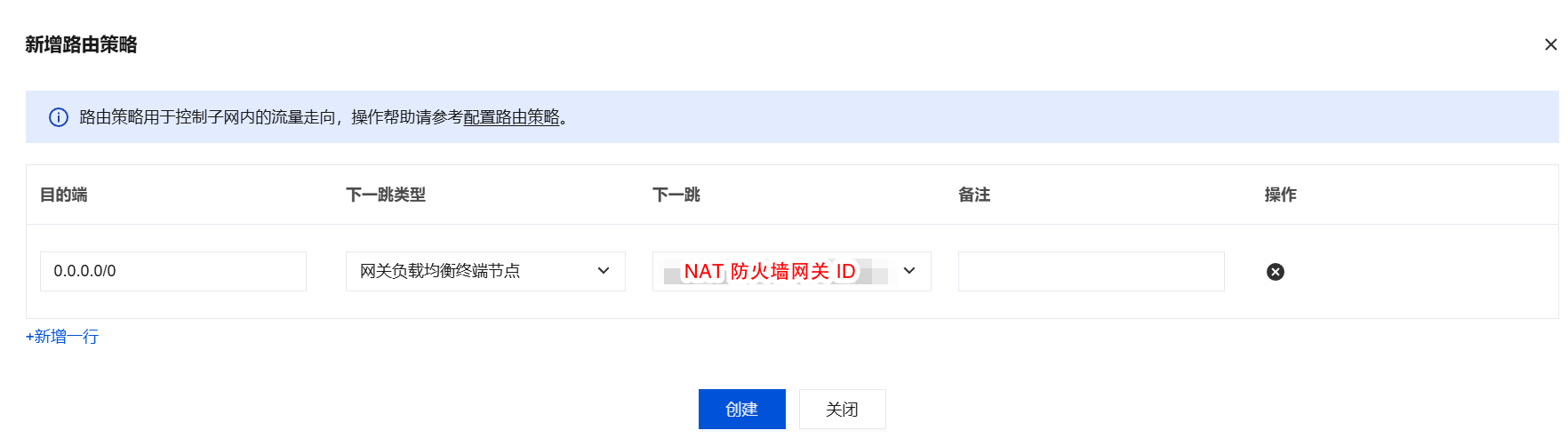
4. 单击新增路由策略,将业务实例下一跳引流至防火墙,单击创建。
目的端:输入
0.0.0.0/0。下一跳类型:选择网关负载均衡器终端节点。
下一跳:选择 NAT 防火墙网关 ID。备注可以自由填写。
注意:
若有网段冲突提示(如“指定 CIDR 形成 ECMP”),需要先在 default 路由表中禁用原有冲突的业务路由条目。
5. 在基本信息页面,单击发布到云联网,可手动将该条路由策略发布到云联网。发布后可以在对应云联网中的默认路由表看到指定路由策略。
说明:
因新路由策略与原路由策略冲突,原路由条目会失效,可以忽略。
步骤三:创建 VPC 间互访路由表并绑定实例
当前操作目的是为了将防火墙网络和用户的业务网络打通,实现网络互访。
1. 在云联网实例列表中,单击自动创建的云联网实例的 ID/名称。
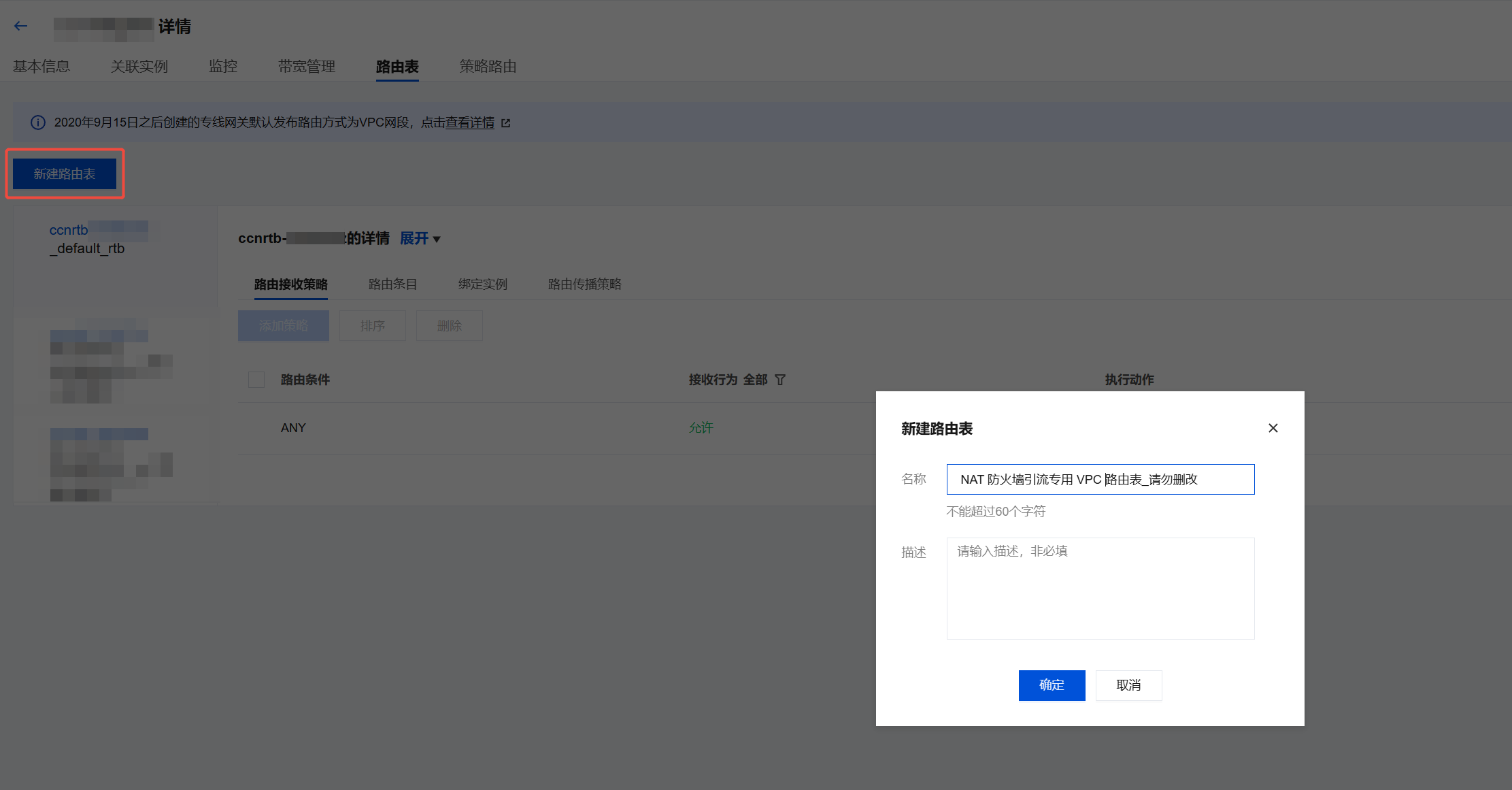
2. 在路由表页签中,单击新建路由表,为每个要接入防火墙的网络实例(如 VPC 或专线网关)分别创建一张专属的路由表。
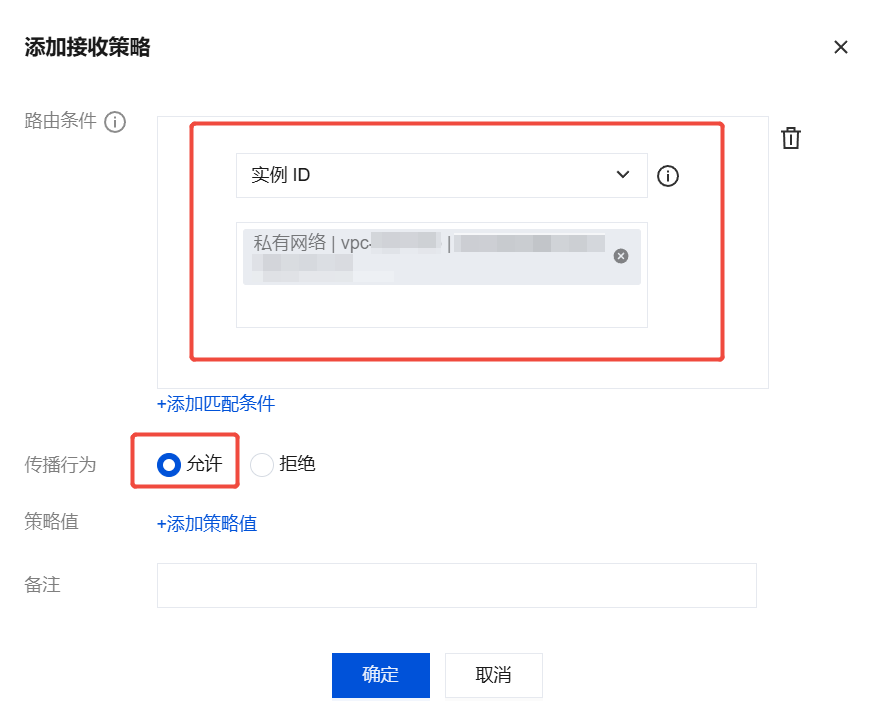
3. 在每个专属路由表的添加接收策略页签中,单击添加策略。
4. 匹配条件选择实例 ID,将 NAT 防火墙引流专用 VPC_请勿删改添加至该路由接收策略中,传播行为选择允许,单击确定。
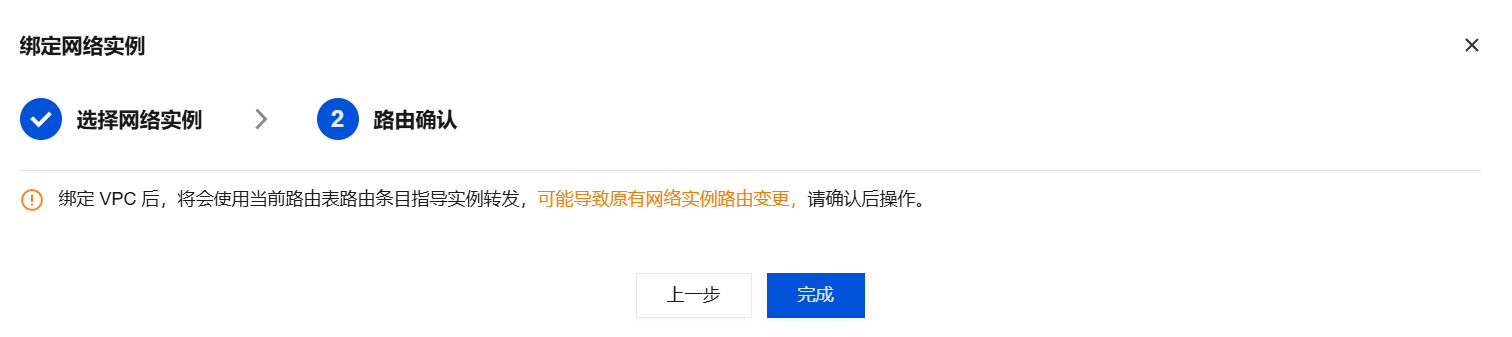
5. 在每个专属路由表的路由绑定实例页签中,单击绑定网络实例,将该路由表绑定至其对应的网络实例。
5.1 选择需要绑定的网络实例,单击对应
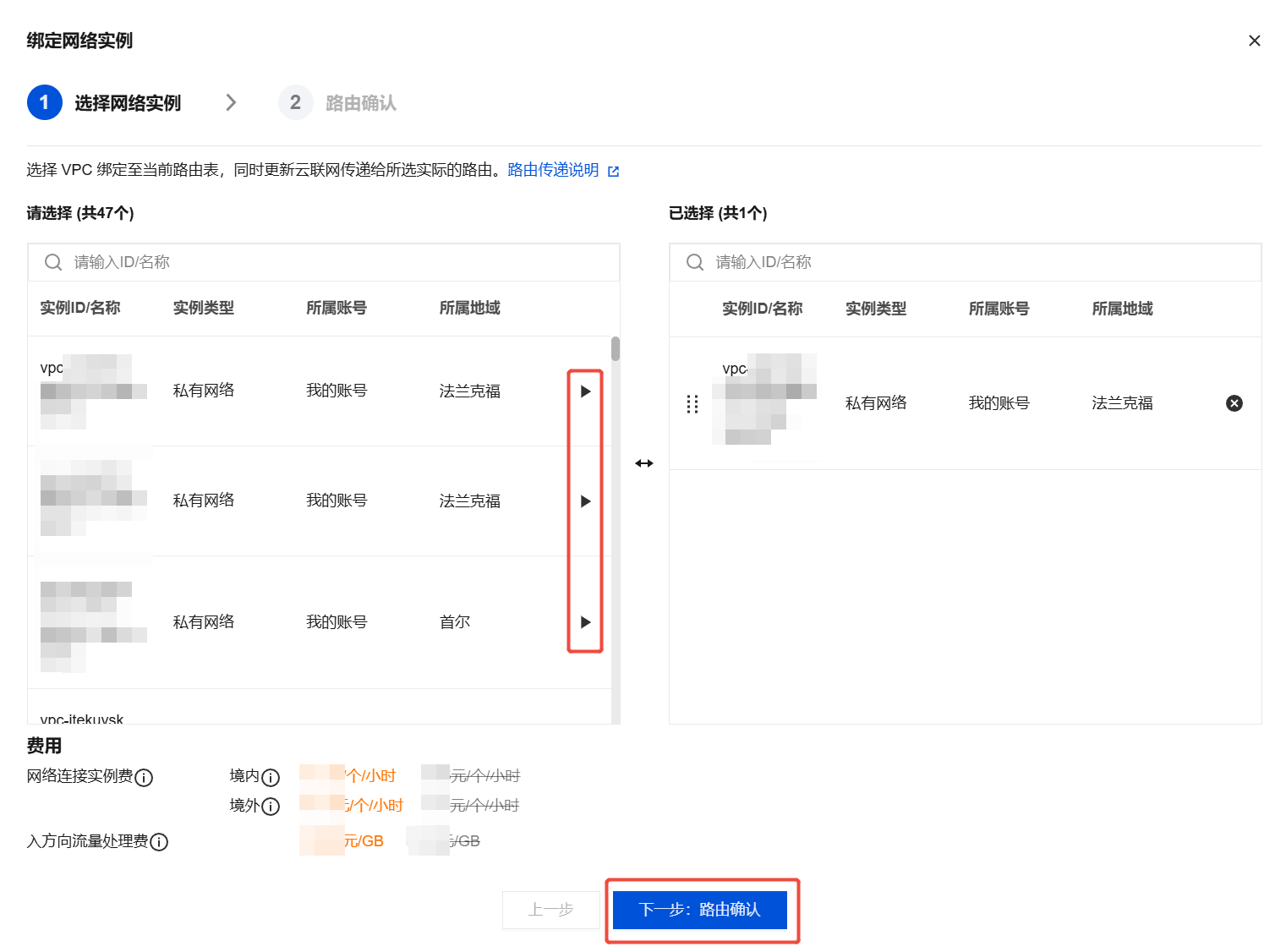
5.2 进行路由确认,单击完成。
注意:
在绑定实例前,流量按原有路由表运行;绑定后,网络流量将被成功引流至防火墙并立即生效。请务必确认路由无误后再进行绑定。
步骤四:验证网络实例是否连接成功
2. 参考 日志审计 查看入侵防御是否正常。
3. 配置 NAT 边界规则,检查是否正常命中。
NAT 网关取消接入云防火墙(多路由表)
注意:
请务必确认 NAT 网关取消接入云防火墙后,再关闭对应 NAT 边界防火墙开关,否则将会造成网络中断。
1. 登录 私有网络控制台,在左侧导航栏中,单击云联网。
2. 前往需要关闭 NAT 边界防火墙的云联网实例的控制台,查看多路由表模式防护对象关联的云联网实例详情。
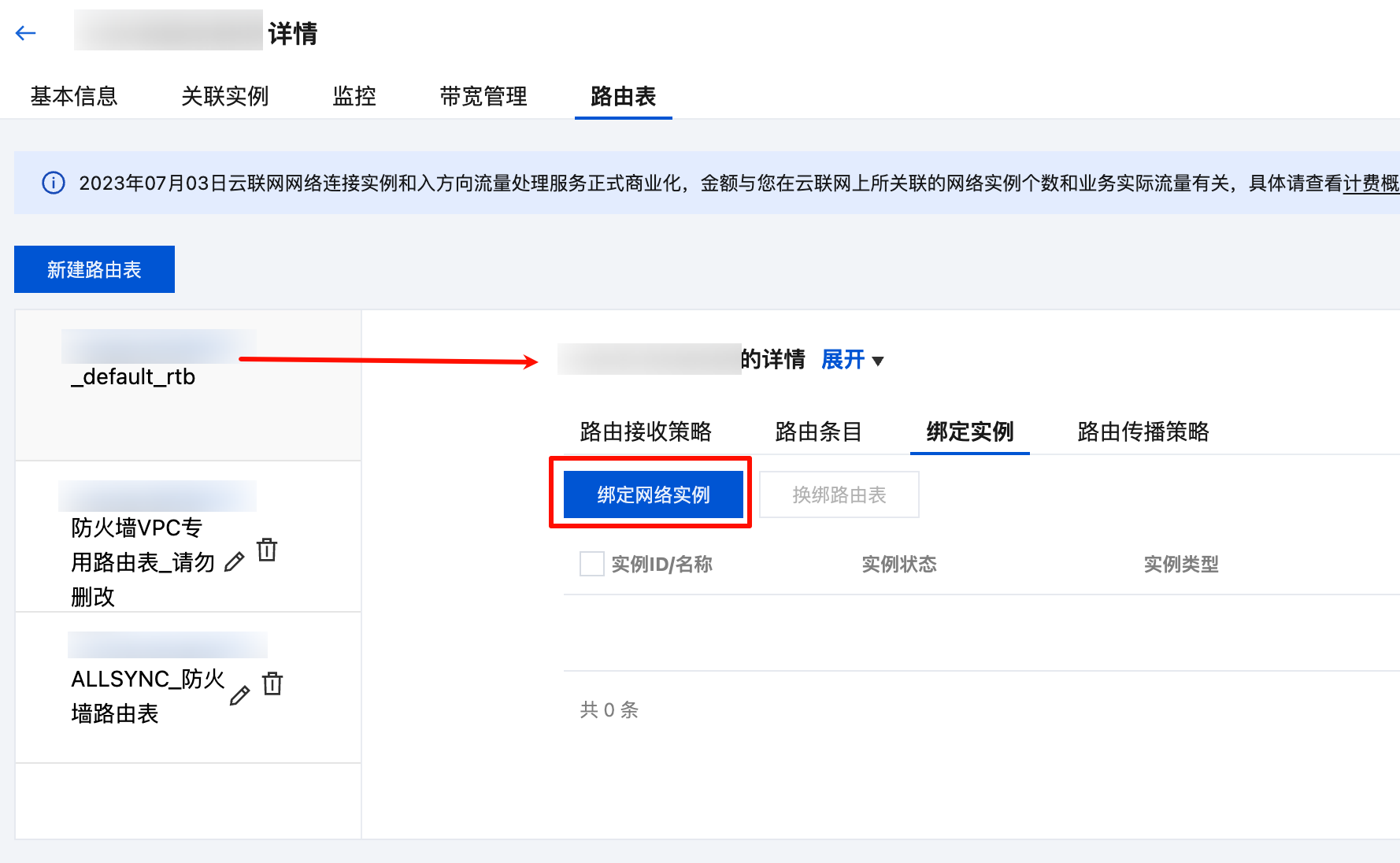
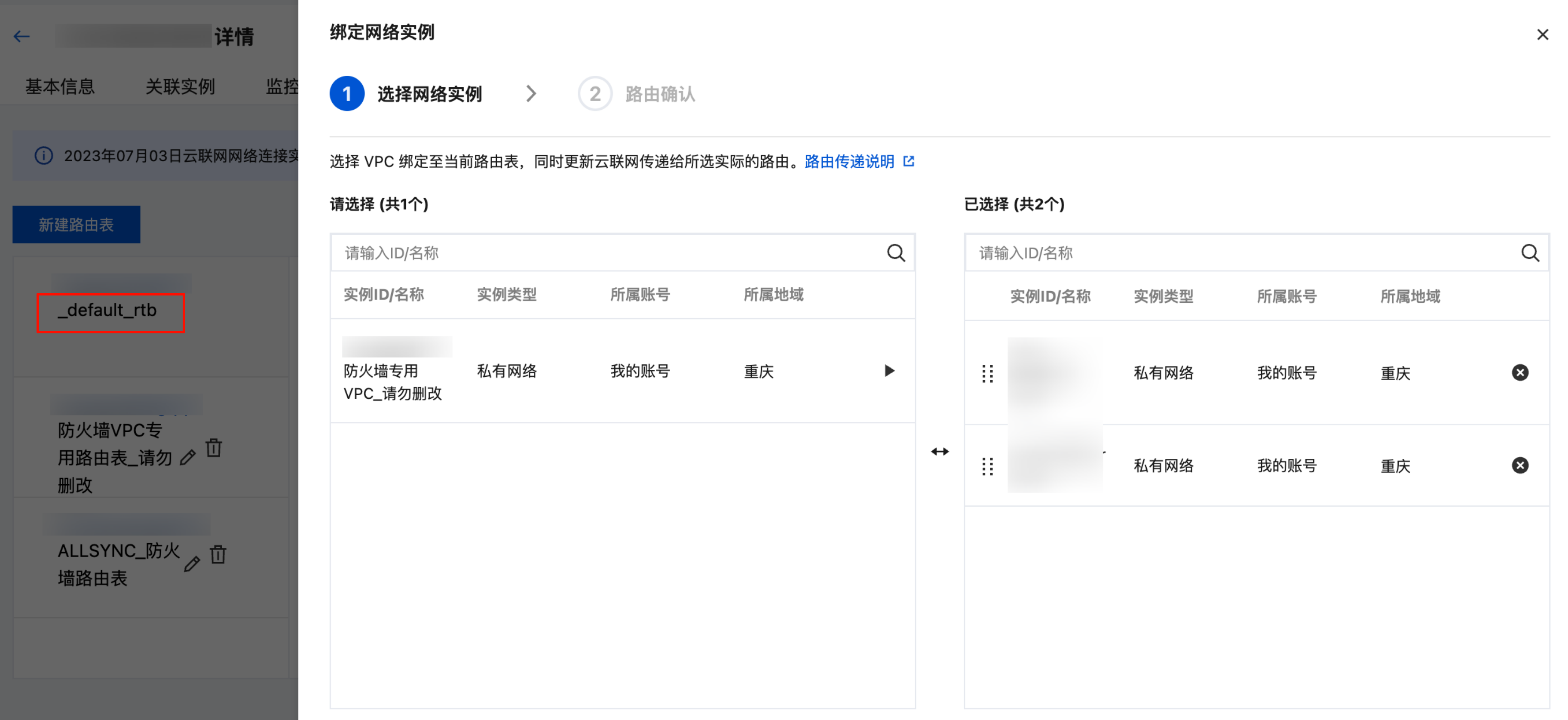
3. 除了防火墙专用 VPC 之外,将所有网络实例绑定到接入云防火墙之前使用的路由表中。
3.1 选择接入云防火墙之前使用的路由表,一般为 _default_rtb 表,选择绑定实例 > 绑定网络实例。
3.2 选择除防火墙专用之外的所有实例。
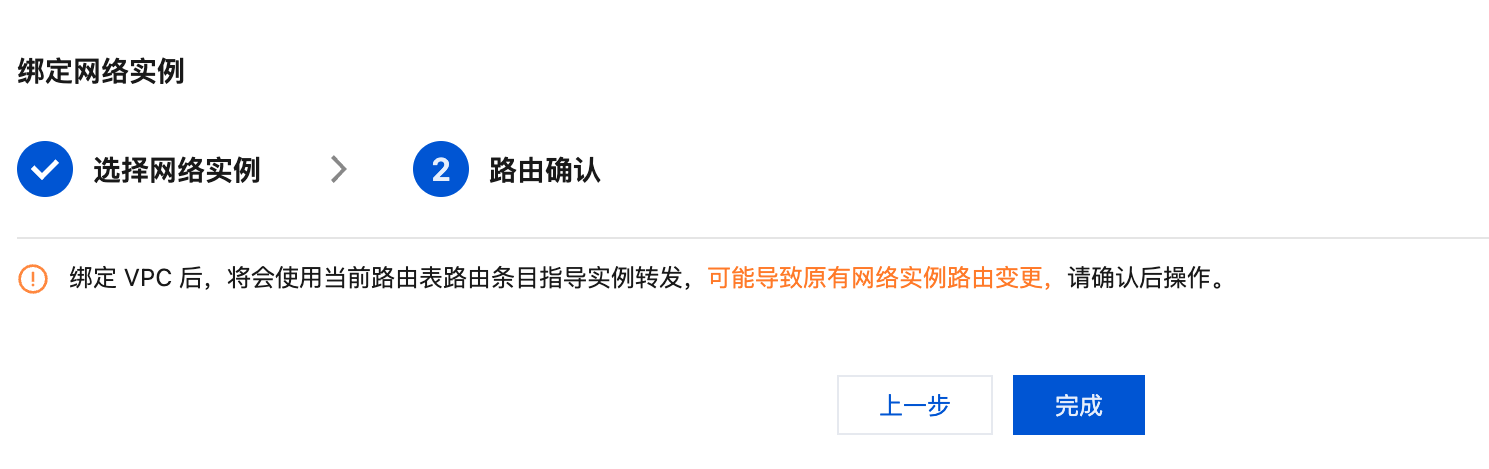
3.3 进行路由确认,单击完成。
4. 检查网络正常后,在云防火墙控制台关闭当前 NAT 网关对应的防火墙开关。
文档反馈