源文件管理
Download
聚焦模式
字号
腾讯健康组学平台的数据存储依赖于 腾讯云对象存储 COS 向用户提供源文件管理服务。腾讯健康组学平台的源文件管理页面主要提供浏览源文件存储桶文件目录功能,文件目录中源文件 COS 路径可作为计算任务的输入路径。此外,平台还支持将存储桶中的源文件传输至缓存卷中,作为缓存文件进行管理。
权限说明:
仅项目运行者或更高权限的用户,有权限管理其项目绑定的存储桶。管理者如需分配某存储桶管理权限给特定用户(组),需在该用户(组)所归属的任意项目中绑定此存储桶,并为该用户(组)授权运行者以上权限。绑定存储桶相关操作可查看 权限管理。
关联存储桶
腾讯健康组学平台支持管理者关联对象存储 COS 中的存储桶,完成关联后,用户可以在文件管理页面查看管理者所关联的存储桶文件目录。如需使用存储桶目录作为任务投递阶段的输入输出路径,还需要管理者绑定存储桶和项目。关联存储桶步骤如下:
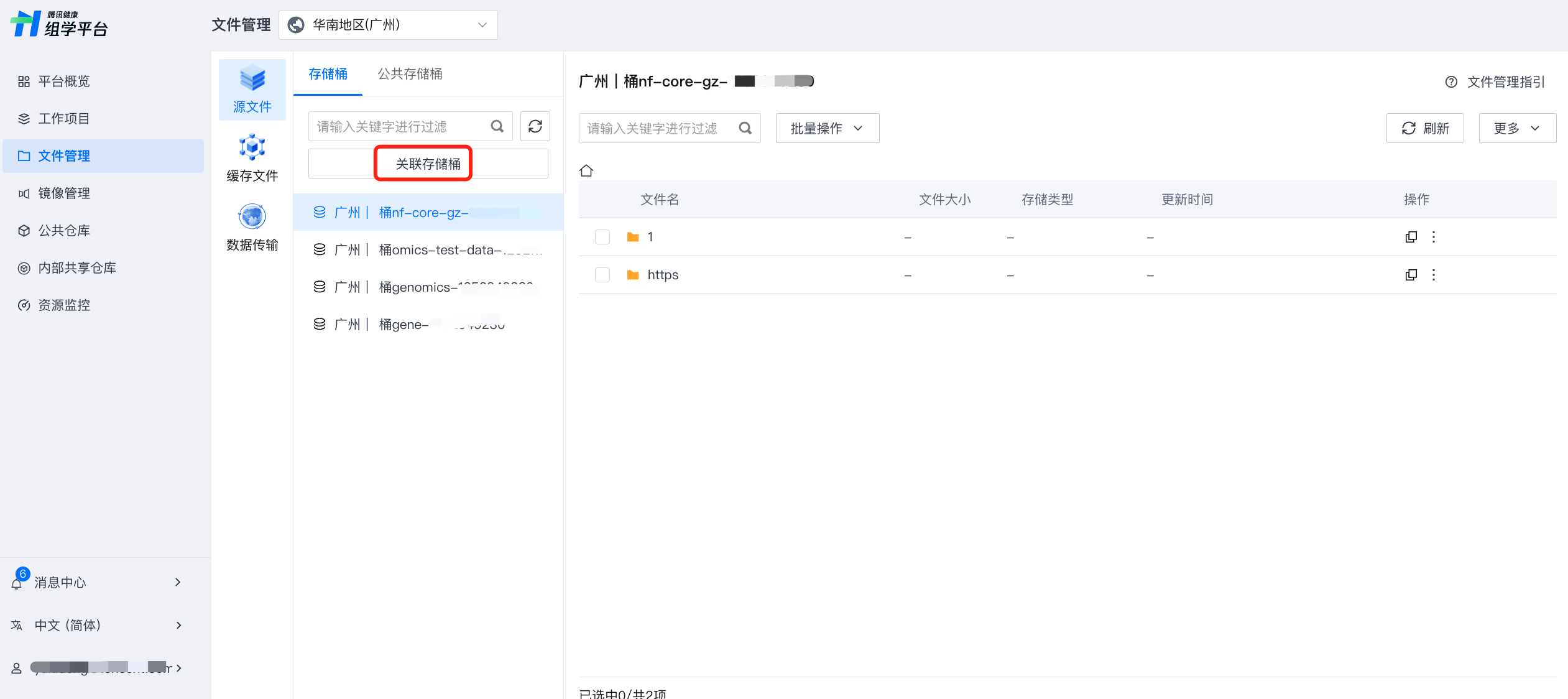
弹窗显示当前账号下的存储桶列表当列表为空时,需先创建存储桶后再关联存储桶或选择关联其他账号存储桶。如需创建存储桶,单击弹窗上方创建存储桶,跳转至对象存储(COS)控制台概览页,开始创建存储桶,具体操作步骤可参见 创建存储桶 。
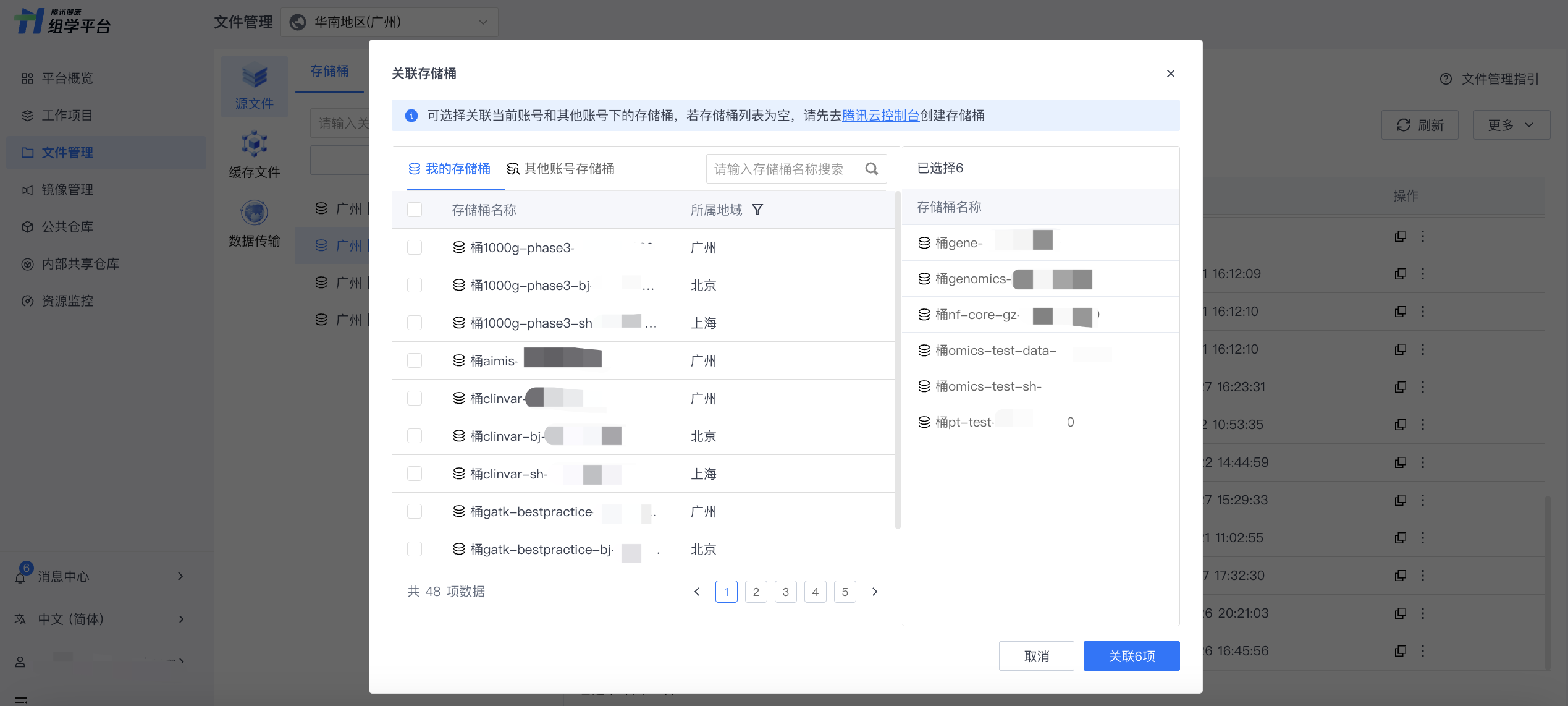
关联当前账号存储桶
当关联存储桶弹窗的存储桶列表不为空,可选择当前账号下存储桶进行关联,勾选我的存储桶列表下待关联存储桶,然后单击关联x项后完成关联(x 代表已关联及已选择的存储桶总数)。
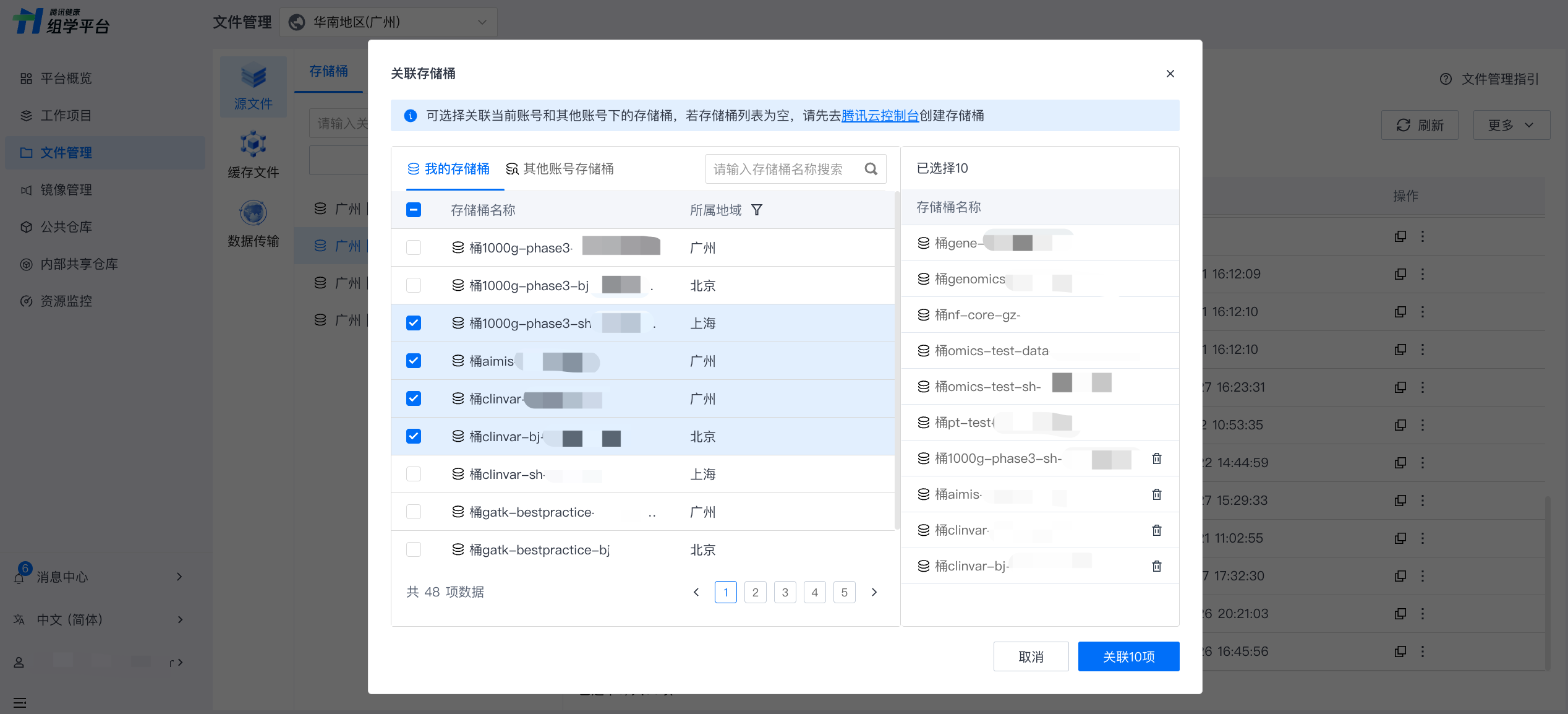
关联其他账号存储桶
如需关联其他账号下存储桶,可选择其他账号存储桶 Tab,单击+存储桶,填写关联账号相关信息(SecretID, SecretKey)及存储桶信息(Bucket 名称、Bucket 权限)后,完成关联。
解除已关联存储桶
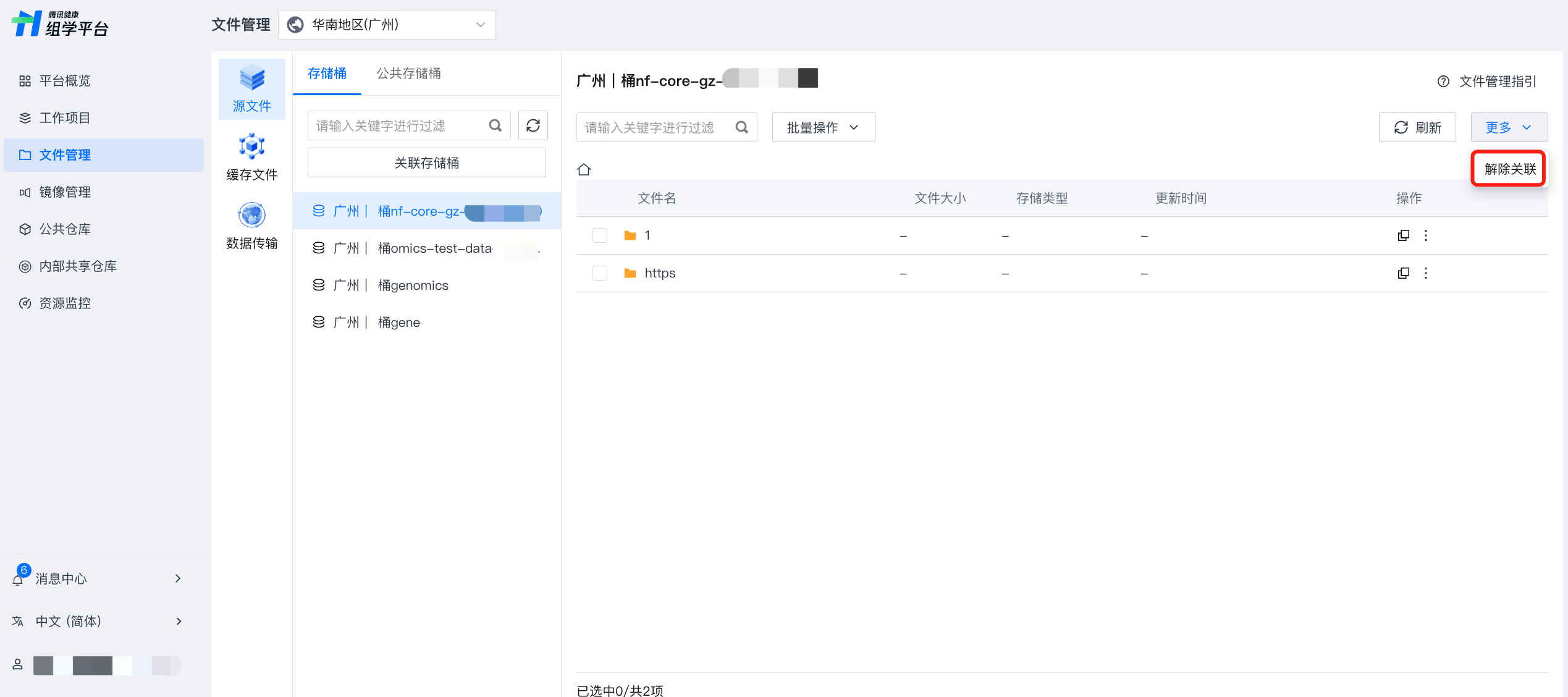
如需解除已关联的存储桶,可选中待解除存储,点击右上角更多中的解除关联选项,显示解除关联弹窗。
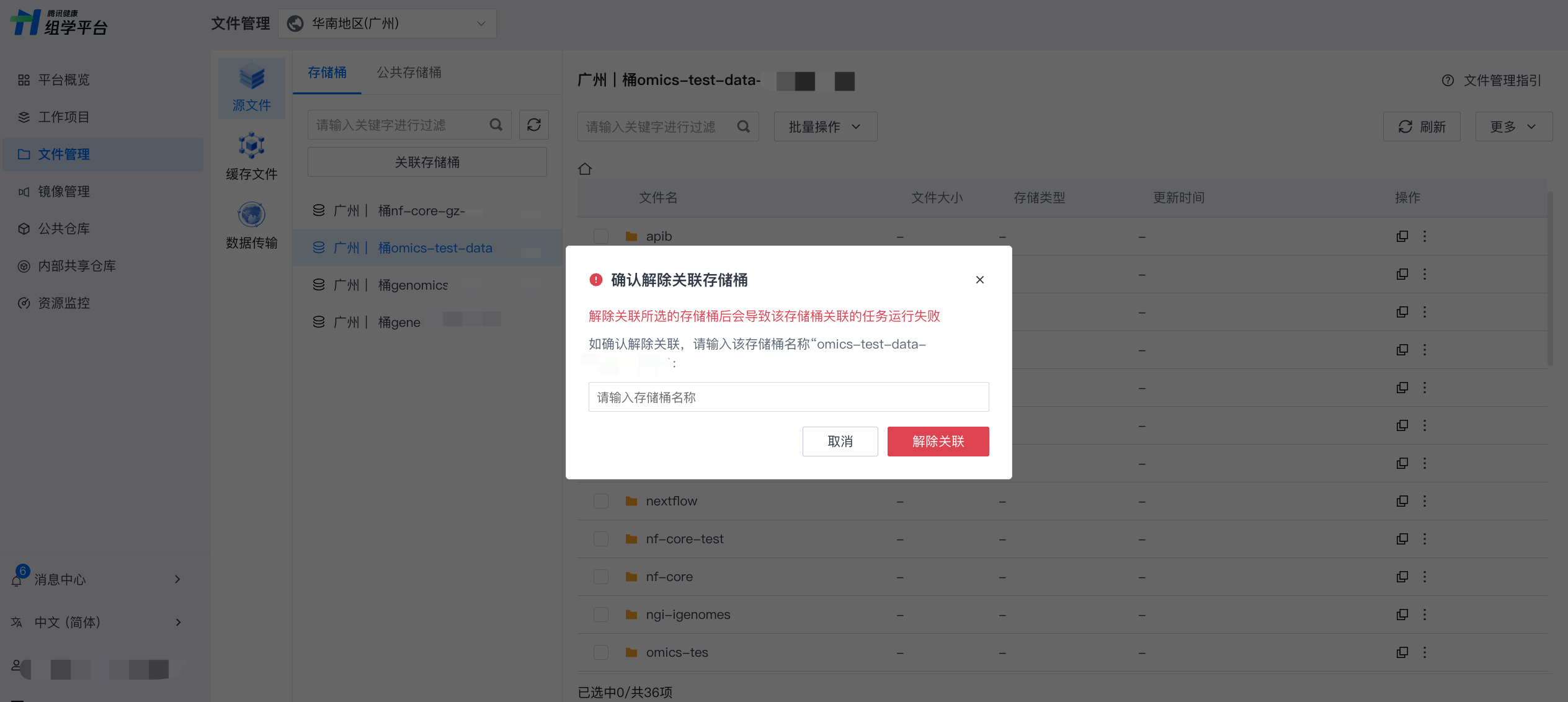
在弹窗内输入该存储桶名称,单击弹窗解除关联选项,即可解除关联。
上传文件
上传文件至腾讯云对象存储 COS 有三种方式,分别是控制台上传、命令行上传和数据迁移。
控制台上传:请参见 对象存储相关文档:上传对象。
命令行上传:请参见 对象存储相关文档:上传下载或拷贝文件。
数据迁移:请参见 对象存储相关文档:本地数据迁移至COS。
下载文件
控制台下载:请参见 对象存储相关文档:下载对象。
命令行下载:请参见 对象存储相关文档:COSCLI简介-上传下载或拷贝文件。
删除文件
控制台删除:请参见 对象存储相关文档:删除对象。
命令行删除:请参见 对象存储相关文档:删除文件。
预览文件
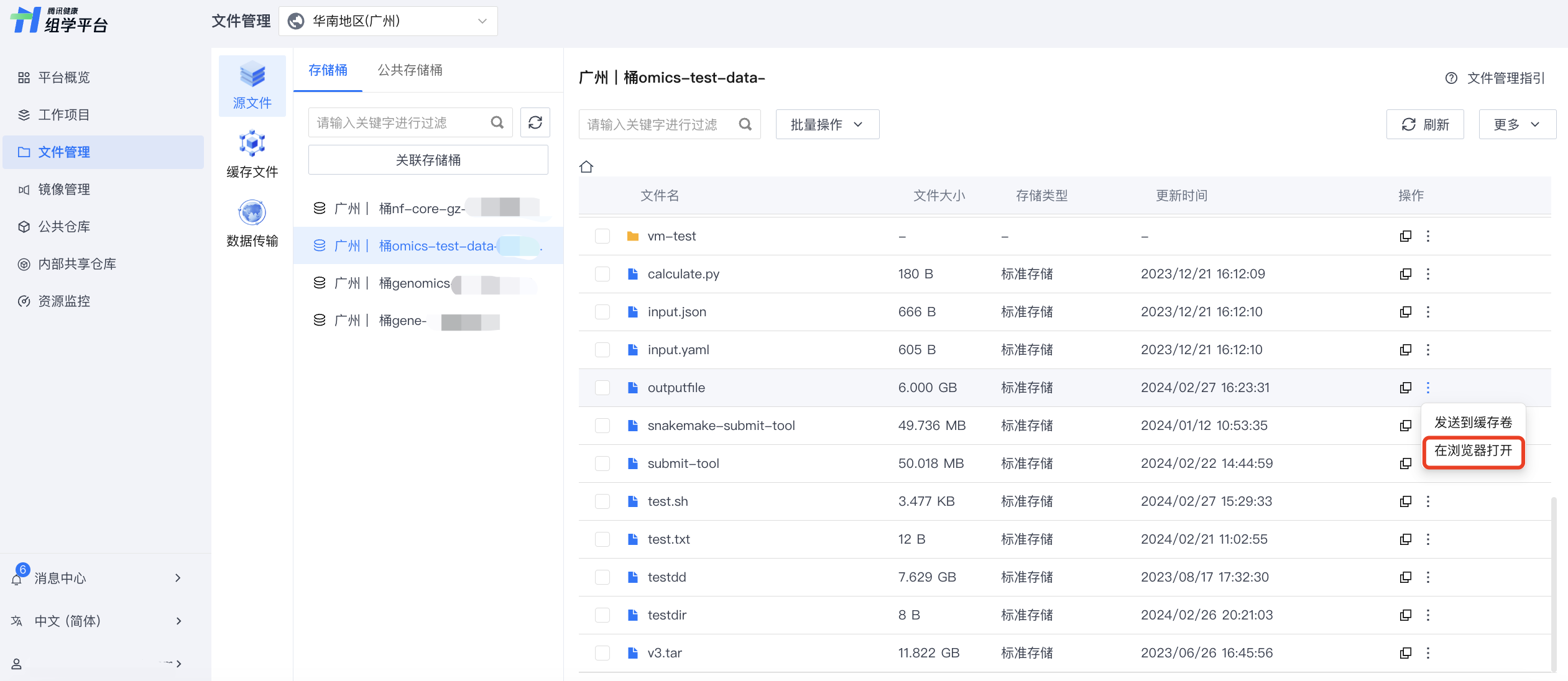
支持通过点击文件扩展选项在浏览器打开预览以下格式文件:pdf, txt, html, png, jpg, svg。
发送存储桶文件到缓存卷
您可以通过两种方式发送存储桶文件到缓存卷:
1. 进入文件管理 > 源文件页面,选中某一存储桶,并在存储桶列表中选择需发送的存储桶文件,点击扩展按钮 > 发送至缓存卷,启动相应数据传输作业。
2. 在数据传输页面中新建数据传输作业,选择从存储桶到缓存卷类型,启动相应数据传输作业。操作详情请查看 数据传输作业。
说明:
目标地址下可能存在同名文件,启动相应数据传输作业时需指定对于同名文件的处理方式,选择跳过将保留目标地址中原有的同名文件,选择覆盖则会用待传输文件替换目标地址中原有的文件。
文档反馈