阶段5:播放长视频方案
Download
聚焦模式
字号
本文针对音视频平台常见的长视频播放场景,推出播放器播放长视频教程。用户将掌握如何在 Web 端、iOS 端、Android 端播放器上播放视频,同时开启 KEY 防盗链、自动切换自适应码流、预览视频缩略图、添加视频打点信息。
学习目标
学习本阶段教程,您将掌握:
如何在云点播设置 KEY 防盗链,实现有效时间、播放人数、播放时长等控制。
如何在云点播转出自适应码流(播放器能够根据当前带宽,动态选择最合适的码率播放)。
如何在云点播设置视频打点信息。
如何在云点播使用雪碧图做缩略图。
如何使用播放器进行播放。
操作步骤
步骤1:开启 KEY 防盗链
以您账号下的默认分发域名开启 KEY 防盗链为例:
注意
请避免直接对生产环境的现网域名开启防盗链,否则可能造成现网的视频无法播放。
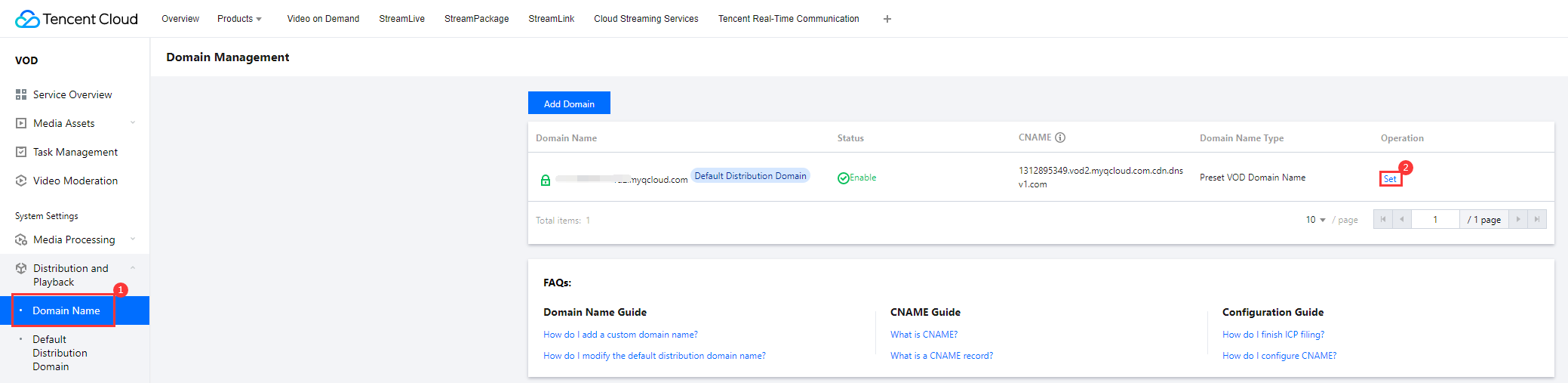
1. 登录云点播控制台,选择分发播放设置 > 域名管理,进入设置页面。
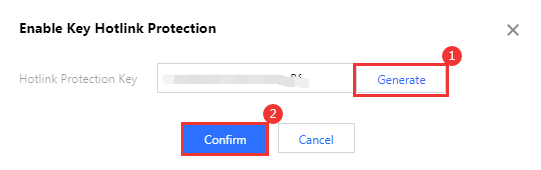
2. 单击访问控制页签,找到 Key 防盗链,单击灰色按钮开启,在弹出的设置页面单击随机生成即可生成一个随机的 Key,然后单击确定保存生效。
步骤2:转出自适应码流与雪碧图
本步骤,我们将指导您如何对视频转出自适应码流与雪碧图。
1. 登录 云点播控制台,选择视频处理设置>模板设置>转自适应码流模板,单击创建转自适应码流模板。
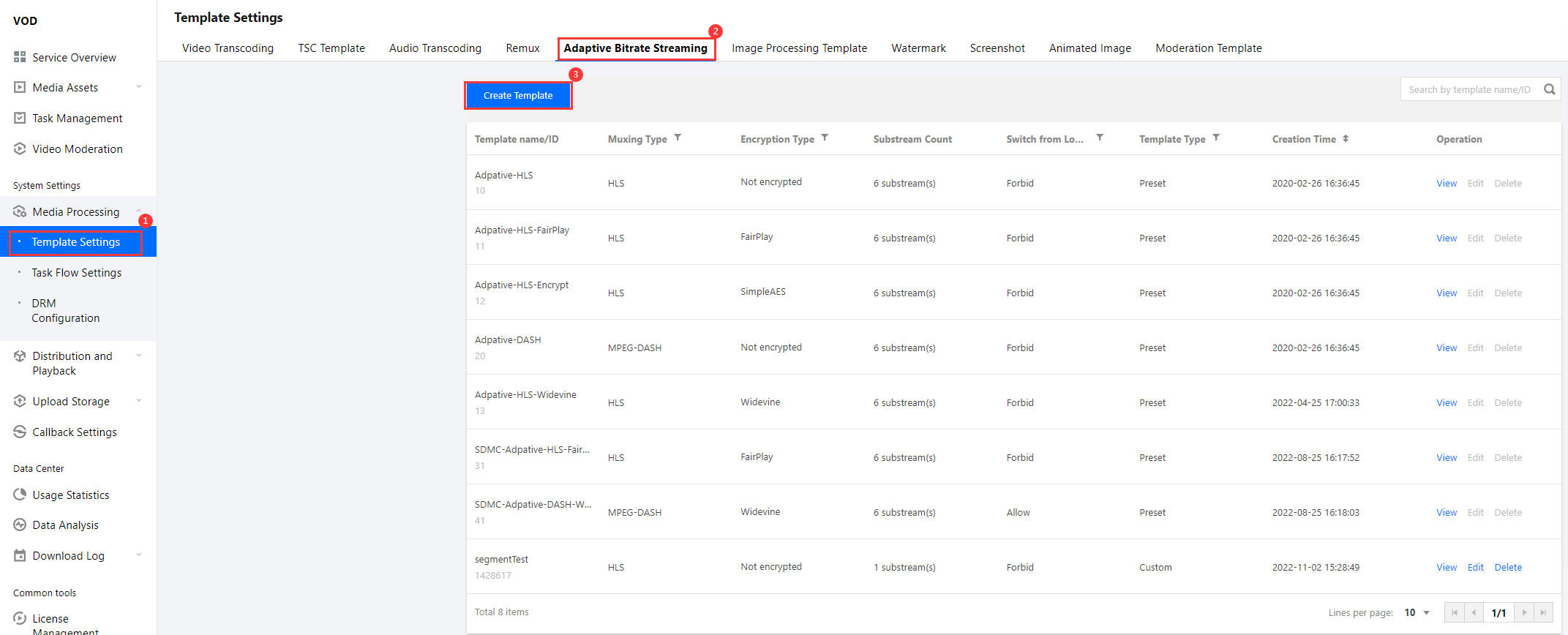
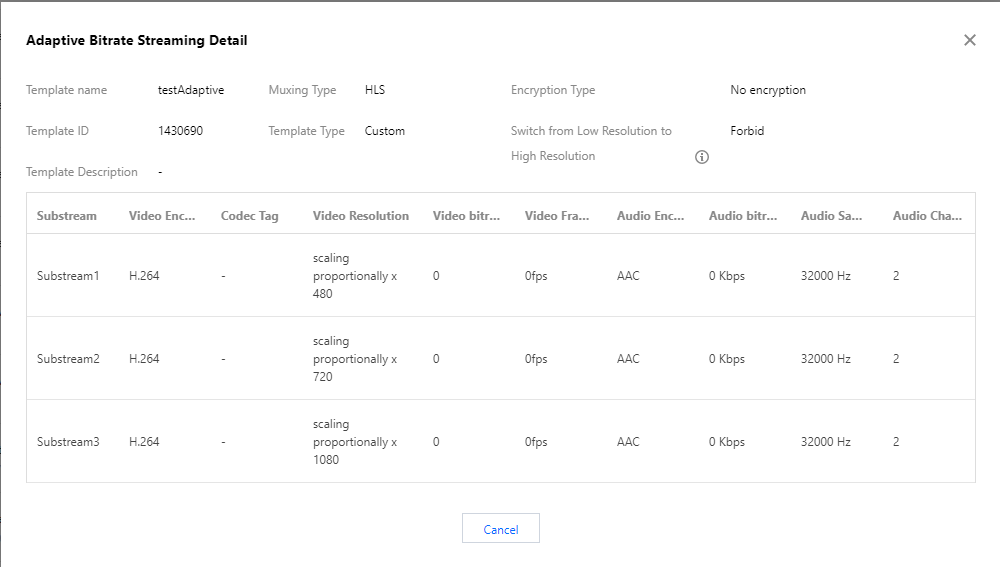
通过模板创建用户需要的自适应码流,本文创建一条名为 testAdaptive 的自适应码流模板,总共包含三条子流,分辨率分别为480p,720p和1080p。视频码率、视频帧率、音频码率则保持与原视频一致。
2. 选择视频处理设置 > 模板设置 > 截图模板,单击创建截图模板。
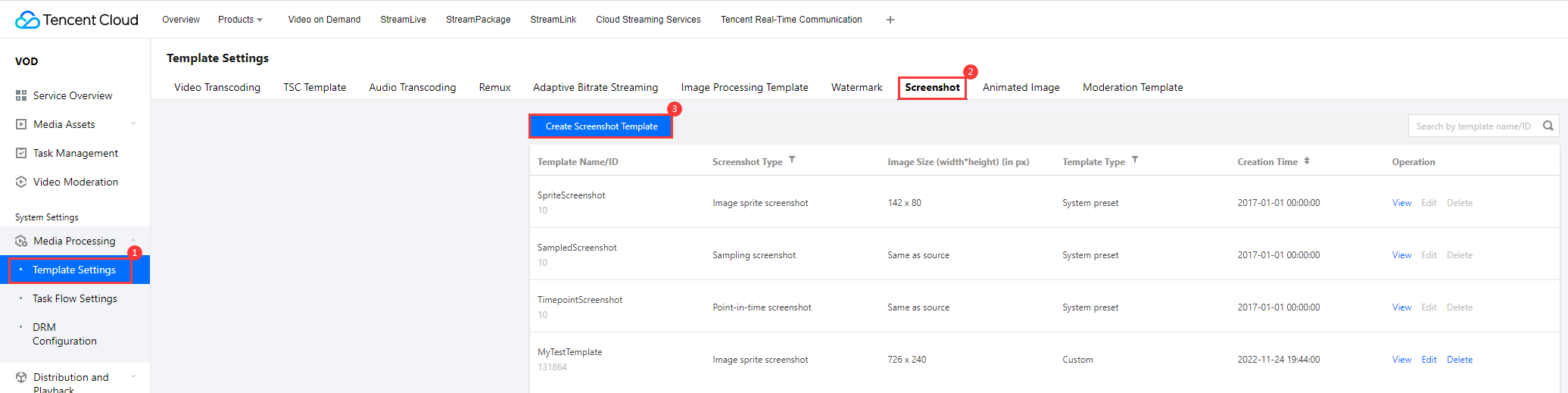
通过模板创建用户需要的雪碧图,本文创建一个名为 testSprite 的雪碧图模板,采样间隔为5%,小图行数:10,小图列数:10。
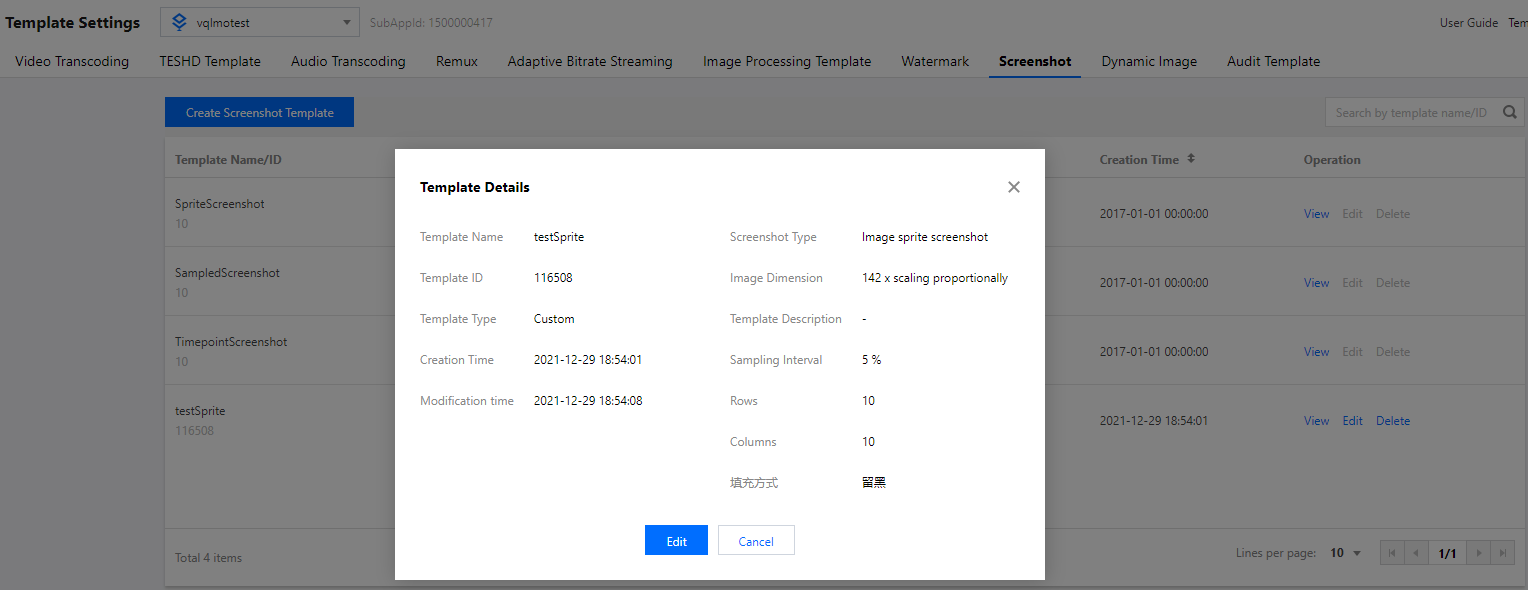
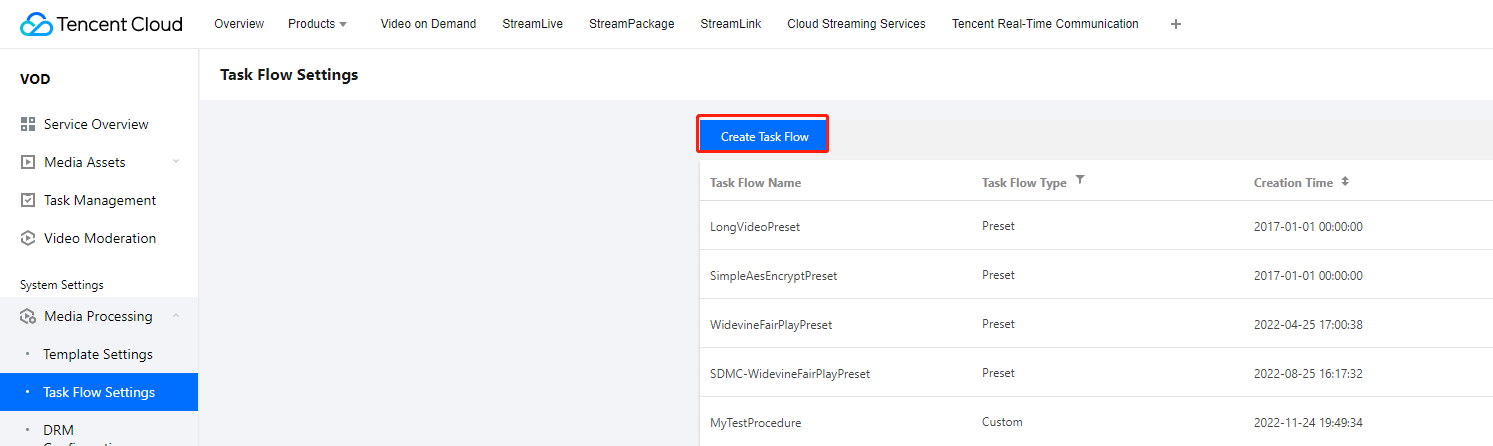
3. 通过任务流,添加自适应码流模板与雪碧图模板。
选择视频处理设置>任务流设置,单击创建任务流。
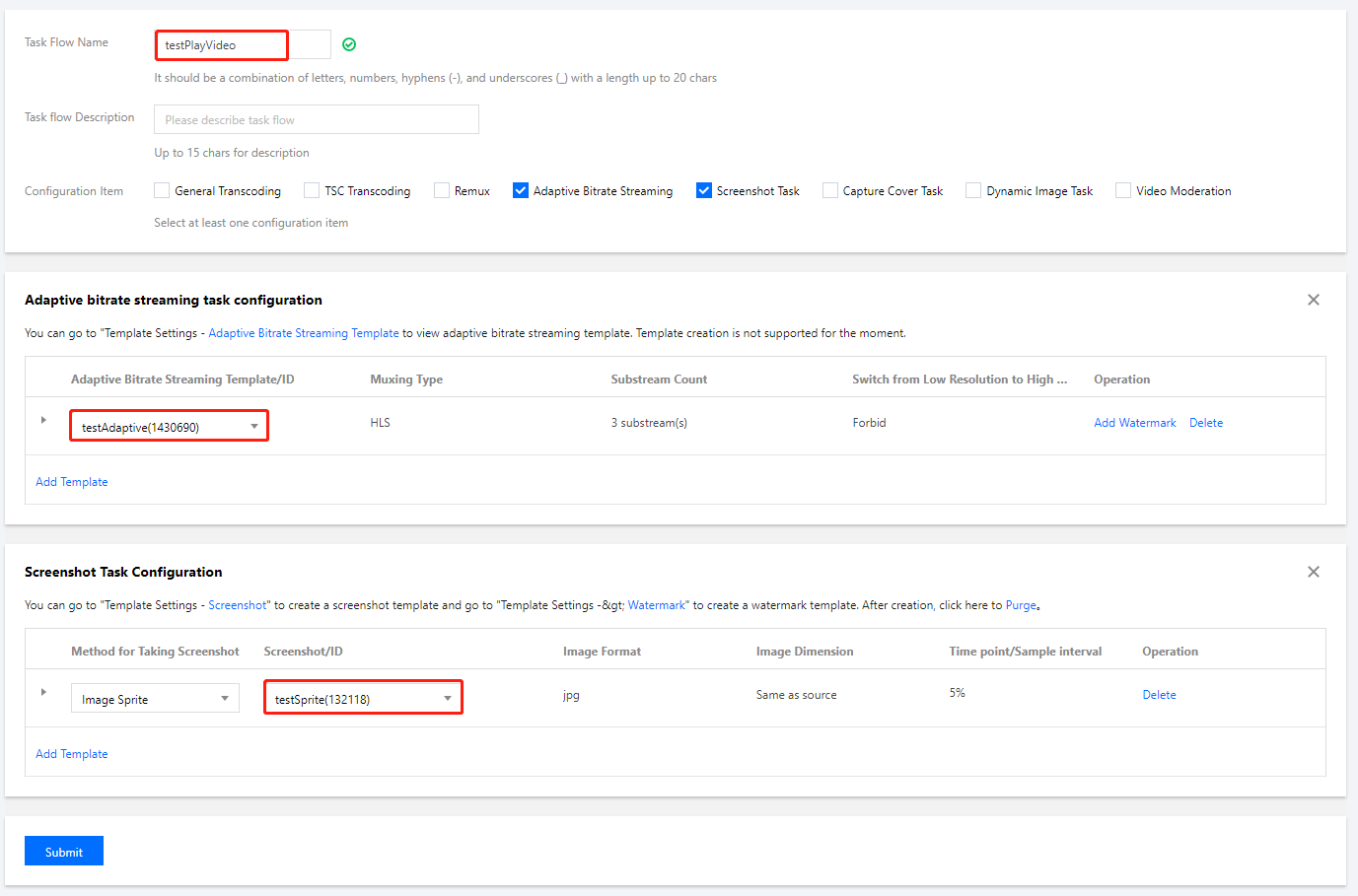
通过任务流,添加用户需要处理的任务,本文为展示播放自适应码流过程,创建了一条 testPlayVideo 的任务流,该任务流仅增加了自适应码流模板和雪碧图模板。
4. 选择媒资管理>音视频管理,勾选需要处理的视频(FileId 为 387xxxxx8142975036),单击任务流,选择任务流模板,发起任务。
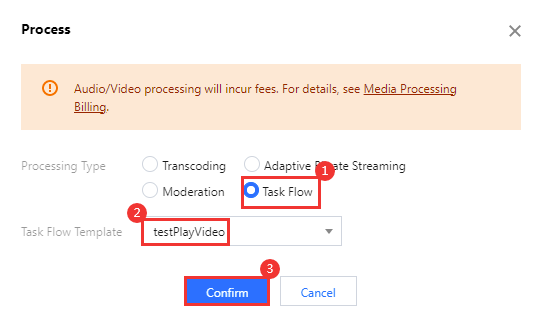
5. 至此,我们可以在任务中心 > 音视频管理 中,查看任务执行情况,完成后获取任务结果。

步骤3:增加视频打点信息
本步骤,我们将指导您新增的一组视频打点信息。
1. 进入云点播服务端 API 文档 > 媒资管理相关接口 > 修改媒体文件属性,单击调试,进入云 API 控制台进行调试。
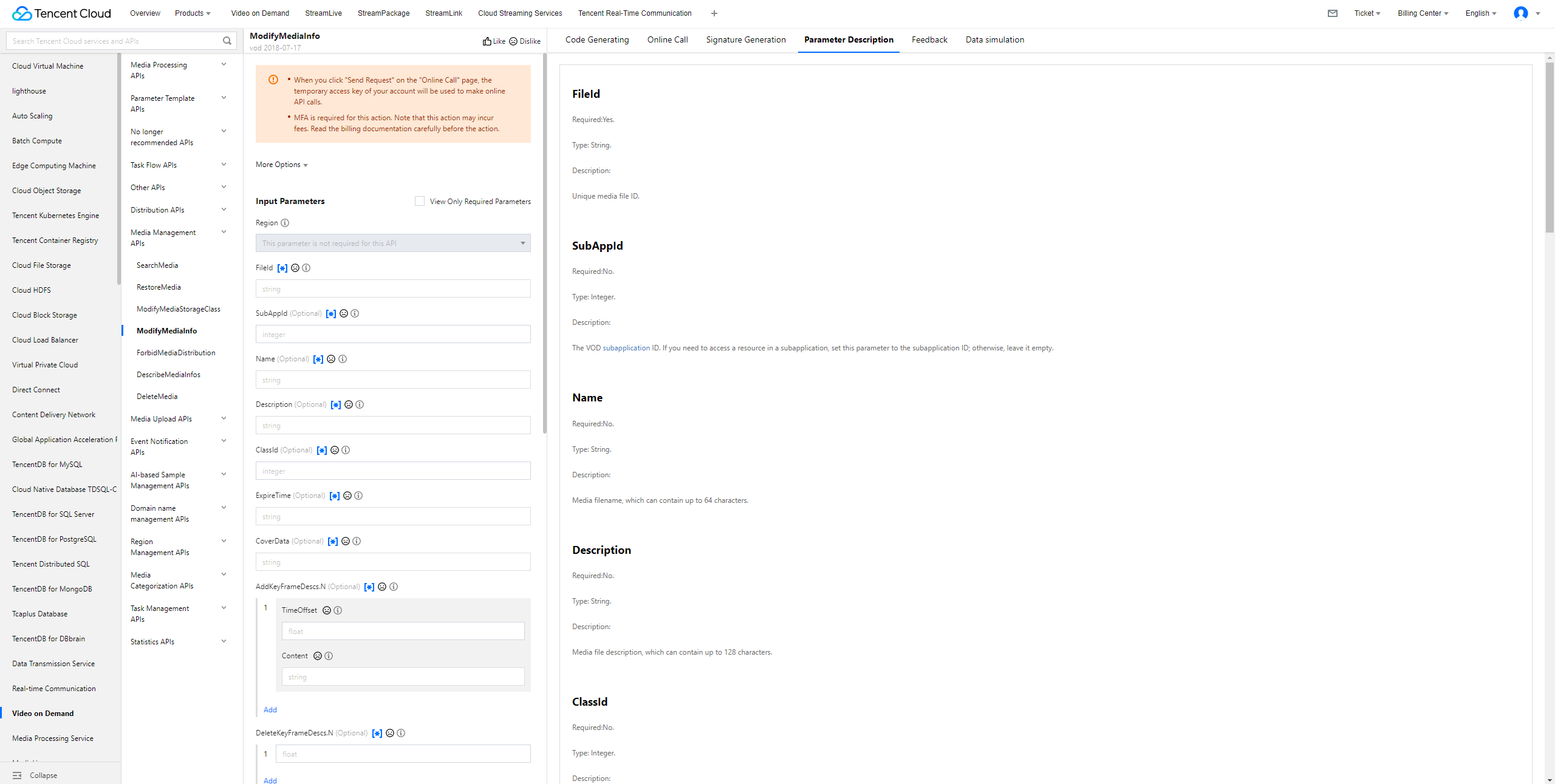
2. 通过参数名称 AddKeyFrameDescs.N 添加指定视频打点信息。
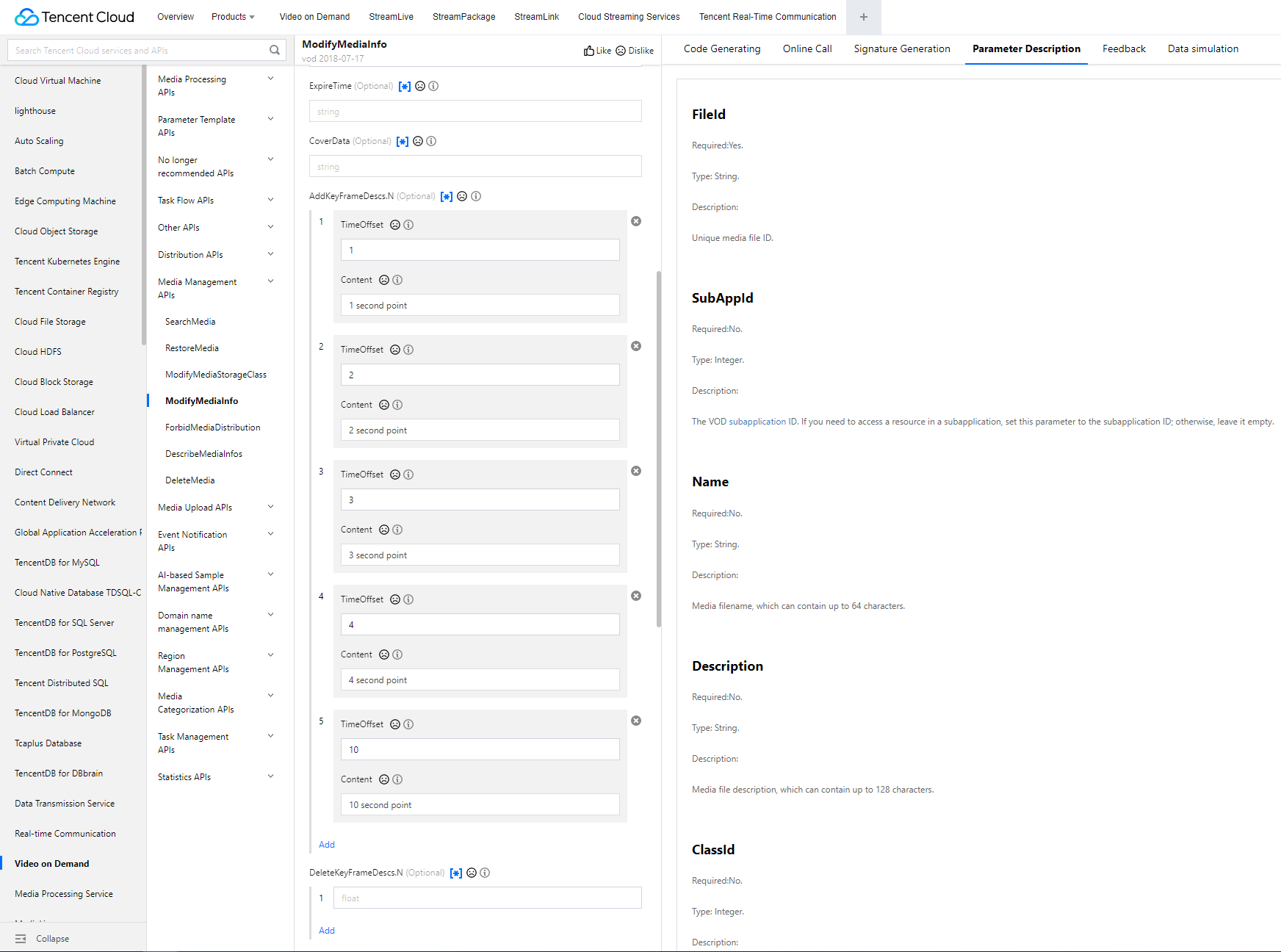
至此您已经完成了在云端上的操作,此时您在云点播已经转出自适应码流,视频雪碧图和添加了相关视频打点信息。
步骤4:生成播放器签名
本步骤,我们使用签名工具快速生成播放器签名,用于播放器播放视频。
1. 选择分发播放设置 > 播放器签名工具,填写如下信息:
视频 fileId 填写 步骤2 使用的 FileId(387xxxxx8142975036)。
签名过期时间戳 播放器签名过期时间,不填表示签名不过期。
可播放的视频类型 选择 转自适应码流(不加密)。
可播放的自适应码流模板 选择
testAdaptive (1429229)。用于缩略图预览的雪碧图 选择
testSprite (131353)。防盗链&加密配置 开关打开,配置如下:
链接过期时间 设置获取的播放链接的防盗链签名过期时间
最多可播放 IP 数 设置最多允许多少个 IP 不同的终端播放
2. 单击生成签名结果,得到签名结果字符串。
步骤5:播放器端集成
经过步骤4,我们得到播放视频所需的三个参数:
appId、fileId 以及播放器签名(psign)
本步骤,我们将指导您在 Web 端、iOS 端、Android 端播放器播放自适应码流、添加缩略图与打点信息。播放器的构建方法为
TCPlayer, 通过其创建播放器实例即可播放。1. 在 html 文件放置播放器容器
在需要展示播放器的页面位置加入播放器容器。例如,在 index.html 中加入如下代码(容器 ID 以及宽高都可以自定义)。
<video id="player-container-id" width="414" height="270" preload="auto" playsinline webkit-playsinline></video>
2. 使用 fileID 播放
在 index.html 页面初始化的代码中加入以下初始化脚本,传入获取到的 fileID 与 appID 即可播放。
var player = TCPlayer('player-container-id', { // player-container-id 为播放器容器 ID,必须与 html 中一致fileID: '387xxxxx8142975036', // 要播放的视频 fileIDappID: '1400329073', // 要播放视频的点播账号 appIDpsign:'psignxxxx' // psign 即播放器签名,签名介绍和生成方式参见链接:https://www.tencentcloud.com/document/product/266/38099});
播放器主类为
SuperPlayerView,创建后即可播放视频:// 引入头文件#import <SuperPlayer/SuperPlayer.h>// 创建播放器_playerView = [[SuperPlayerView alloc] init];// 设置代理,用于接受事件_playerView.delegate = self;// 设置父 View,_playerView 会被自动添加到 holderView 下面_playerView.fatherView = self.holderView;
使用 fileId 播放
SuperPlayerModel *model = [[SuperPlayerModel alloc] init];model.appId = 1400329073;// 配置 AppIdmodel.videoId = [[SuperPlayerVideoId alloc] init];model.videoId.fileId = @"387xxxxx8142975036"; // 配置 FileId// pSign 即播放器签名,签名介绍和生成方式参见链接:https://www.tencentcloud.com/document/product/266/38099model.videoId.pSign = @"psignxxxx";[_playerView playWithModelNeedLicence:model];[_playerView playWithModel:model];
播放器主类为
SuperPlayerView,创建后即可播放视频:1. 在布局文件创建SuperPlayerView
<!-- 播放器--><com.tencent.liteav.demo.superplayer.SuperPlayerViewandroid:id="@+id/superVodPlayerView"android:layout_width="match_parent"android:layout_height="200dp" />
2. 使用 fileId 播放
//在布局文件引入SuperPlayerView ,然后创建实例mSuperPlayerView = (SuperPlayerView) findViewById(R.id.superVodPlayerView);SuperPlayerModel model = new SuperPlayerModel();model.appId = 1400329073;// 配置 AppIdmodel.videoId = new SuperPlayerVideoId();model.videoId.fileId = "387xxxxx8142975036"; // 配置 FileId// pSign 即播放器签名,签名介绍和生成方式参见链接:https://www.tencentcloud.com/document/product/266/38099model.videoId.pSign = "psignxxxx";mSuperPlayerView.playWithModel(model);
总结
文档反馈