AWS S3国际站迁移
Download
聚焦模式
字号
本文将引导您如何将 AWS S3的文件,通过云点播迁移工具,迁移到云点播专业版。
准备工作
1. 已有可用的专业版应用,创建专业版应用请参考 快速入门。
2. 已有可用的 AWS S3存储桶,创建 AWS S3存储桶请参考 Getting started with Amazon S3。
操作步骤
步骤一:创建 AWS IAM 账号并授予相关权限
说明:
以下内容仅供参考,具体操作以 AWS S3实际展示及提供的服务内容为准。
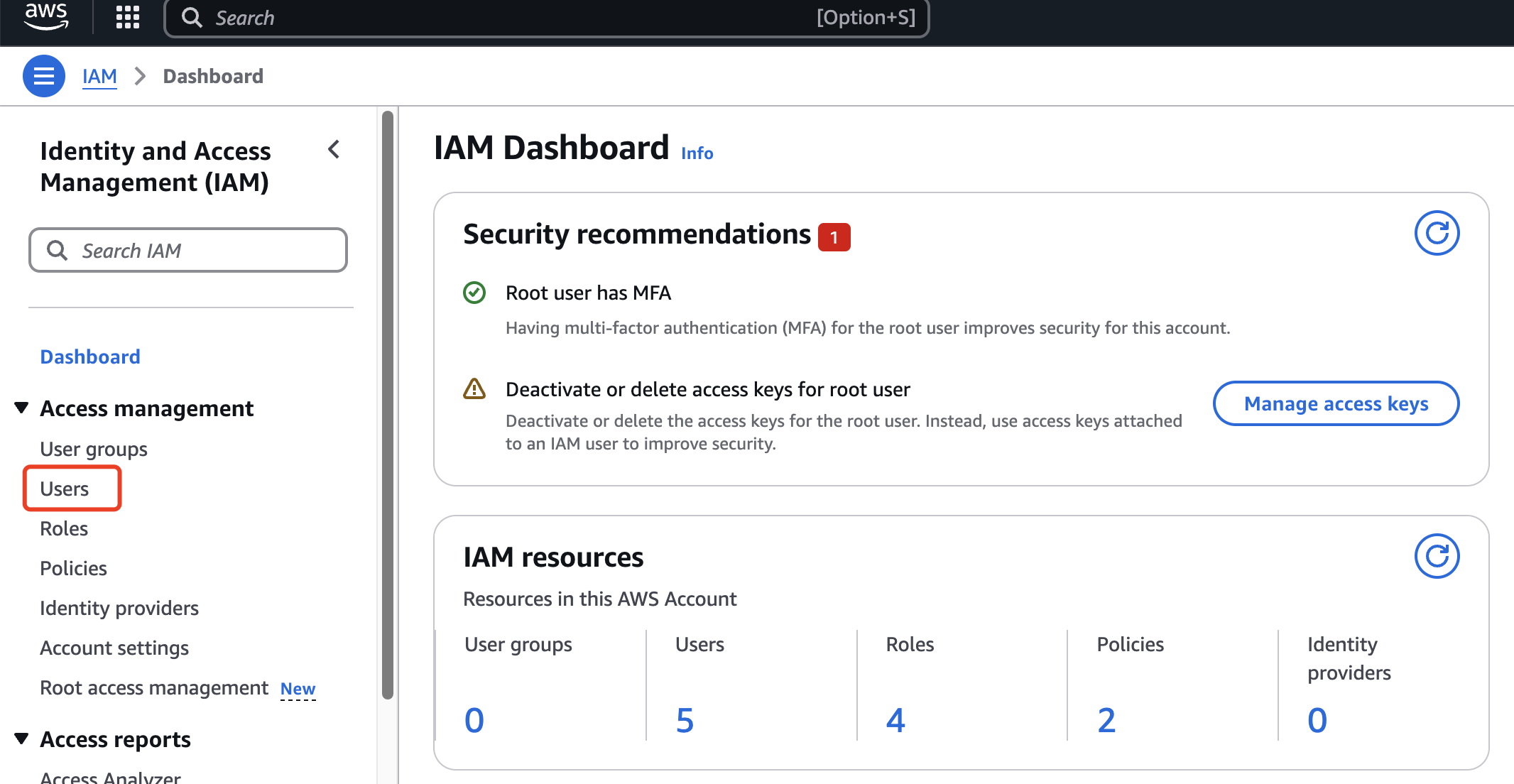
1. 登录 AWS 控制台,进入 Identity and Access Management (IAM) 界面,单击 Users,进入用户管理页面。
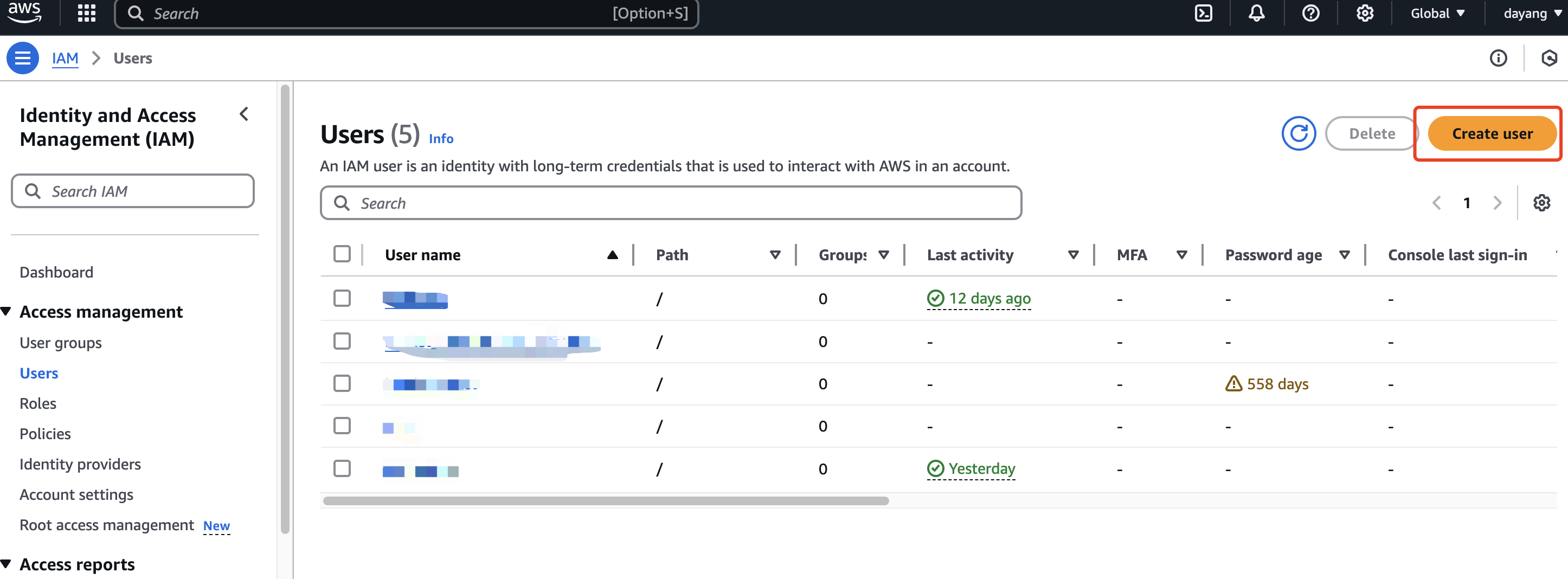
2. 进入用户管理页面后,单击 Create user。
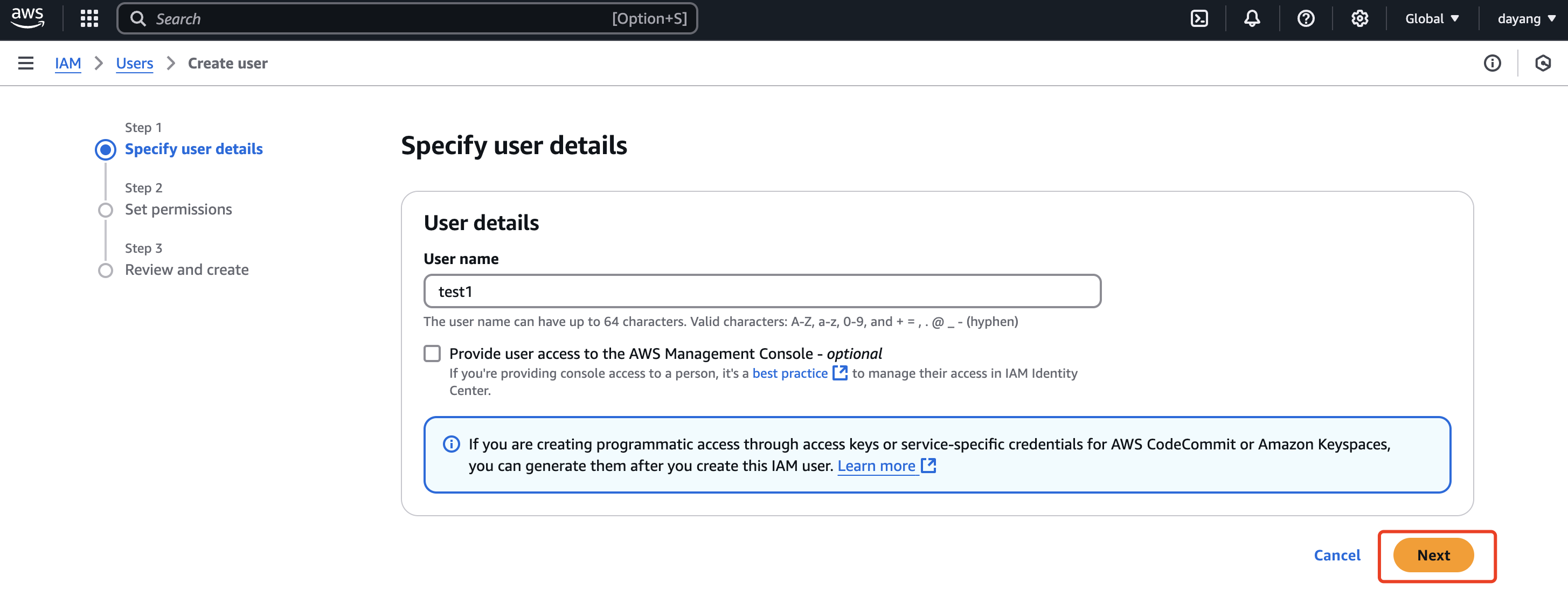
3. 输入用户的名称,单击 Next。
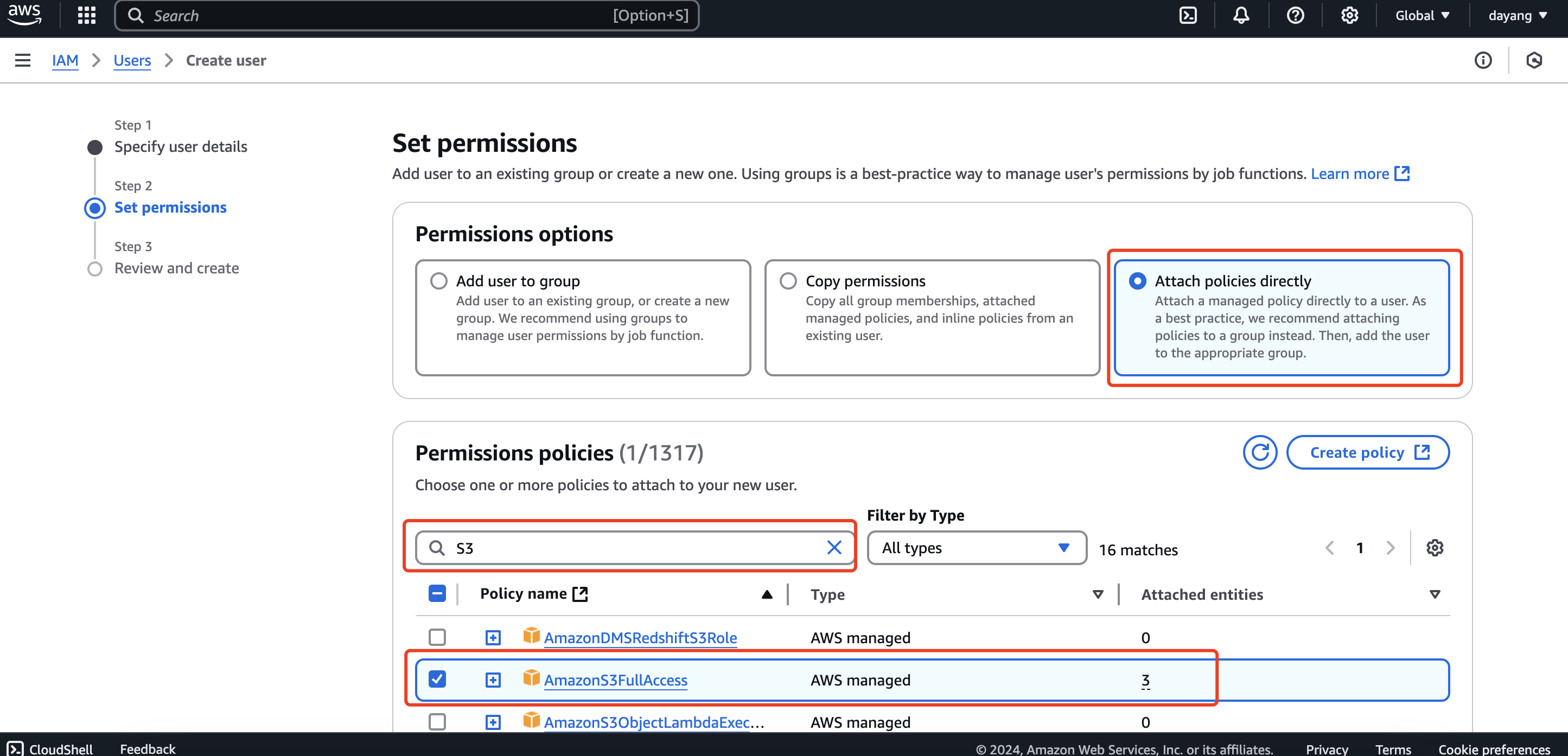
4. 在权限设置页面,单击 Attach policies directly 选项,在搜索栏中输入“S3”,在检索结果中选择 AmazonS3FullAccess 权限,单击 Next 并完成用户的创建。
步骤二:创建 AWS IAM 用户访问密钥
说明:
以下内容仅供参考,具体操作以 AWS S3实际展示及提供的服务内容为准。
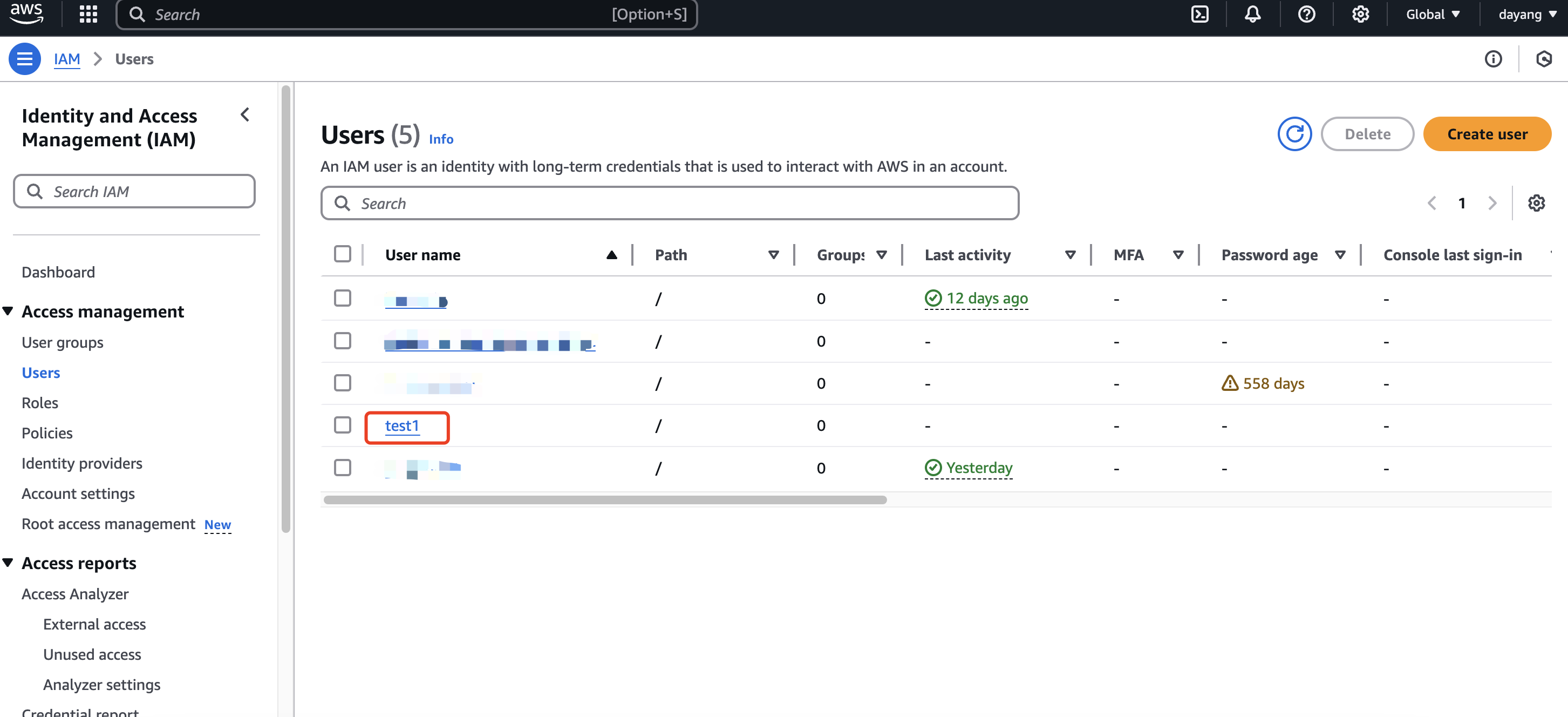
1. AWS IAM 用户创建完成后,单击用户名称。
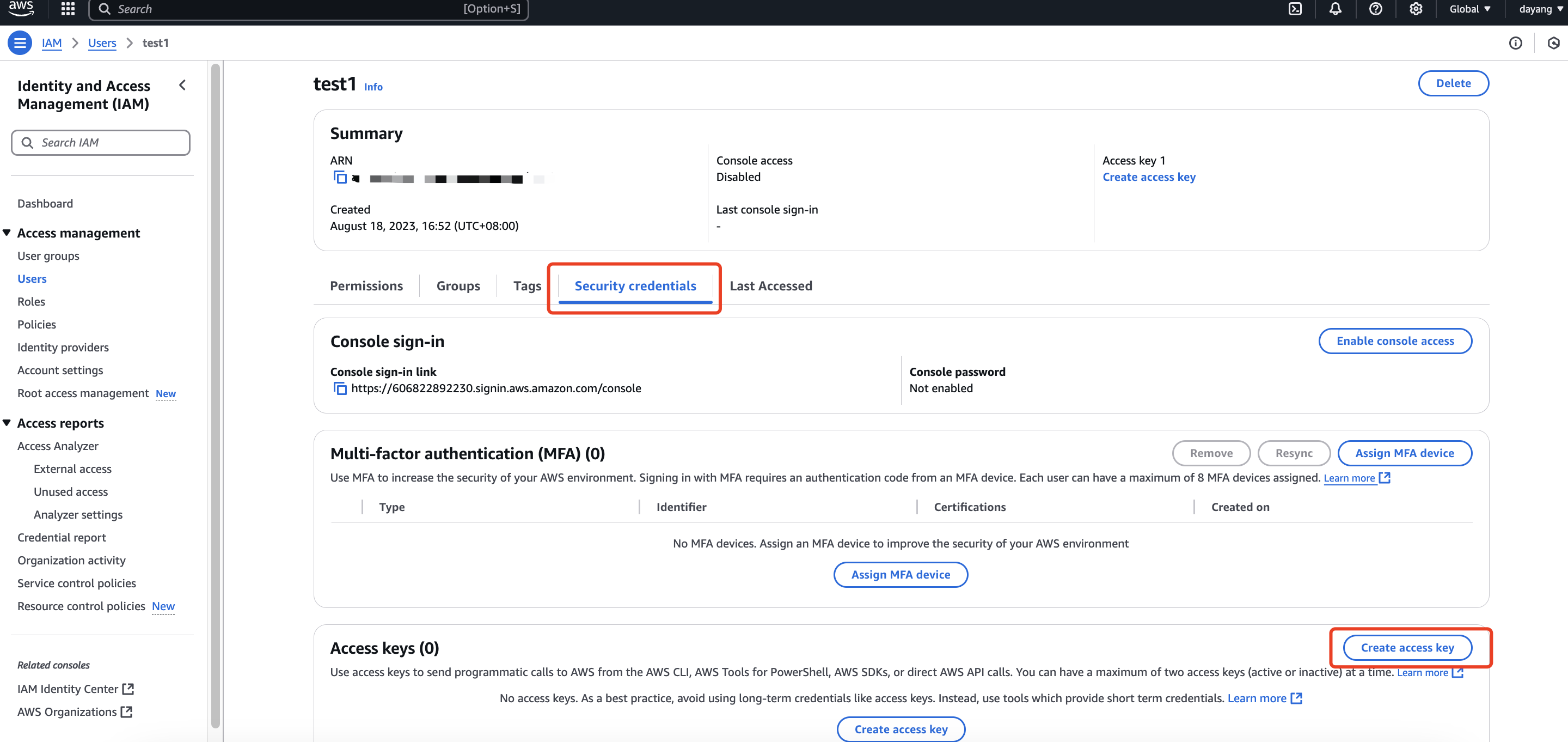
2. 选择 Security credentials > Access keys,然后单击 Create access key。
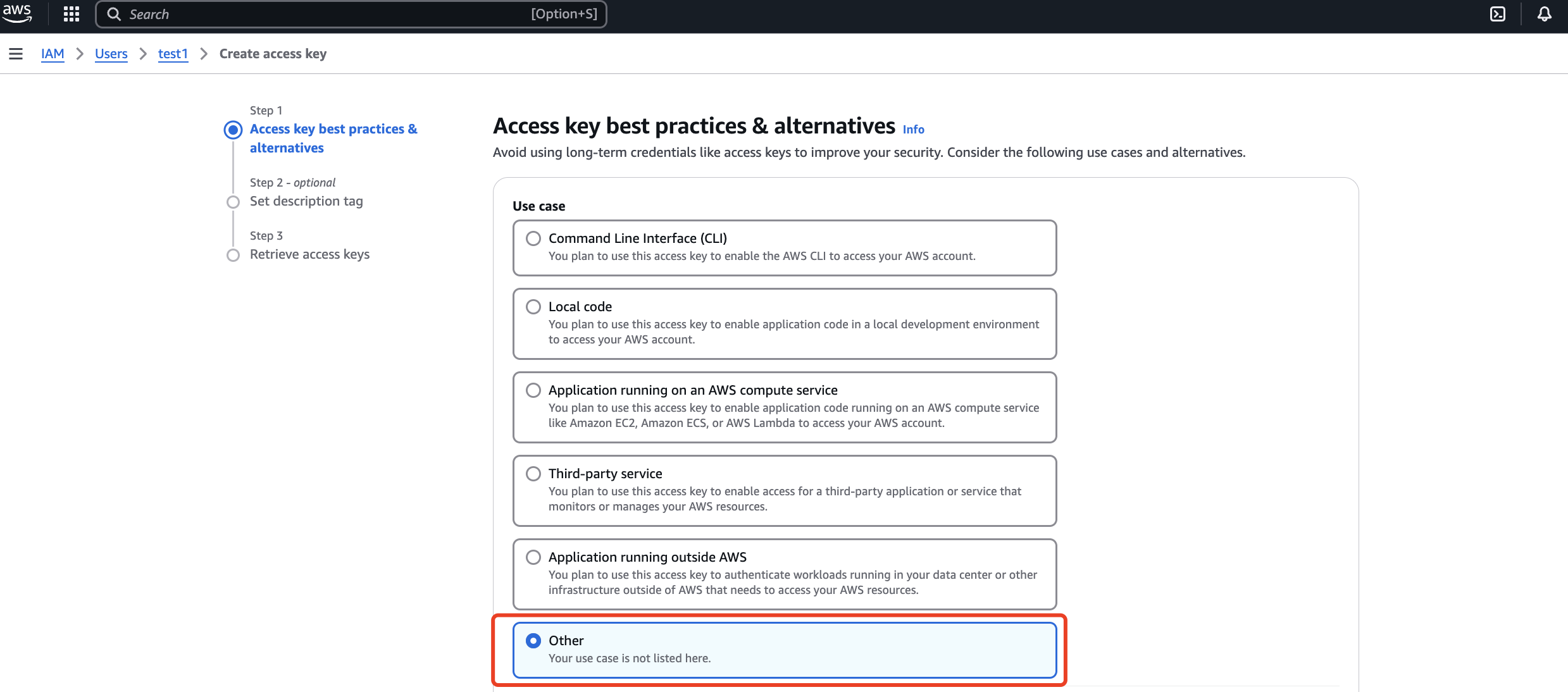
3. 选择 Other,单击 Next 创建。注意保存好 Access key ID 和 Secret access key。
步骤三:创建迁移任务
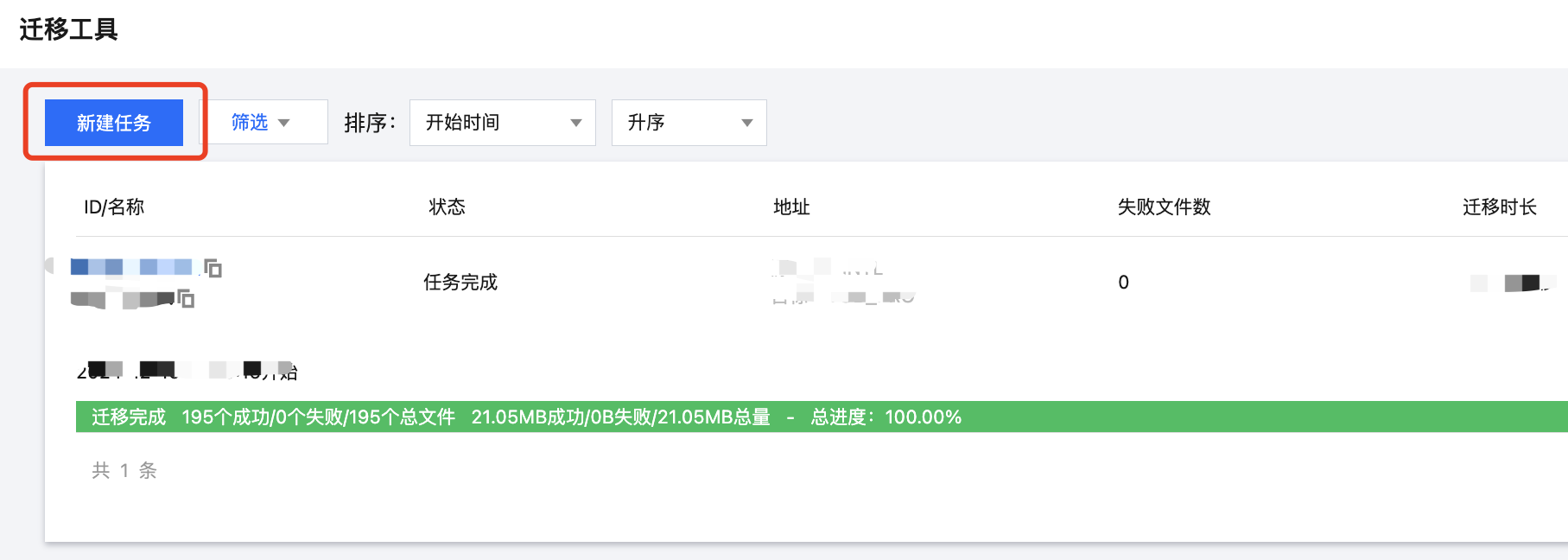
1. 登录 云点播控制台,单击左侧导航栏迁移工具,进入迁移任务列表,并单击新建任务,进行迁移参数的设置。
2. 设置迁移任务名称。任务名称长度为1至60个字符,允许的字符为中文、英文、0-9、_、-。
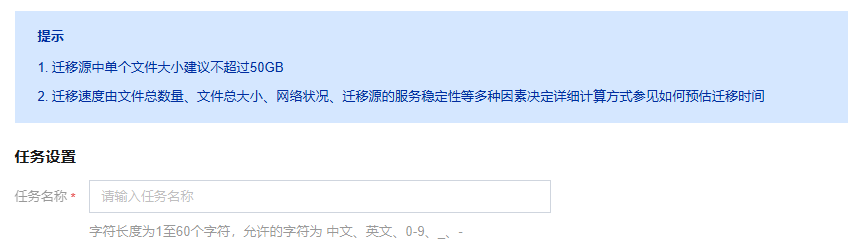
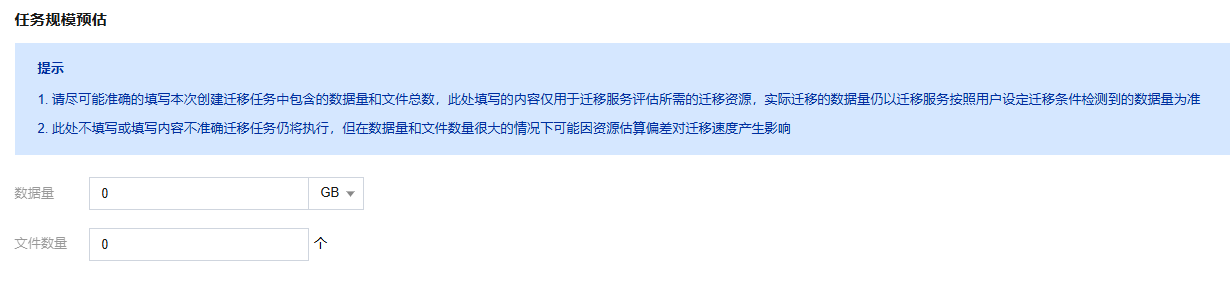
3. 预估任务规模。请准确的填写任务规模,以便我们更好的准备相关资源,非必填。
4. 设置要迁移的文件来源。
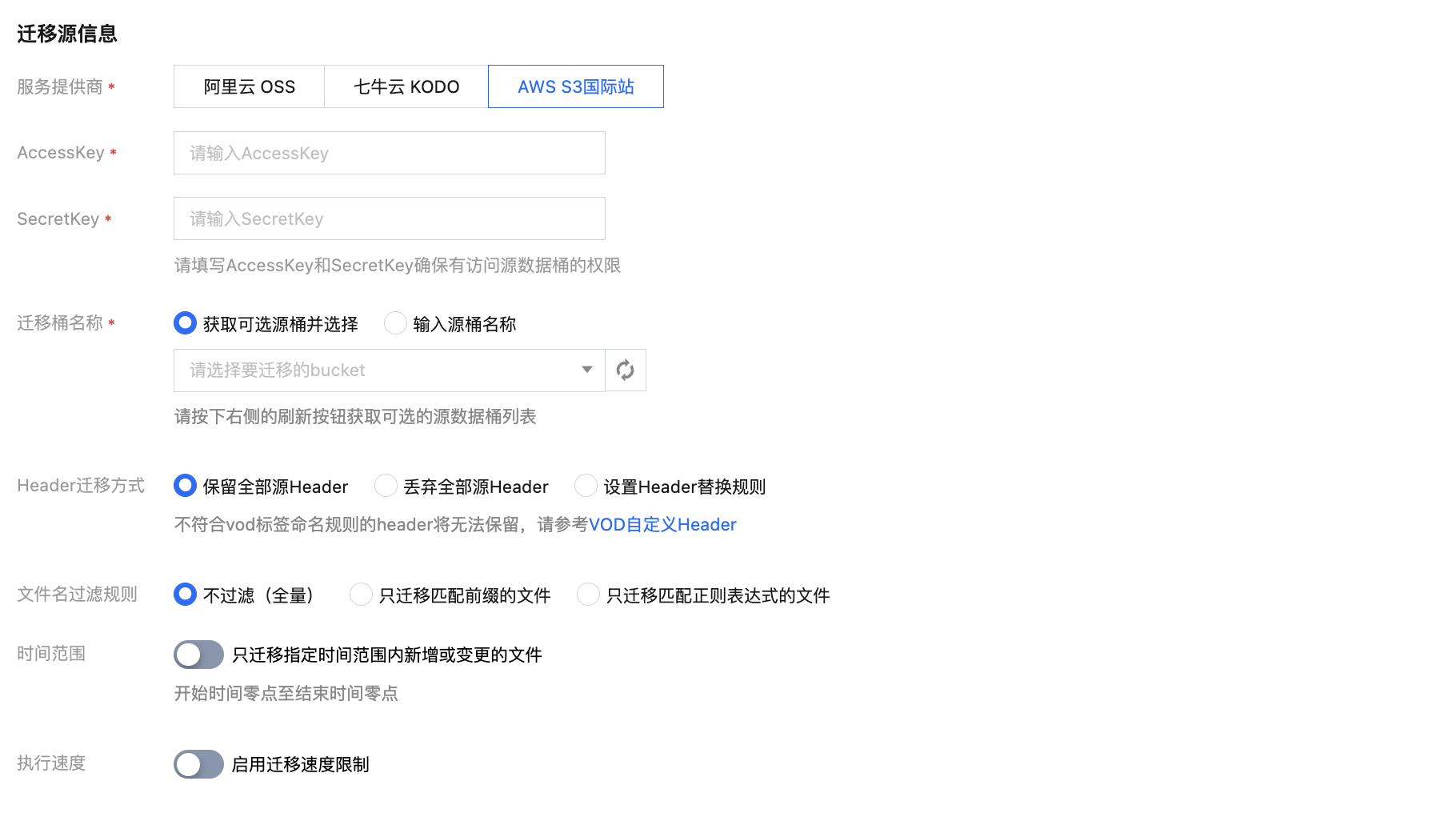
服务提供商:此处迁移源服务提供商应选择 AWS S3。
AccessKey、SecretKey:文本框中输入先前新建用于迁移的 AWS IAM 用户账号的 AccessKeyID 和 AccessKeySecret。
迁移桶名称:填入密钥后,单击“迁移桶名称”下拉框右侧的刷新,即可获取源对象存储桶列表。也可以选择手动输入源桶名称。
Header迁移方式:如果源桶中的文件设定了 Header/Tag 并且需要在迁移后保留,请选择保留或设置替换规则。
文件名过滤规则:选择对指定桶中的全部文件进行迁移,或仅迁移指定前缀的文件。
时间范围:开启时间范围,只迁移指定时间范围内新增或变更的文件。
执行速度、限速方式:各公有云厂商的对象存储都有速度限制。为确保业务稳定,请在迁移前与源厂商确认并设置最高迁移可用 Mbps。
5. 选择要迁移到的目标位置。
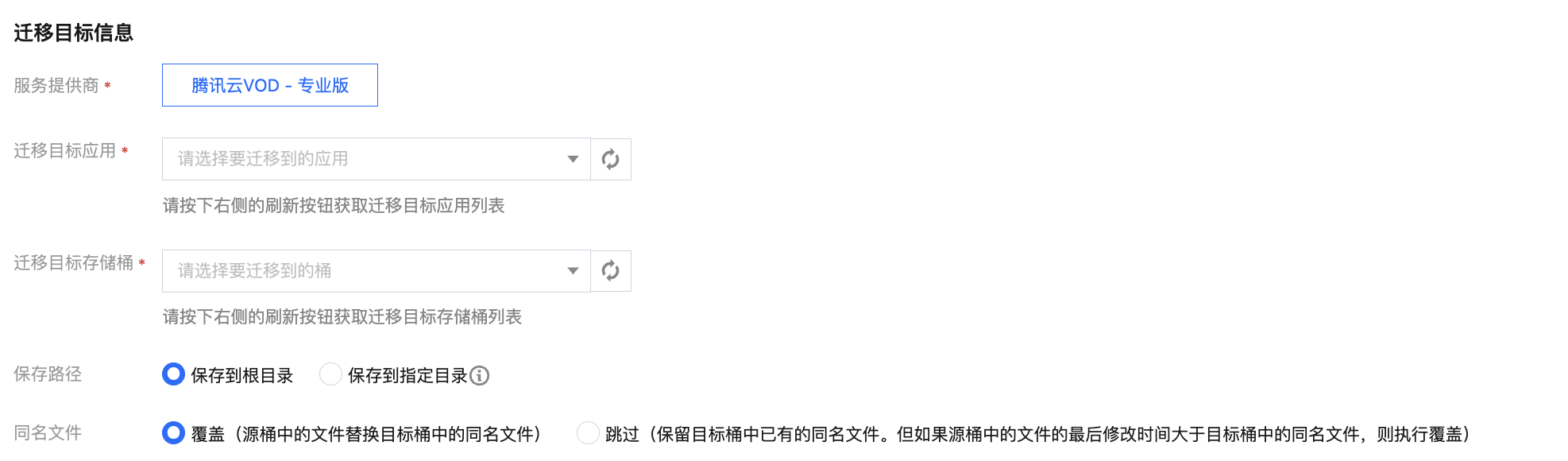
服务提供商:默认为腾讯云VOD - 专业版。
迁移目标应用:选择您要迁移到的目标应用。如果您有刚创建的应用,您可以单击应用选择框右侧的刷新按钮,既可获得最新的专业版应用列表。
迁移目标存储桶:选择目标应用下的具体存储桶。
保存路径:指定迁移到目标桶的指定目录。
保存到根目录: 直接将源桶中的文件按原始相对路径保存到目标桶的根目录。
保存到指定目录:将源桶中的文件保持原始相对路径保存到指定目录中。例如:源桶中的文件
/testa.txt,/dir/testb.txt 两个文件,文本框中填写“migration”,那么迁移后这两个文件在目标桶中的路径为:/migration/testa.txt,/migration/dir/testb.txt。同名文件:指定同名文件的处理方式。
注意:
同名文件选择覆盖,则迁移时会直接覆盖掉同名文件。
若同名文件选择跳过,会基于文件最后修改时间 LastModified 判断,即:
如果源地址中文件的 LastModified 晚于或者等于目的地址中文件的 LastModified,则执行覆盖。
如果源地址中文件的 LastModified 早于目的地址中文件的 LastModified,则执行跳过。
若在迁移过程中对象(文件)内容有变化,需要进行二次迁移。
6. 单击新建并启动,即可启动迁移任务。迁移预估时间可参见文档 预估文件迁移时间。

步骤四:查看迁移状态和进度
在文件迁移工具主界面中,可以查看所有文件迁移任务的状态和进度:
“任务完成”状态,绿色是任务完成并且所有文件都迁移成功,黄色是迁移任务完成但部分文件迁移失败。
单击“重试失败任务”链接后,该任务中失败的文件将会重试迁移,已经成功迁移的文件不会重传。
单击“导出”链接可以导出迁移过程中失败的文件列表。
文档反馈