销毁/退还实例
Download
聚焦模式
字号
操作场景
当您不再需要消息队列 CKafka 版实例时,可以销毁并释放该实例。
前提条件
实例未开启销毁保护开关,若已开启,请先关闭后再执行销毁操作。具体步骤请参考配置实例销毁保护。
实例状态处于“正在运行(健康/告警)”中。
操作步骤
手动退还
针对未到期的包年包月实例,您可以选择手动退还实例。 操作步骤如下:
1. 登录 CKafka 控制台。
2. 在左侧导航栏选择实例列表,选择好地域后,找到目标实例。
销毁单个实例:单击目标实例操作栏的更多 > 销毁/退还。
销毁多个实例:勾选所有您需要删除的实例后,单击实例列表左上角的销毁/退还。
3. 在弹窗中先完成身份验证(微信扫码验证、手机验证码校验),以确保是本人操作。
4. 在退还实例的弹窗中确认好退还的资源明细,并阅读退费规则后,单击查看退款信息。
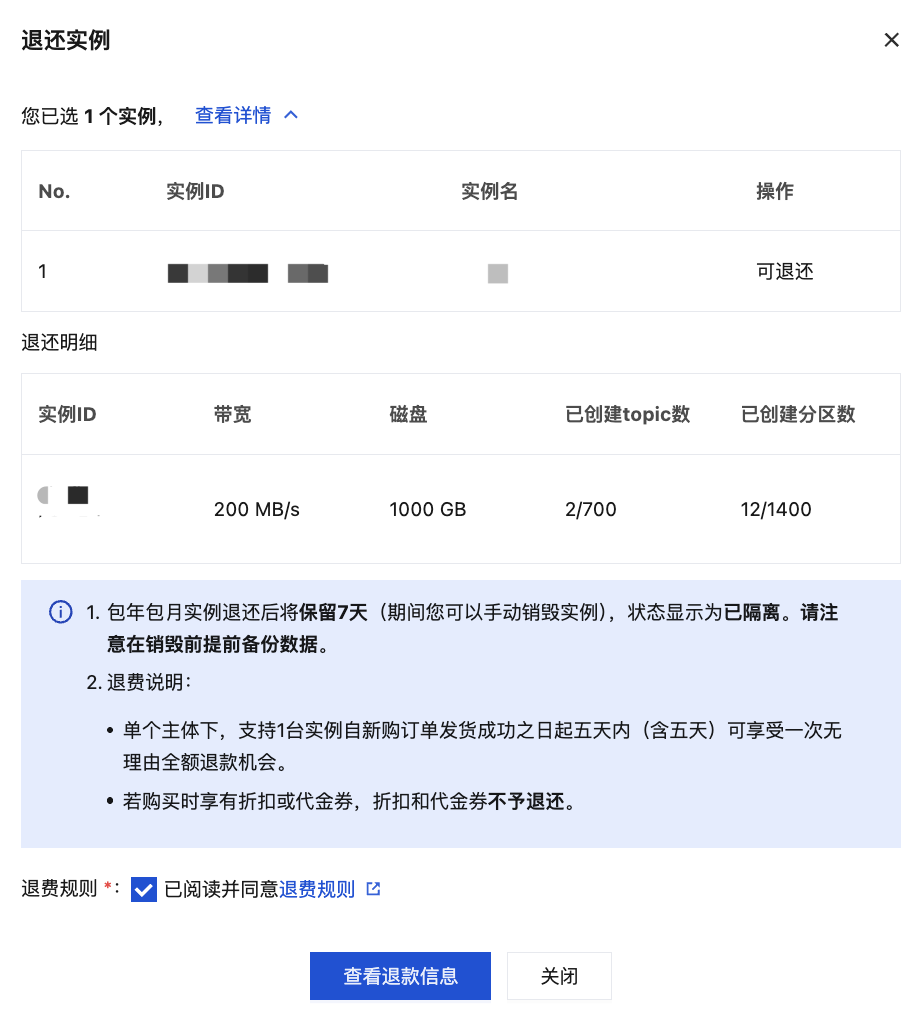
5. 在退订清单页面仔细核对相关实例等退款信息,单击确认退订,提交后将发起退款并退还实例。
说明:
包年包月实例退还后,仍然会为您保留7天(状态为隔离中),隔离期间您可以手动彻底删除实例,也可以手动续费恢复实例。若未续费,7天后实例会自动彻底销毁,销毁后该实例的所有资源和元数据将被清除且不可恢复,请提前备份数据。
处于已隔离状态的实例不能生产和消费数据,已保存在 CKafka 内的数据以及配置不会被销毁,到期的消息仍然会依照开源 Kafka 机制被自动删除。
费用退还说明,请参见 退费说明。
到期/欠费自动退还
若您的 CKafka 实例在到期7天后(包括第7天)未进行续费,系统将在到期后约24小时内对资源释放,到期实例中的数据将被清除且不可恢复。
销毁实例
包年包月实例在被手动退还或者到期/欠费自动退还后,会在控制台中保留7天,状态显示为已隔离,7天后(包括第7天)彻底释放,在此期间您可以选择直接彻底删除该实例。
注意:
销毁后所有数据将被清除且不可恢复,请提前备份数据。
1. 登录 CKafka 控制台。
2. 在左侧导航栏选择实例列表,选择好地域后,找到目标实例,单击操作栏的更多 > 销毁/退还。
3. 在确认销毁的弹窗中,单击提交,即可彻底销毁该实例。
针对按量计费实例,您可以直接从控制台彻底销毁实例。
注意:
彻底销毁实例会立即将该实例从账号实例列表销毁,此后将不再可以通过续费或其他方式恢复实例。
销毁后所有数据将被清除且不可恢复,请提前备份数据。
1. 登录 CKafka 控制台。
2. 在左侧导航栏选择实例列表,选择好地域后,找到目标实例,
销毁单个实例:单击目标实例操作栏的更多 > 销毁/退还。
销毁多个实例:勾选所有您需要删除的实例后,单击实例列表左上角的销毁/退还。
3. 在弹窗中先完成身份验证(微信扫码验证、手机验证码校验),以确保是本人操作。
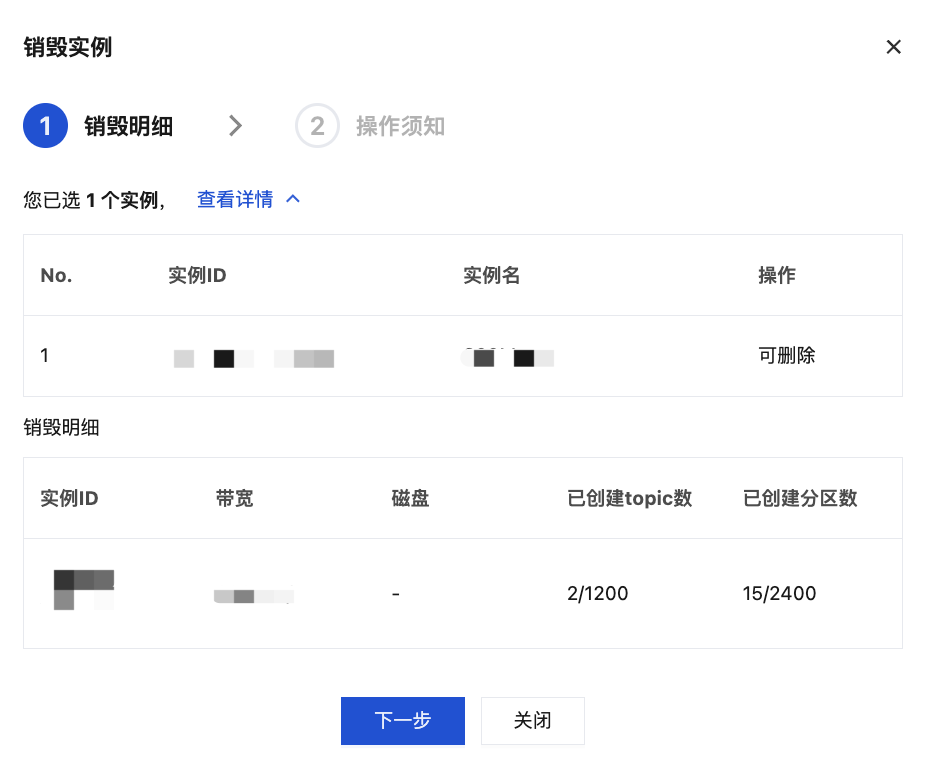
4. 在销毁实例的弹窗中确认好销毁明细后,单击下一步,在确认销毁的弹窗中单击确认销毁,即可销毁该实例。
文档反馈