产品动态
产品近期公告
关于 TRTC Live 正式上线的公告
关于TRTC Conference 正式版上线的公告
Conference 商业化版本即将推出
关于多人音视频 Conference 开启内测公告
关于音视频通话 Call 正式版上线的公告
关于腾讯云音视频终端 SDK 播放升级及新增授权校验的公告
关于 TRTC 应用订阅套餐服务上线的相关说明
AtomicXCore 框架中的 AudioEffectStore 和 DeviceStore 模块,为您的直播应用快速集成音效控制功能,包括麦克风音量、耳返监听,并添加多种趣味变声效果和混响效果。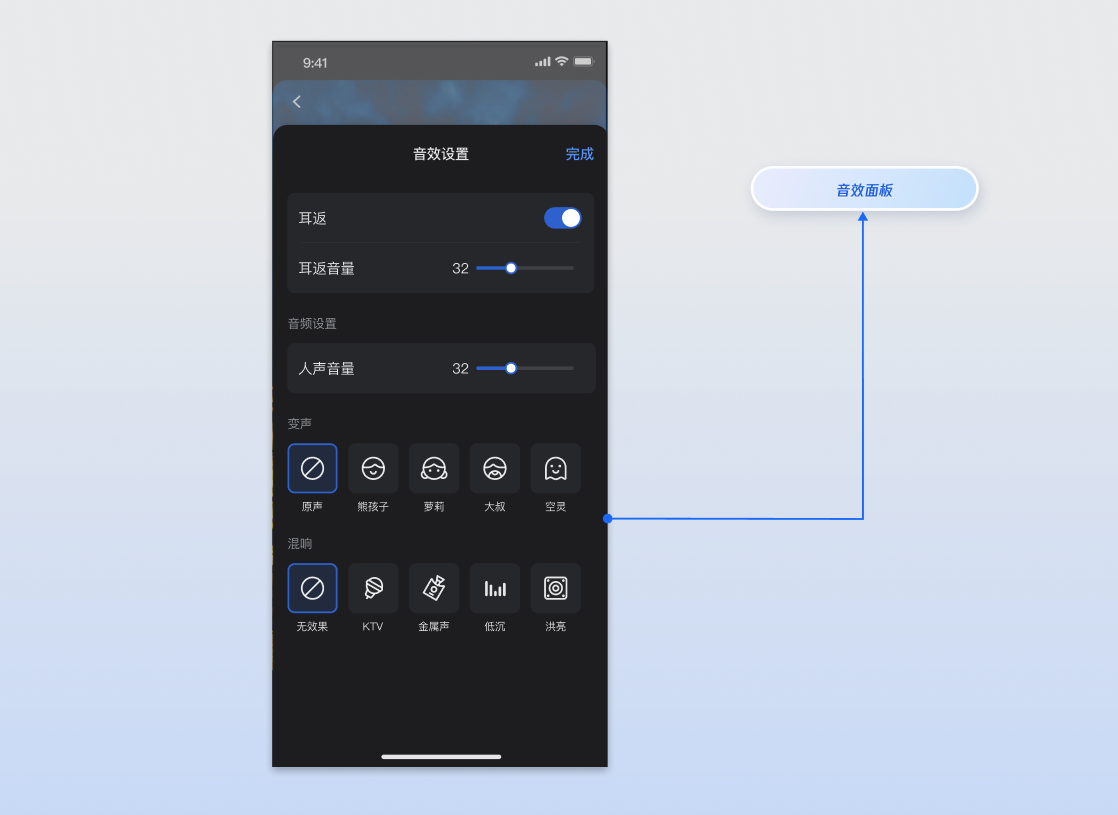
AudioEffectStore 和 DeviceStore,您将能实现以下核心功能:核心概念 | 类型 | 核心职责与描述 |
AudioChangerType | enum | 变声效果枚举,例如,“小孩”,“男人”等。 |
AudioReverbType | enum | 混响效果枚举,例如,“ktv”,“礼堂”等。 |
AudioEffectState | struct | 代表音效模块的当前状态,通常用于UI渲染。包括变声状态、混响状态、耳返开启状态、耳返音量。 |
AudioEffectStore | class | 代表音效模块单例数据管理类。通过它您可以调用修改音效接口,当您调用接口后,相应的 state属性会自动更新,可以通过订阅这个state响应式数据来接收和监听状态更新。 |
DeviceState | struct | 代表设备模块的当前状态,通常用于UI渲染。核心属性包括摄像头、麦克风的设备状态。 |
DeviceStore | class | 代表设备模块单例数据管理类。通过它您可以调用操作摄像头、麦克风接口,当您调用接口后,相应的 state属性会自动更新,可以通过订阅这个state响应式数据来接收和监听状态更新。 |
AudioEffectStore 和 DeviceStore是单例对象,您可以直接通过 shared 属性在项目的任何位置获取实例。您也可以参考 TUILiveKit 开源UI demo项目中的 AudioEffectView.swift 文件来了解完整的实现逻辑。import UIKitimport AtomicXCoreimport Combinelet audioEffectStore = AudioEffectStore.sharedlet deviceStore = DeviceStore.shared
UISwitch控件实现开关耳返功能。UISlider 控件实现左右拖动滑块来调节音量的功能,并将 UISlider 的值映射成音量值,调用setVoiceEarMonitorVolume(volume:)。请注意,该接口接收的参数范围是 [0, 150],所以您需要将 UI 控件的值(例如 UISlider 的 0 - 1.0)映射到 0 - 150 的范围。// 1. 开启耳返audioEffectStore.setVoiceEarMonitorEnable(enable: true)// 2. 调节耳返音量audioEffectStore.setVoiceEarMonitorVolume(volume: 80)// 3. 关闭耳返audioEffectStore.setVoiceEarMonitorEnable(enable: false)// 4. 监听状态audioEffectStore.state.subscribe(StatePublisherSelector(keyPath: \\AudioEffectState.earMonitorVolume)).removeDuplicates().sink { currentVolume inprint("耳返音量: \\(currentVolume)")valueLabel.text = "\\(currentVolume)" //更新UILabel显示数值}.store(in: &cancellables)
参数名 | 类型 | 描述 |
enable | Bool | 是否开启耳返。 true:开启 false:关闭 |
参数名 | 类型 | 描述 |
volume | Int | 耳返音量大小。 取值范围: [0, 150] 默认值:100 |
DeviceStore的setCaptureVolume(volume: )方法传入音量值即可。UISlider 控件实现左右拖动滑块来调节音量的功能,并将 UISlider 的值映射成音量值后调用setCaptureVolume(volume: 80)。请注意,该接口接收的参数范围是 [0, 150],所以您需要将 UI 控件的值(例如 UISlider 的 0 - 1.0)映射到 0 - 150 的范围。// 1. 调节音量deviceStore.setCaptureVolume(volume: 80)// 2. 监听状态deviceStore.state.subscribe(StatePublisherSelector(keyPath: \\DeviceState.captureVolume)).removeDuplicates().sink { captureVolume inprint("采集音量: \\(captureVolume)")valueLabel.text = "\\(captureVolume)" //更新UILabel显示数值}.store(in: &cancellables)
参数名 | 类型 | 描述 |
volume | Int | 采集音量大小。 取值范围: [0, 150] 默认值:100 |
setAudioChangerType(type:)方法,传入相应的Type 枚举值即可切换效果。// 示例:将变声效果设置为“小孩”audioEffectStore.setAudioChangerType(type: .child)// 示例:关闭变声效果audioEffectStore.setAudioChangerType(type: .none)
参数名 | 类型 | 描述 |
type | AudioChangerType | 变声效果枚举。 |
setAudioReverbType(type:) 方法,传入相应的Type 枚举值即可切换效果。// 示例:设置为“KTV”混响效果audioEffectStore.setAudioReverbType(type: .ktv)// 示例:关闭混响效果audioEffectStore.setAudioReverbType(type: .none)
参数名 | 类型 | 描述 |
type | AudioReverbType | 混响效果枚举。 |
reset() 方法实现。class YourMainViewController: UIViewController {func reset() {AudioEffectStore.shared.reset()DeviceStore.shared.reset()}}
AudioEffectStore和DeviceStore 的设置是全局生效的,您可以在进入直播间之前或之后随时调用相关接口(例如设置变声、混响或耳返),设置会立即生效并被保留。DeviceStore.setCaptureVolume() 设置。它决定了观众能听到的您的声音大小。AudioEffectStore.setVoiceEarMonitorVolume() 设置。它只决定了您自己在耳机里听到的声音大小,不会影响观众。AudioEffectStore和DeviceStore是单例,这意味着音效和设备设置是全局生效的,出现这种情况很可能是因为您之前设置过音效但是没有重置,需要在合适的地方调用reset()方法重置。DeviceStore 中的麦克风是开启状态(即已调用 openLocalMicrophone)。AudioChangerType 和 AudioReverbType 是可以叠加生效的。例如,您可以同时设置 .littleGirl 变声和 .ktv 混响。文档反馈