音效(Flutter)
Download
Focus Mode
Font Size
本篇文档旨在指导您如何使用
AtomicXCore 框架中的 AudioEffectStore 和 DeviceStore 模块,为您的直播应用快速集成音效控制功能,包括麦克风音量、耳返监听,并添加多种趣味变声效果和混响效果。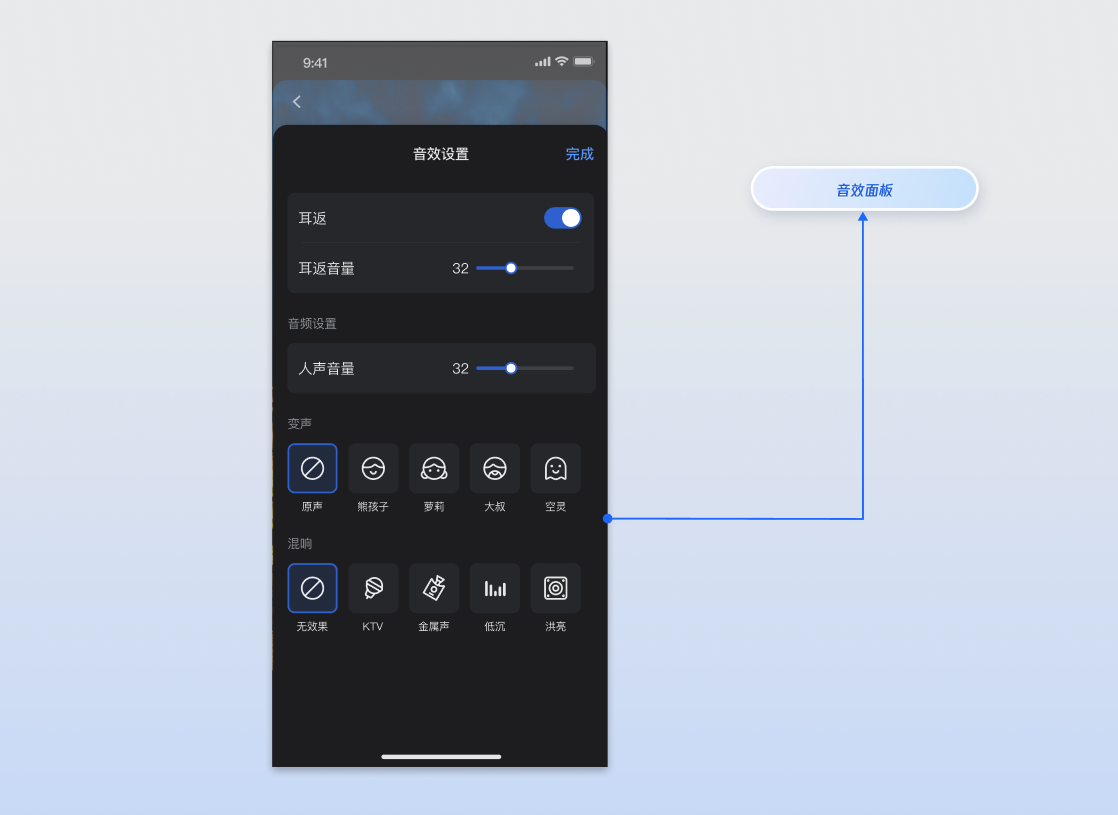
核心功能
通过组合
AudioEffectStore 和 DeviceStore,您将能实现以下核心功能:人声音量调节:控制本地音频上行的采集音量大小,即观众听到主播声音的大小。
耳返功能:允许主播或连麦用户通过耳机实时听到自己的声音,用于监听和矫正发音。
变声效果:提供多种趣味变声选项,例如小女孩、大叔、熊孩子等。
混响效果:模拟不同环境的声场效果,例如 KTV、金属声、低沉、洪亮等。
概念说明
核心概念 | 类型 | 核心职责与描述 |
class | 代表音效模块的当前状态,通常用于UI渲染。包括变声状态、混响状态、耳返开启状态、耳返音量。所有属性均为 ValueListenable 类型,支持订阅监听。 | |
class | 代表音效模块单例数据管理类。通过它您可以调用修改音效接口,当您调用接口后,相应的 audioEffectState 属性会自动更新,可以通过订阅这个 state 响应式数据来接收和监听状态更新。 | |
class | 代表设备模块的当前状态,通常用于UI渲染。核心属性包括摄像头、麦克风的设备状态、采集音量等。所有属性均为 ValueListenable 类型,支持订阅监听。 | |
class | 代表设备模块单例数据管理类。通过它您可以调用操作摄像头、麦克风接口,当您调用接口后,相应的 state 属性会自动更新,可以通过订阅这个 state 响应式数据来接收和监听状态更新。 |
实现步骤
步骤1:组件集成
视频直播:请参考 快速接入 集成 AtomicXCore,完成接入。
语聊房:请参考 快速接入 集成 AtomicXCore,完成接入。
步骤2:获取 Store 实例
AudioEffectStore 和 DeviceStore 是单例对象,您可以直接通过 shared 属性在项目的任何位置获取实例。您也可以参考 TUILiveKit 开源 UI demo 项目中的 audio_effect_panel_widget.dart 文件来了解完整的实现逻辑。import 'package:flutter/material.dart';import 'package:atomic_x_core/atomicxcore.dart';class _AudioEffectPanelWidgetState {final _audioEffectStore = AudioEffectStore.shared;final _deviceStore = DeviceStore.shared;}
步骤3:实现耳返功能
耳返功能允许用户实时监听自己的麦克风声音,可以通过调用本节介绍的接口管理耳返功能。
注意:
耳返功能通常需要连接耳机才能正常工作。
实现方式
1. 开关耳返:您可以使用
Switch 控件实现开关耳返功能。2. 设置耳返音量值:您可以使用
Slider 控件实现左右拖动滑块来调节音量的功能,并将 Slider 的值映射成音量值,调用 setVoiceEarMonitorVolume(volume)。请注意,该接口接收的参数范围是 [0, 150],所以您需要将 UI 控件的值(例如 Slider 的 0.0 - 1.0)映射到 0 - 150 的范围。3. 监听状态更新 UI:您可以订阅实时的耳返状态值更新 UI。
代码示例
import 'package:flutter/material.dart';import 'package:atomic_x_core/atomicxcore.dart';/// 耳返控制组件class EarMonitorWidget extends StatelessWidget {const EarMonitorWidget({super.key});@overrideWidget build(BuildContext context) {final audioEffectStore = AudioEffectStore.shared;return Column(crossAxisAlignment: CrossAxisAlignment.start,children: [// 1. 开关耳返ValueListenableBuilder<bool>(valueListenable: audioEffectStore.audioEffectState.isEarMonitorOpened,builder: (context, isOpened, child) {return SwitchListTile(title: const Text('耳返'),subtitle: const Text('需要插入耳机'),value: isOpened,onChanged: (value) {audioEffectStore.setVoiceEarMonitorEnable(value);},);},),// 2. 调节耳返音量ValueListenableBuilder<int>(valueListenable: audioEffectStore.audioEffectState.earMonitorVolume,builder: (context, volume, child) {return ListTile(title: const Text('耳返音量'),subtitle: Slider(value: volume.toDouble(),min: 0,max: 150,divisions: 150,onChanged: (value) {audioEffectStore.setVoiceEarMonitorVolume(value.toInt());},),trailing: Text('$volume'),);},),],);}}
setVoiceEarMonitorEnable 接口参数
参数名 | 类型 | 描述 |
enable | bool | 是否开启耳返。 true:开启。 false:关闭。 |
setVoiceEarMonitorVolume 接口参数
参数名 | 类型 | 描述 |
volume | int | 耳返音量大小。 取值范围:[0, 150] 默认值:100 |
步骤4:实现人声音量调节
当主播希望调节自己的上行采集音量大小时,调用
DeviceStore 的 setCaptureVolume(volume) 方法传入音量值即可。实现方式
设置采集音量值:您可以使用
Slider 控件实现左右拖动滑块来调节音量的功能,并将 Slider 的值映射成音量值后调用 setCaptureVolume(volume)。请注意,该接口接收的参数范围是 [0, 150],所以您需要将 UI 控件的值(例如 Slider 的 0.0 - 1.0)映射到 0 - 150 的范围。监听状态更新 UI:您可以订阅实时的音量状态值更新 UI。
代码示例
import 'package:flutter/material.dart';import 'package:atomic_x_core/atomicxcore.dart';/// 人声音量控制组件class CaptureVolumeWidget extends StatelessWidget {const CaptureVolumeWidget({super.key});@overrideWidget build(BuildContext context) {final deviceStore = DeviceStore.shared;return ValueListenableBuilder<int>(valueListenable: deviceStore.state.captureVolume,builder: (context, volume, child) {return ListTile(title: const Text('人声音量'),subtitle: Slider(value: volume.toDouble(),min: 0,max: 150,divisions: 150,onChanged: (value) {deviceStore.setCaptureVolume(value.toInt());},),trailing: Text('$volume'),);},);}}
setCaptureVolume 接口参数
参数名 | 类型 | 描述 |
volume | int | 采集音量大小。 取值范围:[0, 150]。 默认值:100。 |
步骤5:实现变声效果
当主播希望改变自己的声音时,您可以调用
setAudioChangerType(type) 方法,传入相应的 Type 枚举值即可切换效果。代码示例
import 'package:flutter/material.dart';import 'package:atomic_x_core/atomicxcore.dart';/// 变声效果选择组件class VoiceChangerWidget extends StatelessWidget {const VoiceChangerWidget({super.key});@overrideWidget build(BuildContext context) {final audioEffectStore = AudioEffectStore.shared;return Column(crossAxisAlignment: CrossAxisAlignment.start,children: [const Padding(padding: EdgeInsets.all(16),child: Text('变声效果', style: TextStyle(fontSize: 18, fontWeight: FontWeight.bold)),),ValueListenableBuilder<AudioChangerType>(valueListenable: audioEffectStore.audioEffectState.audioChangerType,builder: (context, changerType, child) {return Padding(padding: const EdgeInsets.symmetric(horizontal: 16),child: Wrap(spacing: 8,runSpacing: 8,children: AudioChangerType.values.map((type) {return ChoiceChip(label: Text(_getChangerTypeName(type)),selected: changerType == type,onSelected: (selected) {if (selected) {audioEffectStore.setAudioChangerType(type);}},);}).toList(),),);},),],);}String _getChangerTypeName(AudioChangerType type) {switch (type) {case AudioChangerType.none:return '关闭';case AudioChangerType.child:return '熊孩子';case AudioChangerType.girl:return '萝莉';case AudioChangerType.uncle:return '大叔';case AudioChangerType.ethereal:return '空灵';}}}
setAudioChangerType 接口参数
参数名 | 类型 | 描述 |
type | 变声效果枚举。 |
步骤6:实现混响效果
当主播希望给自己的声音添加混响效果时,您可以调用
setAudioReverbType(type) 方法,传入相应的 Type 枚举值即可切换效果。代码示例
import 'package:flutter/material.dart';import 'package:atomic_x_core/atomicxcore.dart';/// 混响效果选择组件class ReverbWidget extends StatelessWidget {const ReverbWidget({super.key});@overrideWidget build(BuildContext context) {final audioEffectStore = AudioEffectStore.shared;return Column(crossAxisAlignment: CrossAxisAlignment.start,children: [const Padding(padding: EdgeInsets.all(16),child: Text('混响效果', style: TextStyle(fontSize: 18, fontWeight: FontWeight.bold)),),ValueListenableBuilder<AudioReverbType>(valueListenable: audioEffectStore.audioEffectState.audioReverbType,builder: (context, reverbType, child) {return Padding(padding: const EdgeInsets.symmetric(horizontal: 16),child: Wrap(spacing: 8,runSpacing: 8,children: AudioReverbType.values.map((type) {return ChoiceChip(label: Text(_getReverbTypeName(type)),selected: reverbType == type,onSelected: (selected) {if (selected) {audioEffectStore.setAudioReverbType(type);}},);}).toList(),),);},),],);}String _getReverbTypeName(AudioReverbType type) {switch (type) {case AudioReverbType.none:return '关闭';case AudioReverbType.ktv:return 'KTV';case AudioReverbType.room:return '小房间';case AudioReverbType.hall:return '大会堂';case AudioReverbType.deep:return '低沉';case AudioReverbType.loud:return '洪亮';case AudioReverbType.metallic:return '金属声';case AudioReverbType.magnetic:return '磁性';case AudioReverbType.recordingStudio:return '录音棚';}}}
setAudioReverbType 接口参数
参数名 | 类型 | 描述 |
type | 混响效果枚举。 |
步骤7:重置音效设置
重要:
AudioEffectStore 和 DeviceStore 是单例,即音效和设备设置会全局生效,如果您不希望当前直播间的设置影响到之后创建的其他直播间,就需要在当前直播间结束的时候重置音效和设备设置。
以下两种情况您可能需要重置音效设置:
1. 当前直播间结束时,调用
store 的 reset() 方法实现音效重置。2. 需要重置所有设备和音效设置时,调用
store 的 reset() 方法实现音效重置。import 'package:flutter/material.dart';import 'package:atomic_x_core/atomicxcore.dart';/// 音效重置组件class AudioEffectResetWidget extends StatelessWidget {const AudioEffectResetWidget({super.key});void _resetAudioEffect() {AudioEffectStore.shared.reset();DeviceStore.shared.reset();}@overrideWidget build(BuildContext context) {return ElevatedButton(onPressed: _resetAudioEffect,child: const Text('重置音效设置'),);}}
完整示例
import 'package:flutter/material.dart';import 'package:atomic_x_core/atomicxcore.dart';/// 音效设置页面class AudioEffectPage extends StatelessWidget {const AudioEffectPage({super.key});@overrideWidget build(BuildContext context) {final audioEffectStore = AudioEffectStore.shared;final deviceStore = DeviceStore.shared;return Scaffold(appBar: AppBar(title: const Text('音效设置')),body: ListView(children: [// 人声音量const Padding(padding: EdgeInsets.all(16),child: Text('人声音量', style: TextStyle(fontSize: 18, fontWeight: FontWeight.bold)),),ValueListenableBuilder<int>(valueListenable: deviceStore.state.captureVolume,builder: (context, volume, child) {return ListTile(title: const Text('采集音量'),subtitle: Slider(value: volume.toDouble(),min: 0,max: 150,divisions: 150,onChanged: (value) {deviceStore.setCaptureVolume(value.toInt());},),trailing: Text('$volume'),);},),const Divider(),// 耳返设置const Padding(padding: EdgeInsets.all(16),child: Text('耳返', style: TextStyle(fontSize: 18, fontWeight: FontWeight.bold)),),ValueListenableBuilder<bool>(valueListenable: audioEffectStore.audioEffectState.isEarMonitorOpened,builder: (context, isOpened, child) {return SwitchListTile(title: const Text('开启耳返'),subtitle: const Text('需要插入耳机'),value: isOpened,onChanged: (value) {audioEffectStore.setVoiceEarMonitorEnable(value);},);},),ValueListenableBuilder<int>(valueListenable: audioEffectStore.audioEffectState.earMonitorVolume,builder: (context, volume, child) {return ListTile(title: const Text('耳返音量'),subtitle: Slider(value: volume.toDouble(),min: 0,max: 150,divisions: 150,onChanged: (value) {audioEffectStore.setVoiceEarMonitorVolume(value.toInt());},),trailing: Text('$volume'),);},),const Divider(),// 变声设置const Padding(padding: EdgeInsets.all(16),child: Text('变声', style: TextStyle(fontSize: 18, fontWeight: FontWeight.bold)),),ValueListenableBuilder<AudioChangerType>(valueListenable: audioEffectStore.audioEffectState.audioChangerType,builder: (context, changerType, child) {return Padding(padding: const EdgeInsets.symmetric(horizontal: 16),child: Wrap(spacing: 8,runSpacing: 8,children: AudioChangerType.values.map((type) {return ChoiceChip(label: Text(_getChangerTypeName(type)),selected: changerType == type,onSelected: (selected) {if (selected) {audioEffectStore.setAudioChangerType(type);}},);}).toList(),),);},),const SizedBox(height: 16),const Divider(),// 混响设置const Padding(padding: EdgeInsets.all(16),child: Text('混响', style: TextStyle(fontSize: 18, fontWeight: FontWeight.bold)),),ValueListenableBuilder<AudioReverbType>(valueListenable: audioEffectStore.audioEffectState.audioReverbType,builder: (context, reverbType, child) {return Padding(padding: const EdgeInsets.symmetric(horizontal: 16),child: Wrap(spacing: 8,runSpacing: 8,children: AudioReverbType.values.map((type) {return ChoiceChip(label: Text(_getReverbTypeName(type)),selected: reverbType == type,onSelected: (selected) {if (selected) {audioEffectStore.setAudioReverbType(type);}},);}).toList(),),);},),const SizedBox(height: 24),// 重置按钮Padding(padding: const EdgeInsets.all(16),child: ElevatedButton(onPressed: () {audioEffectStore.reset();deviceStore.reset();},child: const Text('重置音效设置'),),),],),);}String _getChangerTypeName(AudioChangerType type) {switch (type) {case AudioChangerType.none:return '关闭';case AudioChangerType.child:return '熊孩子';case AudioChangerType.girl:return '萝莉';case AudioChangerType.uncle:return '大叔';case AudioChangerType.ethereal:return '空灵';}}String _getReverbTypeName(AudioReverbType type) {switch (type) {case AudioReverbType.none:return '关闭';case AudioReverbType.ktv:return 'KTV';case AudioReverbType.room:return '小房间';case AudioReverbType.hall:return '大会堂';case AudioReverbType.deep:return '低沉';case AudioReverbType.loud:return '洪亮';case AudioReverbType.metallic:return '金属声';case AudioReverbType.magnetic:return '磁性';case AudioReverbType.recordingStudio:return '录音棚';}}}
API 文档
常见问题
音效和设备接口的调用时机是否有要求?
没有限制。
AudioEffectStore 和 DeviceStore 的设置是全局生效的,您可以在进入直播间之前或之后随时调用相关接口(例如设置变声、混响或耳返),设置会立即生效并被保留。"人声音量" 和"耳返音量" 有什么区别?
这是一个非常重要且易混淆的概念,区别如下:
人声音量 (CaptureVolume):通过
DeviceStore.shared.setCaptureVolume() 设置。它决定了观众能听到主播的声音大小。耳返音量 (EarMonitorVolume):通过
AudioEffectStore.shared.setVoiceEarMonitorVolume() 设置。它只决定了主播在耳机里听到的监听声音大小,不会影响观众。新创建的直播间为什么直接就有音效、或者出现音量很大、很小等问题?
AudioEffectStore 和 DeviceStore 是单例,这意味着音效和设备设置是全局生效的,出现这种情况很可能是因为您之前设置过音效但是没有重置,需要在合适的地方调用 reset() 方法重置。为什么我开启了"耳返",但是听不到自己的声音?
请您按照以下步骤检查:
1. 是否插入耳机:耳返功能绝大多数情况下依赖耳机才能生效,请确保已连接有线或蓝牙耳机。
2. 音量是否为0:检查“耳返音量"是否被设置为 0。
3. 麦克风是否开启:确认
DeviceStore 中的麦克风是开启状态(即已调用 openLocalMicrophone())。变声效果和混响效果可以同时生效吗?
可以。
AudioChangerType 和 AudioReverbType 是可以叠加生效的。例如,您可以同时设置 AudioChangerType.girl 变声和 AudioReverbType.ktv 混响。Help and Support
Was this page helpful?
You can also Contact sales or Submit a Ticket for help.
Help us improve! Rate your documentation experience in 5 mins.
Feedback