tencent cloud

Cloud Virtual Machine

Perkembangan dan Pengumuman
Perkembangan Produk
Perkembangan Pembaruan Image Publik
Pengumuman Produk
Pengantar Produk
Ikhtisar Cloud Virtual Machine (CVM)
Keunggulan Produk
Konsep Dasar
Wilayah dan Zona
Tutorial
Service Regions and Service Providers
Penagihan Produk
Ikhtisar Penagihan
Metode Penagihan
Item penagihan
Ikhtisar Konversi Metode Penagihan
Instans Pembelian
Panduan Penagihan Penyesuaian Konfigurasi
Penjelasan Tunggakan
Mulai Cepat
Pembelian CVM Linux yang Kustom
Pembelian CVM Windows yang Kustom
Panduan Pengguna
Ikhtisar Panduan Operasi
Ikhtisar Batas Penggunaan
Instance
Spot Instance
Instance Cadangan
Image
Penyimpanan
Pencadangan dan Pemulihan
Jaringan
Keamanan
Kata Sandi/Kunci Sandi
Pemantauan dan Alarm
Manajemen Operasi
Migrasi Server
Migrasi Online
Migrasi Offline
Konsultasi Migrasi
Penanganan Masalah
Masalah Terkait Login Instance Windows
Masalah Login Instance Linux
Masalah Lain Terkait Login Instance
Masalah Operasional Instance
Masalah Memori Instance Linux
Gangguan Jaringan
Tutorial Praktis
Saranan Pemilihan CVM
Membangun Lingkungan
Membangun Aplikasi
Membangun Halaman Visual
Mengunggah File Lokal ke CVM
Uji Kinerja Jaringan
Tutorial Praktis Lainnya
Keamanan dan Kesesuaian
Manajemen Akses
Jaringan
Pertanyaan Umum
Wilayah dan Zona
Tentang Tagihan
Instance
Penyimpanan
Terkait Image
Terkait Migrasi Server
Terkait Jaringan
Terkait Keamanan
Terkait Operasi dan Pemantauan
Terkait Manajemen Akses
Terkait Layanan NTP
Terkait Skenario Aplikasi
Agreements
CVM Service Level Agreements
Red Hat Enterprise Linux Image Service Agreement
Public IP Service Level Agreement
Glosarium

Situs Web Tidak Dapat Diakses

PDF
Mode fokus
Ukuran font
Terakhir diperbarui: 2022-03-21 17:33:47
Dokumen ini menjelaskan cara menemukan dan memecahkan masalah yang menyebabkan kegagalan akses situs web.

Kemungkinan Penyebab

Kegagalan akses situs web mungkin disebabkan oleh masalah jaringan, konfigurasi firewall, atau kelebihan beban CVM.

Pemecahan Masalah

Memecahkan masalah CVM

Pematian CVM, kegagalan perangkat keras, dan penggunaan CPU/memori/bandwidth yang tinggi semuanya dapat menyebabkan kegagalan akses situs web. Dengan demikian, kami sarankan Anda memeriksa status berjalan CVM dan penggunaan CPU/memori/bandwidth.
1. Login ke Konsol CVM dan verifikasi apakah status berjalan instans CVM normal pada halaman manajemen instans, seperti yang ditunjukkan di bawah ini:


Jika ya, silakan jalankan langkah 2.
Jika tidak, silakan mulai ulang instans CVM.
2. 
Klik ID/nama instans untuk masuk ke halaman detailnya.

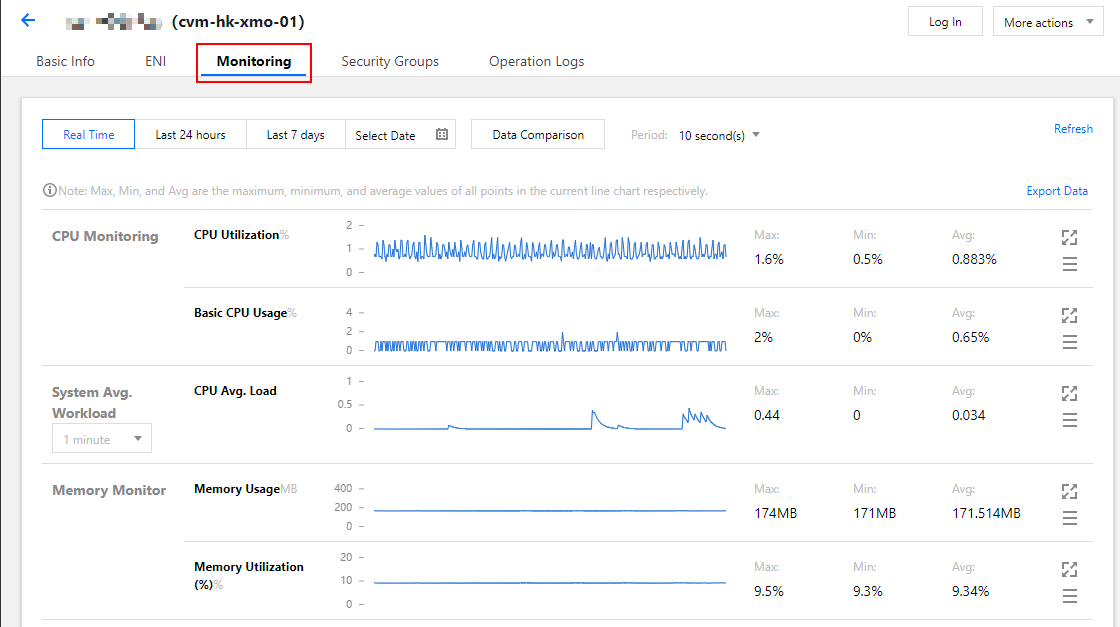
3. Pilih tab Monitoring (Pemantauan) untuk melihat penggunaan sumber daya instans, seperti yang ditunjukkan di bawah ini:


Jika penggunaan bandwidth terlalu tinggi, silakan lihat Kegagalan Login Karena Penggunaan Bandwidth Tinggi untuk pemecahan masalah.
Jika penggunaan CPU/memori/bandwidth normal, silakan jalankan langkah 4.
4. 
Jalankan perintah berikut untuk memeriksa apakah port layanan Web yang sesuai dipantau secara normal.

Keterangan:
Operasi berikut mengambil port 80, yang biasa digunakan dalam layanan HTTP, sebagai contoh.
Untuk instans Linux: jalankan perintah netstat -ntulp |grep 80, seperti yang ditunjukkan di bawah ini:


Untuk instans Windows: buka alat baris perintah CMD untuk menjalankan perintah netstat -ano|findstr :80, seperti yang ditunjukkan di bawah ini:


Jika port dipantau secara normal, silakan jalankan langkah 5.
Jika port tidak dipantau secara normal, periksa apakah proses layanan Web diluncurkan atau dikonfigurasi dengan benar.
5. 
Periksa apakah port layanan Web yang sesuai dibuka di konfigurasi firewall.

Untuk instans Linux: jalankan perintah iptables -vnL untuk memeriksa apakah iptables membuka port 80.
Jika port 80 terbuka, silakan memecahkan masalah terkait jaringan.
Jika port 80 tidak terbuka, jalankan perintah iptables -I INPUT 5 -p tcp --dport 80 -j ACCEPT untuk membukanya.
Untuk instans Windows: klik Start (Mulai) > Control Panel (Panel Kontrol) > Windows Firewall (Windows Firewall) pada antarmuka OS untuk memeriksa apakah konfigurasi firewall Windows dinonaktifkan.
Jika tidak, matikan konfigurasi firewall Windows.

Memecahkan masalah terkait jaringan

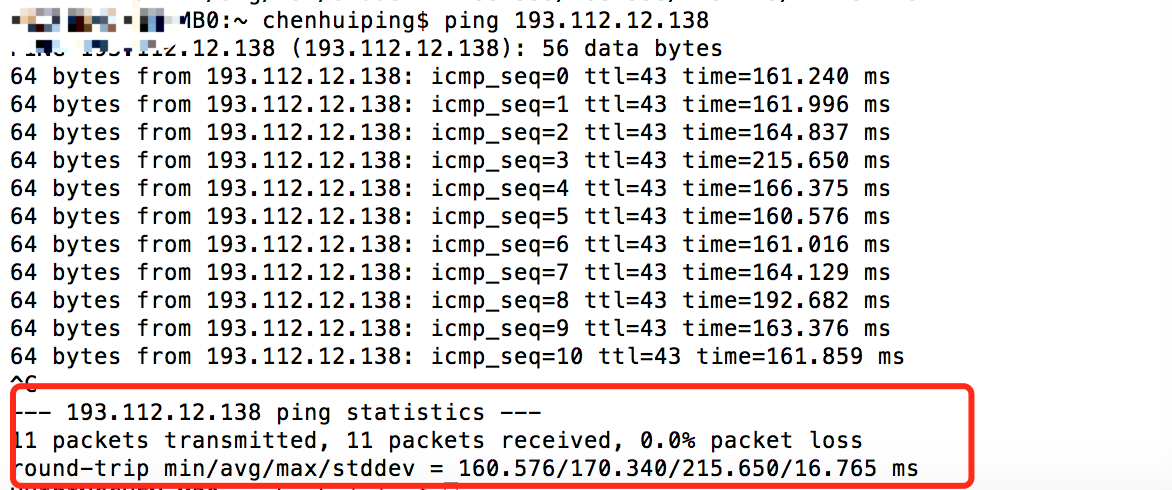
Masalah jaringan juga dapat menyebabkan kegagalan akses jaringan. Anda dapat menjalankan perintah berikut untuk memeriksa apakah jaringan mengalami kehilangan paket atau latensi tinggi.
ping IP publik server
Jika hasil yang serupa dengan yang di bawah ini ditampilkan, ada kehilangan paket atau latensi tinggi. Silakan gunakan MTR untuk pemecahan masalah. Untuk informasi selengkapnya, silakan lihat Latensi Jaringan CVM dan Kehilangan Paket.


Jika tidak ada kehilangan paket atau latensi tinggi, silakan memecahkan masalah grup keamanan.

Memecahkan masalah grup keamanan

Grup keamanan adalah firewall virtual yang memungkinkan Anda mengontrol lalu lintas masuk dan keluar dari instans terkait. Anda dapat menentukan protokol, port, dan kebijakan untuk aturan grup keamanan. Jika Anda tidak membuka port yang terkait dengan proses Web, kegagalan akses situs web dapat terjadi.
1. Login ke Konsol CVM dan klik ID/nama instans untuk masuk ke halaman detailnya.
2. Klik tab Security Group (Grup Keamanan) untuk melihat grup keamanan terikat dan aturan keluar dan masuknya. Konfirmasikan bahwa port yang terkait dengan proses Web terbuka, seperti yang ditunjukkan di bawah ini:



Bantuan dan Dukungan

Apakah halaman ini membantu?

masukan