Dokumen ini menjelaskan cara menambahkan dan menginstal peran IIS pada instans CVM dengan Windows Server 2012 R2 atau Windows Server 2008.
Petunjuk
Windows Server 2012 R2
1. Login ke CVM Windows.
2. Di desktop, klik
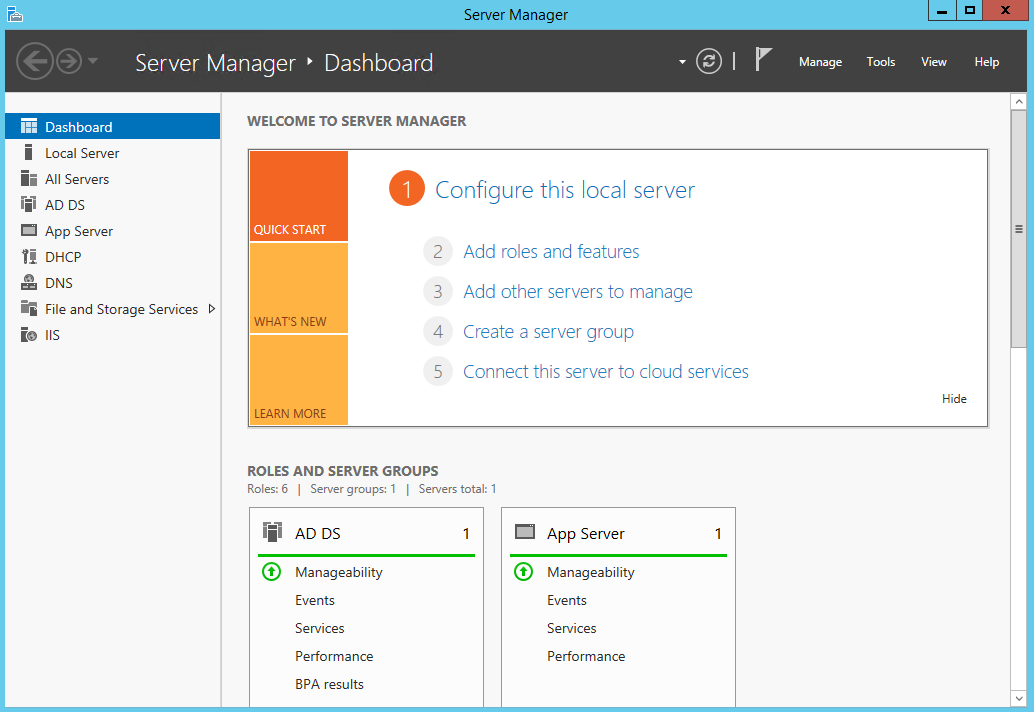
dan buka Server Manager (Pengelola Server), seperti yang ditunjukkan di bawah ini:
3. Klik Add roles and features (Tambahkan peran dan fitur) dan masuk ke jendela “Add Roles and Features Wizard” (Wizard Tambahkan Peran dan Fitur).
4. Di jendela pop-up, klik Next (Selanjutnya) dan masuk ke halaman “Select installation type” (Pilih jenis penginstalan).
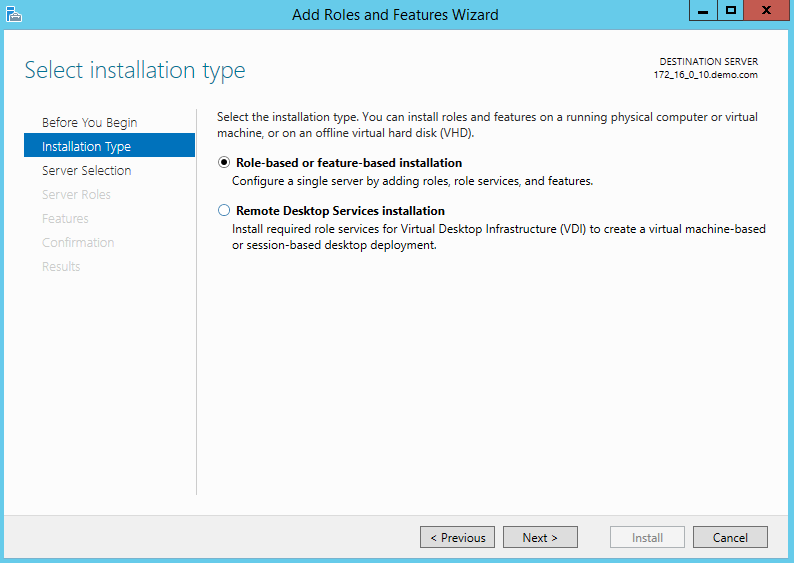
5. Pilih Role-based or feature-based installation (Penginstalan berbasis peran atau berbasis fitur) dan klik Next (Selanjutnya) dua kali, seperti yang ditunjukkan di bawah ini:
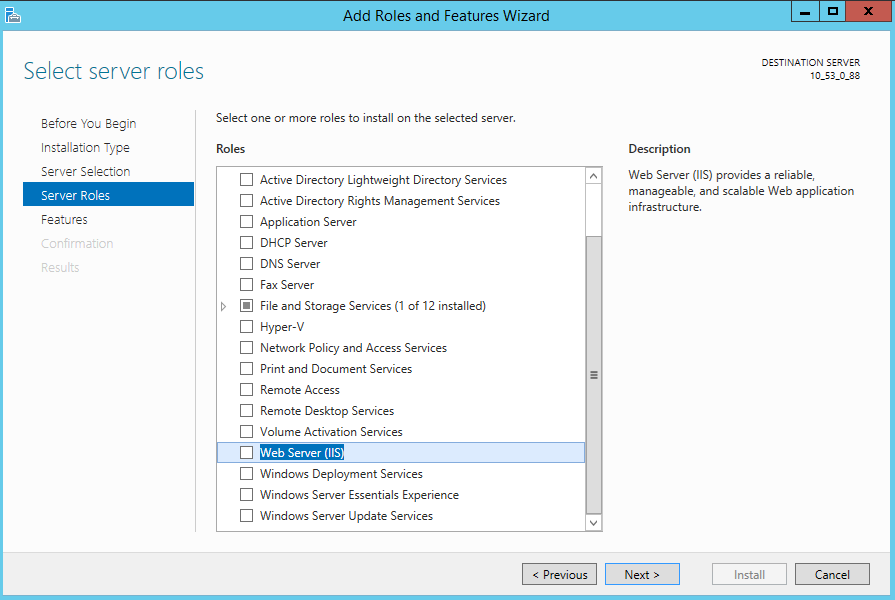
6. Centang Web Server (IIS) (Web Server (IIS)) pada halaman “Select server roles” (Pilih peran server), seperti yang ditunjukkan di bawah ini:
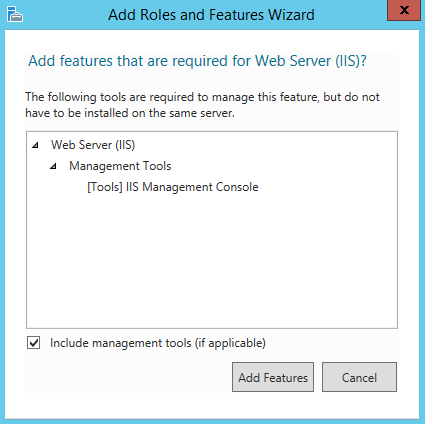
Kotak dialog “Add features that are required for Web Server (IIS)" (Tambahkan fitur yang diperlukan untuk Server Web (IIS)) akan muncul.
7. Klik Add Features (Tambahkan Fitur) di kotak dialog pop-up, seperti yang ditunjukkan di bawah ini:
8. Klik Next (Selanjutnya).
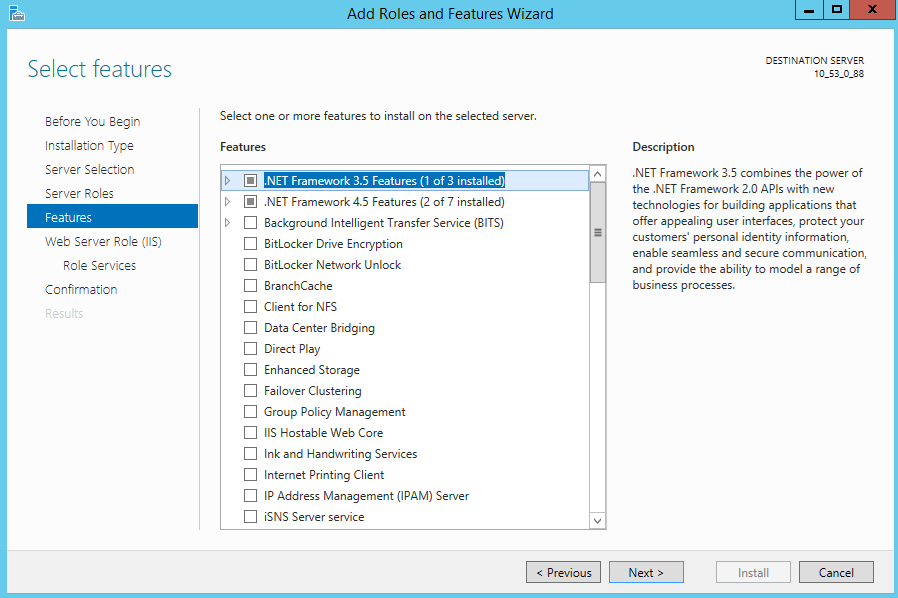
9. Pada halaman Features (Fitur), centang .NET Framework 3.5 Features (Fitur .NET Framework 3.5) dan klik Next (Selanjutnya) dua kali, seperti yang ditunjukkan di bawah ini:
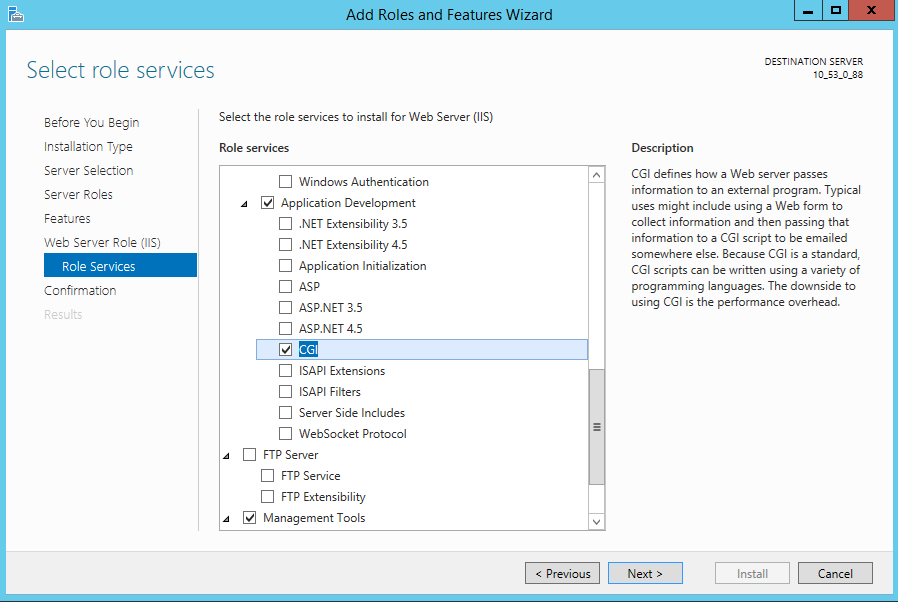
10. Pada halaman Role Services (Layanan Peran), centang CGI (CGI) dan klik Next (Selanjutnya), seperti yang ditunjukkan di bawah ini:
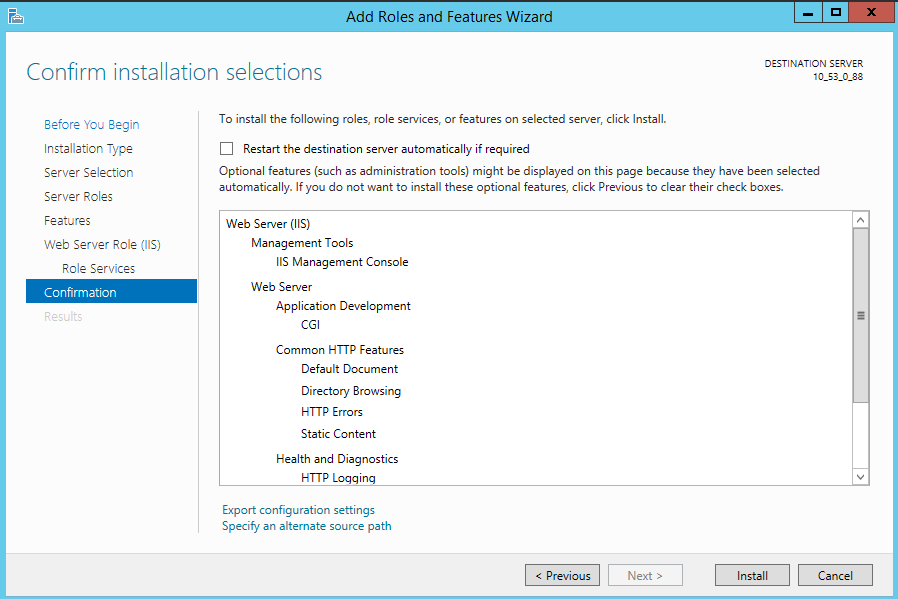
11. Tinjau pilihan penginstalan Anda dan klik Install (Instal). Tunggu hingga proses penginstalan selesai.
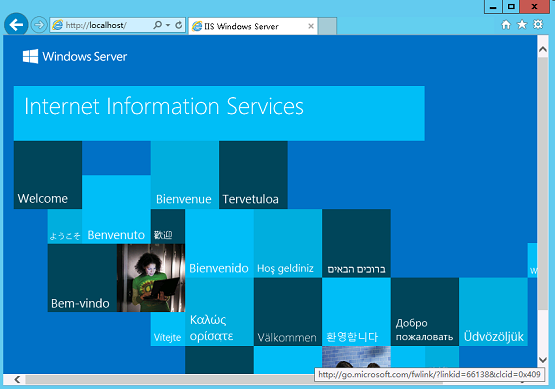
12. Setelah penginstalan selesai, buka browser di CVM dan kunjungi http://localhost/ untuk memverifikasi apakah IIS telah berhasil diinstal.
Jika halaman berikut muncul, ini menunjukkan bahwa IIS telah berhasil diinstal.
Windows Server 2008
1. Login ke CVM Windows.
2. Di desktop, klik
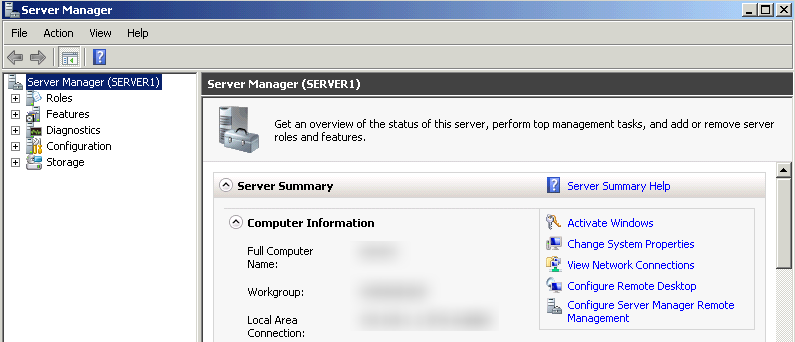
dan buka Server Manager (Pengelola Server), seperti yang ditunjukkan di bawah ini:
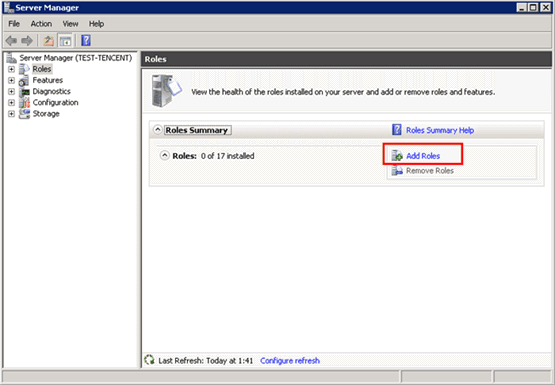
3. Pilih Roles (Peran) di bilah sisi kiri, dan klik Add Roles (Tambahkan Peran) di panel kanan, seperti yang ditunjukkan di bawah ini:
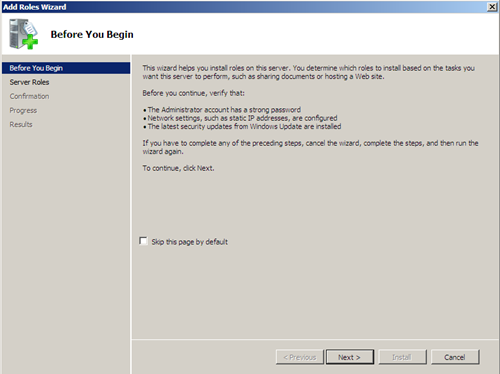
4. Klik Next (Selanjutnya) di jendela “Add Roles Wizard” (Tambahkan Peran Wizard), seperti yang ditunjukkan di bawah ini:
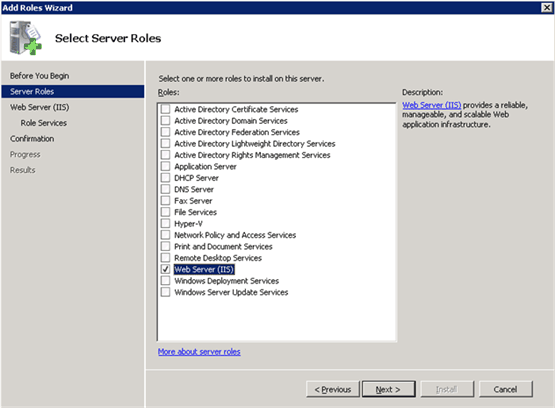
5. Pada halaman “Server Roles” (Peran Server), centang Web Server (IIS) (Web Server (IIS)), dan klik Next (Selanjutnya) dua kali, seperti yang ditunjukkan di bawah ini:
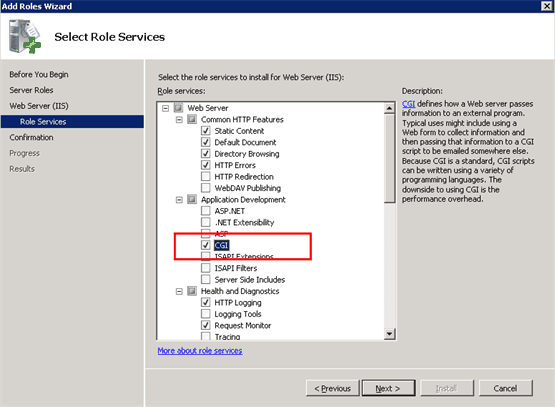
6. Pada halaman Role Services (Layanan Peran), centang CGI (CGI) dan klik Next (Selanjutnya), seperti yang ditunjukkan di bawah ini:
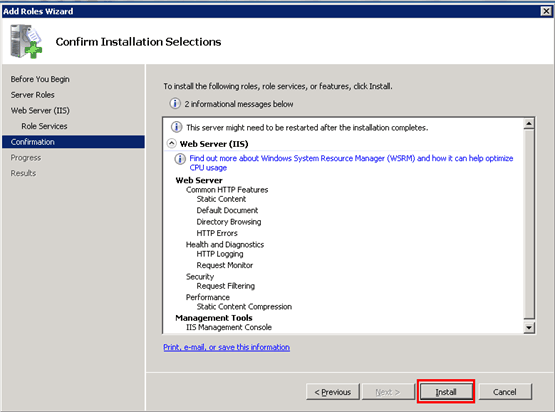
7. Tinjau pilihan penginstalan Anda dan klik Install (Instal). Tunggu hingga proses penginstalan selesai.
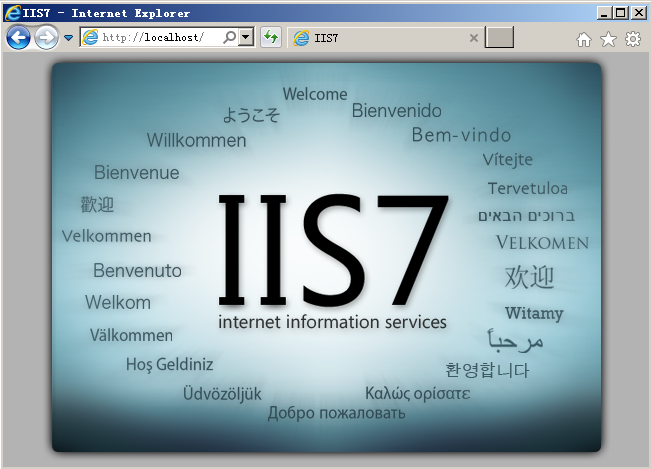
8. Setelah penginstalan selesai, buka browser di CVM dan kunjungi http://localhost/ untuk memverifikasi apakah IIS telah berhasil diinstal.
Jika halaman berikut muncul, ini menunjukkan bahwa IIS telah berhasil diinstal.