tencent cloud

Cloud Virtual Machine

Perkembangan dan Pengumuman
Perkembangan Produk
Perkembangan Pembaruan Image Publik
Pengumuman Produk
Pengantar Produk
Ikhtisar Cloud Virtual Machine (CVM)
Keunggulan Produk
Konsep Dasar
Wilayah dan Zona
Tutorial
Service Regions and Service Providers
Penagihan Produk
Ikhtisar Penagihan
Metode Penagihan
Item penagihan
Ikhtisar Konversi Metode Penagihan
Instans Pembelian
Panduan Penagihan Penyesuaian Konfigurasi
Penjelasan Tunggakan
Mulai Cepat
Pembelian CVM Linux yang Kustom
Pembelian CVM Windows yang Kustom
Panduan Pengguna
Ikhtisar Panduan Operasi
Ikhtisar Batas Penggunaan
Instance
Spot Instance
Instance Cadangan
Image
Penyimpanan
Pencadangan dan Pemulihan
Jaringan
Keamanan
Kata Sandi/Kunci Sandi
Pemantauan dan Alarm
Manajemen Operasi
Migrasi Server
Migrasi Online
Migrasi Offline
Konsultasi Migrasi
Penanganan Masalah
Masalah Terkait Login Instance Windows
Masalah Login Instance Linux
Masalah Lain Terkait Login Instance
Masalah Operasional Instance
Masalah Memori Instance Linux
Gangguan Jaringan
Tutorial Praktis
Saranan Pemilihan CVM
Membangun Lingkungan
Membangun Aplikasi
Membangun Halaman Visual
Mengunggah File Lokal ke CVM
Uji Kinerja Jaringan
Tutorial Praktis Lainnya
Keamanan dan Kesesuaian
Manajemen Akses
Jaringan
Pertanyaan Umum
Wilayah dan Zona
Tentang Tagihan
Instance
Penyimpanan
Terkait Image
Terkait Migrasi Server
Terkait Jaringan
Terkait Keamanan
Terkait Operasi dan Pemantauan
Terkait Manajemen Akses
Terkait Layanan NTP
Terkait Skenario Aplikasi
Agreements
CVM Service Level Agreements
Red Hat Enterprise Linux Image Service Agreement
Public IP Service Level Agreement
Glosarium

Membangun Lingkungan LNMP Secara Manual (CentOS 7)

PDF
Mode fokus
Ukuran font
Terakhir diperbarui: 2022-03-21 15:19:40

Skenario

LNMP mengacu pada arsitektur server web umum yang terdiri dari Nginx, MySQL atau MariaDB, dan PHP yang berjalan di Linux. Artikel ini menjelaskan cara men-deploy LNMP di Tencent Cloud Virtual Machine (CVM).
Untuk membangun lingkungan LNMP secara manual, Anda harus memahami perintah Linux (lihat Menginstal Perangkat Lunak Menggunakan YUM di Lingkungan CentOS untuk beberapa contoh), penggunaan, dan kompatibilitas versi perangkat lunak yang akan diinstal.

Contoh Versi Perangkat Lunak

Dalam contoh ini, versi perangkat lunak berikut digunakan untuk membangun lingkungan LNMP:
Linux: Sistem operasi Linux. Dalam contoh ini, CentOS 7.6 digunakan.
Nginx: server web. Dalam contoh ini, Nginx 1.17.7 digunakan.
MariaDB: database. Dalam contoh ini, MariaDB 10.4.8 digunakan.
PHP: bahasa skrip. Dalam contoh ini, PHP 7.2.22 digunakan.

Prasyarat

Anda telah membeli CVM Linux.

Petunjuk

Langkah 1: Login ke instans Linux

Login ke instans Linux dalam mode standar (direkomendasikan). Anda juga dapat menggunakan metode login lain berdasarkan persyaratan Anda:

Langkah 2: Menginstal Nginx

1. Jalankan perintah berikut untuk membuat file bernama nginx.repo pada bagian /etc/yum.repos.d/.
vi /etc/yum.repos.d/nginx.repo
2. Tekan i untuk beralih ke mode pengeditan dan masukkan nilai berikut.
[nginx]
name = nginx repo
baseurl = https://nginx.org/packages/mainline/centos/7/$basearch/
gpgcheck = 0
enabled = 1
3. Tekan Esc, masukkan :wq (:wq), lalu simpan file dan kembali.
4. Jalankan perintah berikut untuk menginstal Nginx.
yum install -y nginx
5. Jalankan perintah berikut untuk membuka nginx.conf.
vim /etc/nginx/nginx.conf
6. Tekan i untuk beralih ke mode pengeditan, dan edit file nginx.conf.
7. Cari server{...} dan ganti string di dalam kurung kurawal dengan nilai berikut. Langkah ini untuk membatalkan pendengaran alamat IPv6 dan mengonfigurasi Nginx untuk mewujudkan koneksi dengan PHP.
Keterangan:
Anda dapat menggunakan Ctrl+F untuk halaman bawah dan Ctrl+B untuk halaman atas guna melihat file.
server {
listen 80;
root /usr/share/nginx/html;
server_name localhost;
#charset koi8-r;
#access_log /var/log/nginx/log/host.access.log main;
#
location / {
index index.php index.html index.htm;
}
#error_page 404 /404.html;
#redirect server error pages to the static page /50x.html
#
error_page 500 502 503 504 /50x.html;
location = /50x.html {
root /usr/share/nginx/html;
}
#pass the PHP scripts to FastCGI server listening on 127.0.0.1:9000
#
location ~ .php$ {
fastcgi_pass 127.0.0.1:9000;
fastcgi_index index.php;
fastcgi_param SCRIPT_FILENAME $document_root$fastcgi_script_name;
include fastcgi_params;
}
}
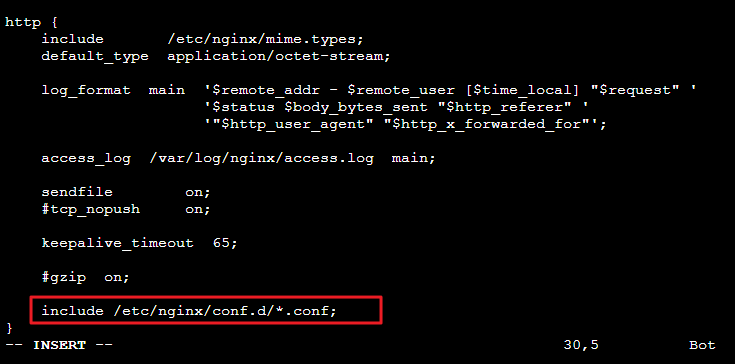
Jika Anda tidak dapat menemukan server{...} di nginx.conf, tambahkan nilai berikut ini sebelum include /etc/nginx/conf.d/*conf;, seperti yang ditunjukkan pada gambar berikut:


8. Tekan Esc, masukkan :wq (:wq), lalu simpan file dan kembali.
9. Jalankan perintah berikut untuk meluncurkan Nginx.
systemctl start nginx
10. Jalankan perintah berikut untuk mengonfigurasi peluncuran otomatis Nginx saat startup.
systemctl enable nginx
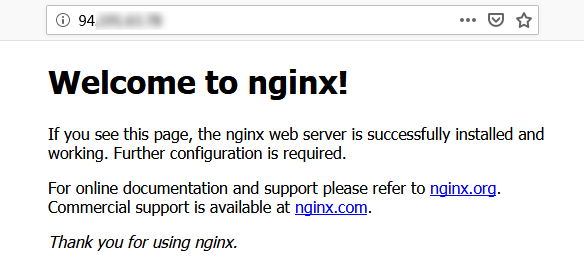
11. Di browser lokal, kunjungi URL berikut untuk memverifikasi bahwa layanan Nginx berfungsi dengan benar.
http://<Public IP address of the CVM instance>
Jika muncul berikut ini, Nginx telah berhasil diinstal dan dikonfigurasi.


Langkah 3: Menginstal database

1. Jalankan perintah berikut untuk memeriksa apakah MariaDB sudah diinstal.
rpm -qa | grep -i mariadb
Jika muncul hasil berikut, artinya MariaDB telah terinstal.

Untuk menghindari konflik antara versi yang berbeda, jalankan perintah berikut untuk menghapus MariaDB yang diinstal.
yum -y remove <Package name>
Jika hasil yang ditampilkan kosong, artinya MariaDB tidak terinstal. Dalam hal ini, lanjutkan ke langkah berikutnya.
2. Jalankan perintah berikut untuk membuat file MariaDB.repo pada bagian /etc/yum.repos.d/.
vi /etc/yum.repos.d/MariaDB.repo
3. Tekan i untuk beralih ke mode pengeditan dan masukkan nilai berikut untuk menambahkan MariaDB.
Keterangan:
Sistem operasi yang berbeda menggunakan versi MariaDB yang berbeda. Untuk informasi penginstalan tentang versi sistem operasi lain, buka situs web MariaDB.
# Daftar repositori MariaDB 10.4 CentOS - dibuat 05-11-2019 11:56 UTC
# http://downloads.mariadb.org/mariadb/repositories/
[mariadb]
name = MariaDB
baseurl = http://yum.mariadb.org/10.4/centos7-amd64
gpgkey=https://yum.mariadb.org/RPM-GPG-KEY-MariaDB
gpgcheck=1
4. Tekan Esc, masukkan :wq (:wq), lalu simpan file dan kembali.
5. Jalankan perintah berikut untuk menginstal MariaDB. Harap perhatikan kemajuan penginstalan dan tunggu hingga penginstalan selesai.
yum -y install MariaDB-client MariaDB-server
6. Jalankan perintah berikut untuk meluncurkan layanan MariaDB.
systemctl start mariadb
7. Jalankan perintah berikut untuk mengonfigurasi peluncuran otomatis MariaDB saat startup.
systemctl enable mariadb
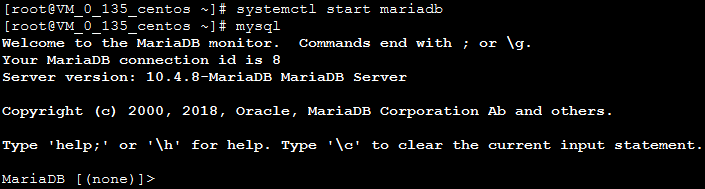
8. Jalankan perintah berikut untuk memverifikasi bahwa MariaDB berhasil diinstal.
mysql
Jika muncul hasil berikut, artinya MariaDB telah berhasil diinstal.


9. Jalankan perintah berikut untuk keluar dari MariaDB.
\\q

Langkah 4: Menginstal dan mengonfigurasi PHP

1. Jalankan perintah berikut untuk memperbarui sumber perangkat lunak PHP di Yum.
rpm -Uvh https://mirrors.cloud.tencent.com/epel/epel-release-latest-7.noarch.rpm
rpm -Uvh https://mirror.webtatic.com/yum/el7/webtatic-release.rpm
2. Jalankan perintah berikut untuk menginstal paket yang diperlukan untuk PHP 7.2.
yum -y install mod_php72w.x86_64 php72w-cli.x86_64 php72w-common.x86_64 php72w-mysqlnd php72w-fpm.x86_64
3. Jalankan perintah berikut untuk meluncurkan layanan PHP-FPM.
systemctl start php-fpm
4. Jalankan perintah berikut untuk mengonfigurasi peluncuran otomatis layanan PHP-FPM saat startup.
systemctl enable php-fpm

Memverifikasi Penyiapan Anda

Setelah menyelesaikan konfigurasi lingkungan, selesaikan langkah-langkah berikut untuk memverifikasi bahwa lingkungan LNMP telah berhasil dibuat.
1. Jalankan perintah berikut untuk membuat file pengujian.
echo "<?php phpinfo(); ?>" >> /usr/share/nginx/html/index.php
2. Jalankan perintah berikut untuk memulai ulang layanan Nginx.
systemctl restart nginx
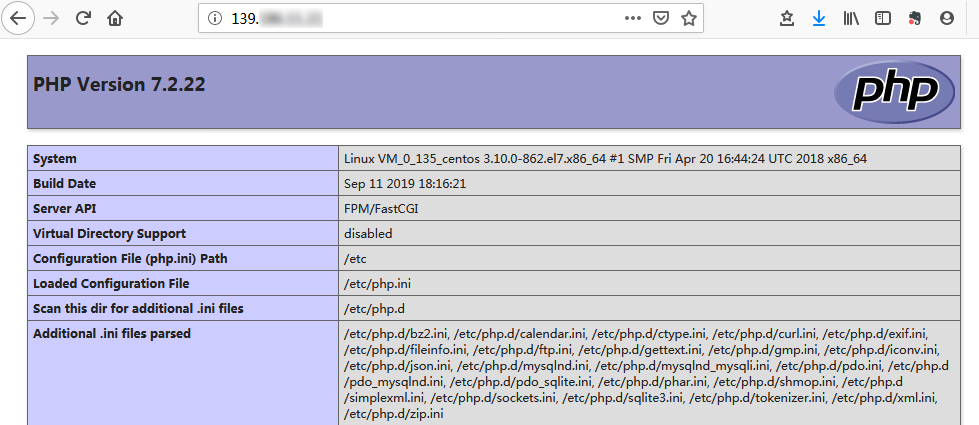
3. Di browser lokal, buka URL berikut untuk memeriksa apakah konfigurasi lingkungan berhasil.
http://<Public IP address of the CVM instance>
Jika hasil berikut muncul, artinya konfigurasi lingkungan berhasil.


Operasi yang Relevan

Setelah lingkungan LNMP dibuat, Anda dapat membangun situs web WordPress.

Pertanyaan Umum

Jika Anda mengalami masalah saat menggunakan CVM, lihat dokumen berikut untuk pemecahan masalah berdasarkan situasi aktual Anda.
Untuk masalah terkait login CVM, lihat Login Kata Sandi dan Login Kunci SSH dan Akses Login dan Jarak Jauh.
Untuk masalah terkait jaringan CVM, lihat Alamat IP dan Grup Port dan Keamanan.
Untuk masalah mengenai disk CVM, lihat Disk Sistem dan Disk Data.

Bantuan dan Dukungan

Apakah halaman ini membantu?

masukan