(Kasus 1): Saat mencoba terhubung ke instans Windows melalui Desktop Jarak Jauh dari Windows, pengguna melihat kesalahan yang mengatakan The connection was denied because the user account is not authorized for remote login. (Koneksi ditolak karena akun pengguna tidak diotorisasi untuk login jarak jauh.)
Case 2
(Kasus 2): Saat mencoba menghubungkan ke instans Windows melalui Desktop Jarak Jauh Windows, pengguna melihat kesalahan yang mengatakan To sign in remotely, you need the right to sign in through Remote Desktop Services. By default, members of the Remote Desktop Users group have this right. If the group you’re in doesn’t have the right, or if the right has been removed from the Remote Desktop Users group, you need to be granted the right manually. (Untuk masuk dari jarak jauh, Anda memerlukan hak untuk masuk melalui Layanan Desktop Jarak Jauh. Secara default, anggota grup Pengguna Desktop Jarak Jauh memiliki hak ini. Jika grup tempat Anda berada tidak memiliki hak ini, atau jika hak sudah dihapus dari grup Pengguna Desktop Jarak Jauh, Anda harus diberikan hak tersebut secara manual.)
Kemungkinan Alasan
Pengguna tidak diizinkan untuk login ke instans Windows melalui koneksi Desktop Jarak Jauh.
Solusi
Untuk Kasus 1, tambahkan akun pengguna ke daftar akun yang diizinkan oleh instans Windows untuk login melalui Layanan Desktop Jarak Jauh. Untuk petunjuk detail, lihat Mengizinkan login jarak jauh.
Untuk Kasus 2, hapus akun pengguna dari daftar akun yang ditolak oleh instans Windows untuk login melalui Layanan Desktop Jarak Jauh. Untuk petunjuk detail, lihat Menolak login jarak jauh.
2. Pada halaman manajemen instans, cari instans CVM target dan klik Log In (Login), seperti yang ditunjukkan pada gambar berikut:
3. Pada jendela Log in to Windows Instance (Login ke Instans Windows) yang muncul, pilih “Alternative login methods (VNC)” (Metode login alternatif (VNC)), klik Log In Now (Login Sekarang) untuk login ke CVM.
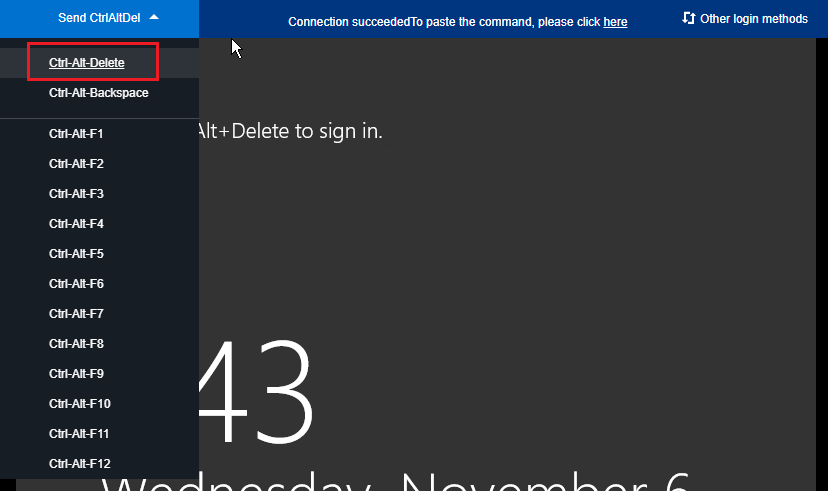
4. Pada jendela login yang muncul, pilih Send CtrlAltDel (Kirim CtrlAltDel) di sudut kiri atas, dan tekan Ctrl-Alt-Delete (Ctrl-Alt-Delete) untuk membuka jendela login sistem, seperti yang ditunjukkan pada gambar berikut:
Mengizinkan login jarak jauh
Keterangan:
Operasi berikut menggunakan contoh Windows Server 2016.
1. Di desktop, klik
, masukkan gpedit.msc, dan tekan Enter untuk membuka “Local Group Policy Editor” (Editor Kebijakan Grup Lokal).
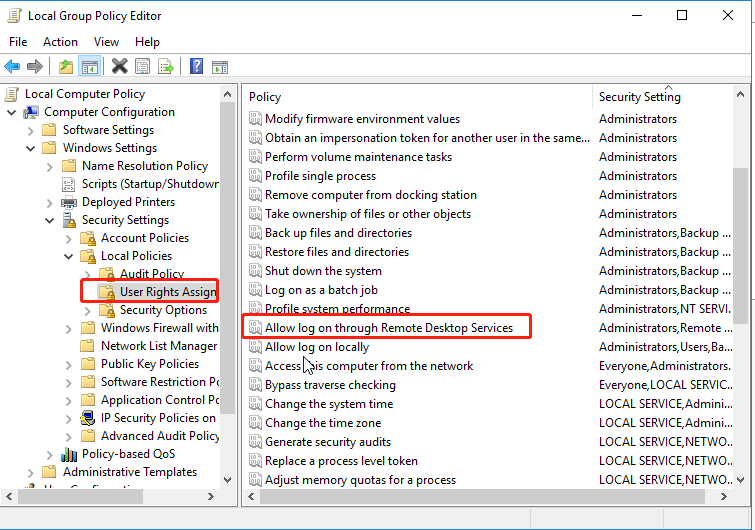
2. Di pohon navigasi kiri, pilih Computer Configuration (Konfigurasi Komputer) > Windows Settings (Pengaturan Windows) > Security Settings (Pengaturan Keamanan) > Local Policies (Kebijakan Lokal) > User Rights Assignment (Penetapan Hak Pengguna), dan klik kanan Allow log on through Remote Desktop Services (Izinkan logon melalui Layanan Desktop Jarak Jauh).
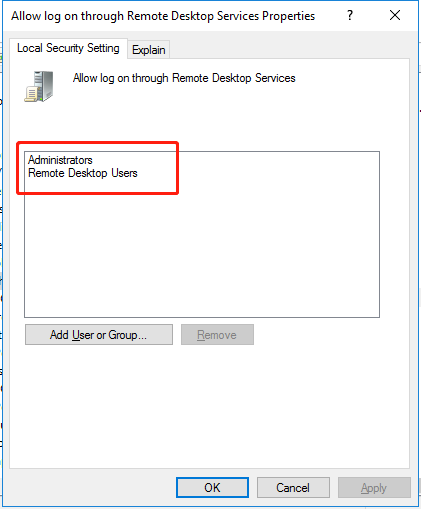
3. Di jendela “Allow log on through Remote Desktop Services Properties” (Izinkan logon melalui Properti Layanan Desktop Jarak Jauh) yang muncul, periksa apakah akun pengguna yang ingin Anda gunakan untuk login jarak jauh ada di daftar pengguna “Allow log on through Remote Desktop Services” (Izinkan logon melalui Layanan Desktop Jarak Jauh).
Jika pengguna tidak ada dalam daftar, lanjutkan ke langkah 4.
Jika pengguna ada dalam daftar, harap kirim tiket.
4.
Klik Add User or Group
(Tambahkan Pengguna atau Grup) untuk membuka jendela Select User or Group (Pilih Pengguna atau Grup).
5. Masukkan akun yang ingin Anda gunakan untuk login jarak jauh lalu klik OK (Oke).
6. Klik OK (Oke) dan tutup “Editor Kebijakan Grup Lokal” (Editor Kebijakan Grup Lokal).
7. Mulai ulang instans dan coba hubungkan ke instans Windows dengan akun melalui Desktop Jarak Jauh lagi.
Menolak login jarak jauh
Keterangan:
Operasi berikut menggunakan contoh Windows Server 2016.
1. Di desktop, klik
, masukkan gpedit.msc, dan tekan Enter untuk membuka “Local Group Policy Editor” (Editor Kebijakan Grup Lokal).
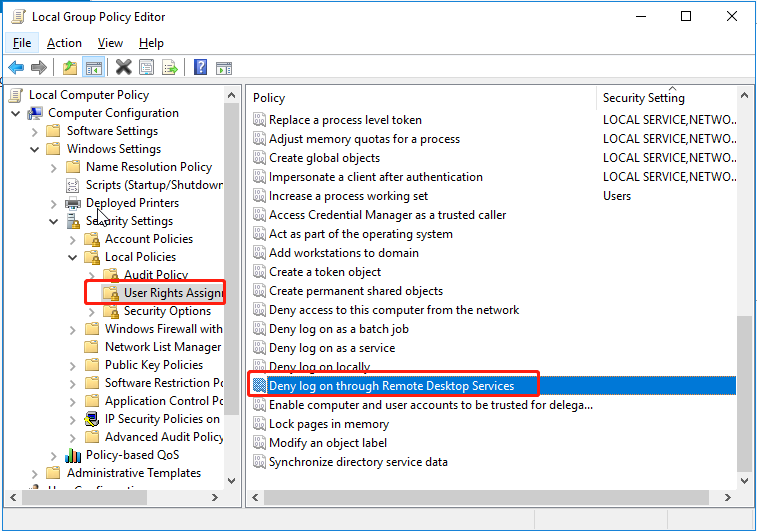
2. Di pohon navigasi kiri, pilih Computer Configuration (Konfigurasi Komputer) > Windows Settings (Pengaturan Windows) > Security Settings (Pengaturan Keamanan) > Local Policies (Kebijakan Lokal) > User Rights Assignment (Penetapan Hak Pengguna), dan klik dua kali Deny log on through Remote Desktop Services (Tolak logon melalui Layanan Desktop Jarak Jauh) seperti yang ditunjukkan di bawah ini:
3. Di jendela pop-up, periksa apakah akun yang ingin Anda gunakan untuk login jarak jauh ada dalam daftar pengguna "Deny log in through Remote Desktop Services" (Tolak login melalui Layanan Desktop Jarak Jauh).
Jika pengguna ada dalam daftar, hapus akun pengguna dari daftar dan mulai ulang instans.
Jika pengguna tidak ada dalam daftar, harap kirim tiket.