Autentikasi Tingkat Jaringan Diperlukan untuk Login RDP Windows
Download
Mode fokus
Ukuran font
Terakhir diperbarui: 2022-03-18 21:18:02
Dokumen ini menjelaskan cara mengatasi masalah network level authentication (autentikasi tingkat jaringan) saat menghubungkan ke instans Windows menggunakan Desktop Jarak Jauh.
Masalah
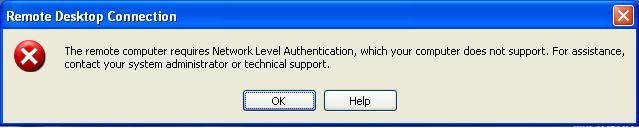
Desktop Jarak Jauh Windows gagal terhubung ke instans Windows Anda dengan pesan kesalahan The remote computer requires Network Level Authentication, which your computer does not support. For assistance, contact your system administrator or technical support. (Komputer jarak jauh memerlukan Autentikasi Tingkat Jaringan, yang tidak didukung komputer Anda. Untuk bantuan, hubungi administrator sistem atau dukungan teknis Anda.)
Pemecahan Masalah
Keterangan:
Pada langkah-langkah berikut, kami menggunakan Windows Server 2016 sebagai contoh.
2. Pada halaman manajemen instans, cari instans CVM yang diinginkan. Klik Log In (Login), seperti yang ditunjukkan pada gambar berikut:
3. Di jendela Log in to Windows instance (Login ke instans Windows) yang muncul, pilih Alternative login methods (VNC) (Metode login alternatif (VNC)). Klik Log In Now (Login Sekarang) untuk login ke CVM.
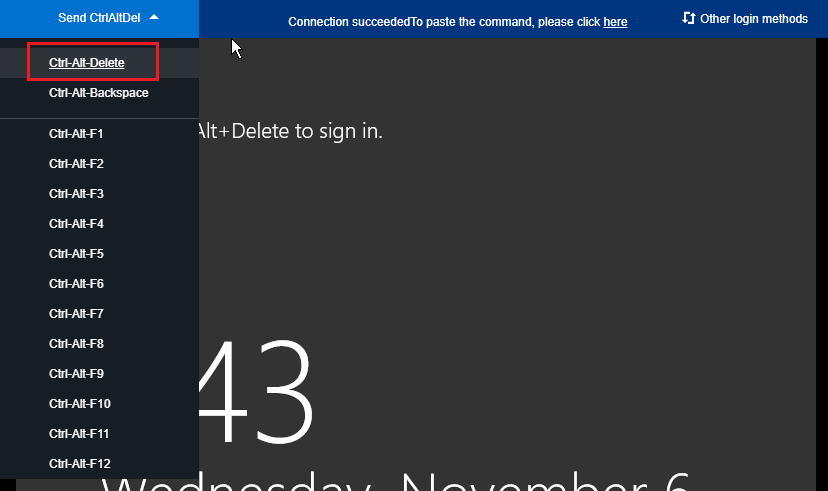
4. Di jendela login yang muncul, pilih Send Remote Command (Kirim Perintah Jarak Jauh) di sudut kiri atas. Klik Ctrl-Alt-Delete (Ctrl-Alt-Delete) untuk masuk ke antarmuka login sistem seperti yang ditunjukkan di bawah ini:
Memodifikasi registri Windows
1. Pada antarmuka sistem operasi, klik
. Masukkan regedit ()regedit dan tekan Enter (Enter) untuk membuka Registry Editor.
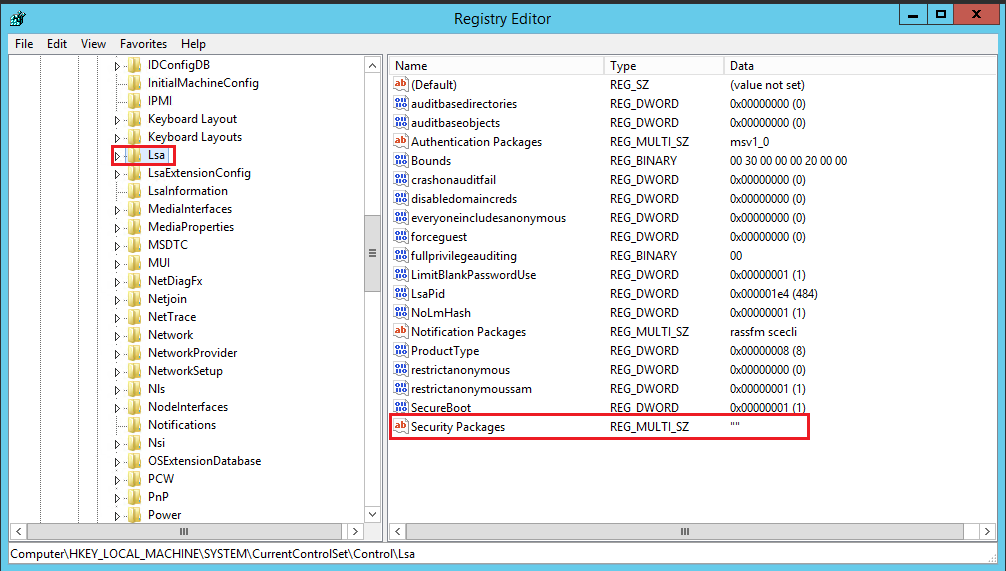
2. Menggunakan pohon navigasi di sisi kiri, arahkan ke Computer (Komputer) > HKEY_LOCAL_MACHINE (HKEY_LOCAL_MACHINE) > SYSTEM (SISTEM) > CurrentControlSet (CurrentControlSet) > Control (Kontrol) > Lsa (Lsa). Di panel sisi kanan, pilih Security Packages (Paket Keamanan), seperti yang ditunjukkan pada gambar berikut:
3. Klik dua kali Security Packages (Paket Keamanan) untuk membuka kotak dialog Edit Multi-String (Edit Multi-String).
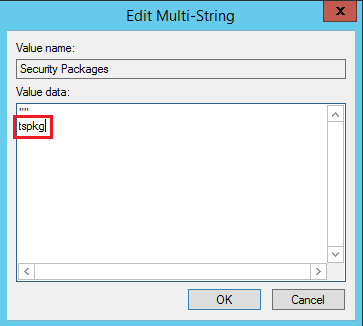
4. Dalam kotak dialog Edit Multi-String (Edit Multi-String), tambahkan tspkg (tspkg) di bawah Value Data (Data Nilai) dan klik OK (Oke), seperti yang ditunjukkan pada gambar berikut.
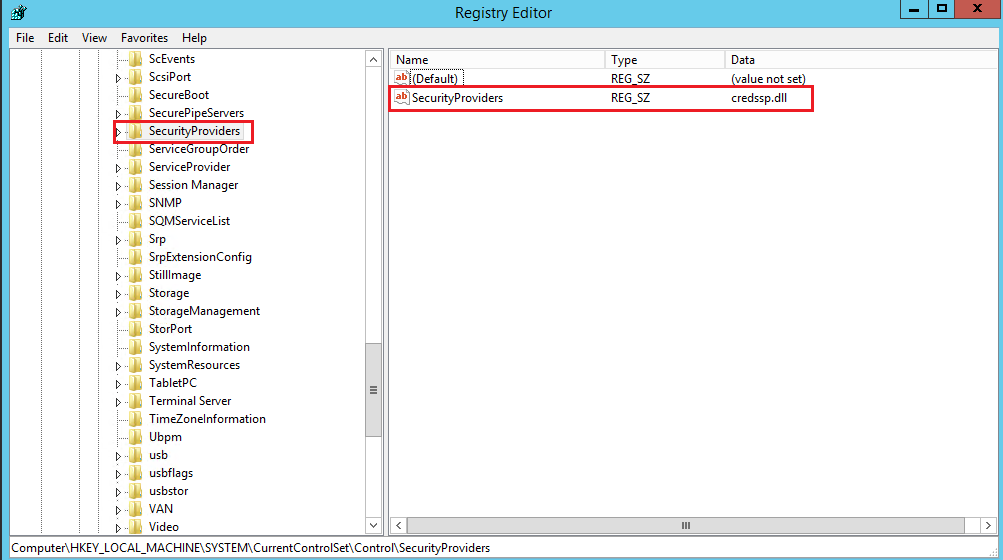
5. Menggunakan struktur navigasi di sisi kiri, arahkan ke Computer (Komputer) > HKEY_LOCAL_MACHINE (HKEY_LOCAL_MACHINE) > SYSTEM(SISTEM) > CurrentControlSet (CurrentControlSet) > Control (Kontrol) > SecurityProviders (SecurityProviders). Di panel sisi kanan, pilih SecurityProviders (SecurityProviders), seperti yang ditunjukkan pada gambar berikut:
6. Klik dua kali SecurityProviders (SecurityProviders) untuk membuka kotak dialog Edit Multi-String (Edit Multi-String).
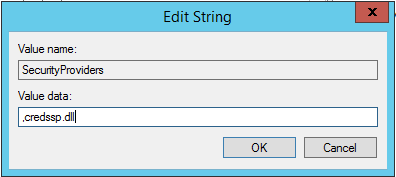
7. Tambahkan ,credssp.dll ke akhir bidang Value Data (Data Nilai) di kotak dialog Edit Multi-String (Edit Multi-String). Klik OK (Oke) seperti yang ditunjukkan pada gambar berikut:
8. Tutup editor registri dan mulai ulang instans. Anda sekarang dapat login dari jarak jauh.