Mengatur Instance Linux untuk Masuk ke Mode Pengguna Tunggal
Download
Mode fokus
Ukuran font
Terakhir diperbarui: 2025-12-25 10:59:03
Ikhtisar
Untuk operasi seperti manajemen kata sandi, perbaikan dan pemeliharaan SSHD sebelum pemasangan disk, pengguna Linux harus masuk ke mode pengguna tunggal. Dokumen ini menjelaskan cara melakukan boot ke dalam mode ini di distribusi Linux arus utama.
2. Di jendela login VNC, pilih Send CtrlAltDel (Kirim CtrlAltDel) di sudut kiri atas, tekan Ctrl-Alt-Delete (Ctrl-Alt-Delete), lalu klik OK (OKE) di kotak perintah.
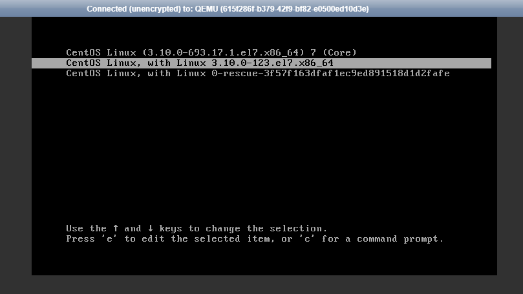
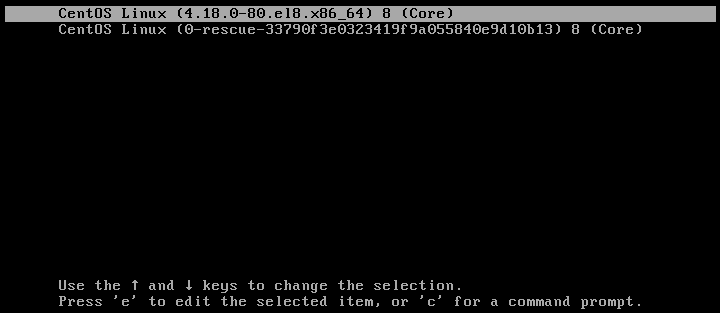
3. Saat pesan kegagalan koneksi muncul, tekan panah Atas atau Bawah untuk memuat ulang halaman dan arahkan kursor ke menu grub, seperti yang ditunjukkan di bawah ini.
4. Tekan e (e) untuk masuk ke mode grub rescue.
5. Lakukan langkah-langkah yang sesuai dengan versi sistem operasi Anda.
CentOS 6.x
CentOS 7.x
CentOS 8.0
Ubuntu atau Debian
SUSE
tlinux 2.2
tlinux 3.2
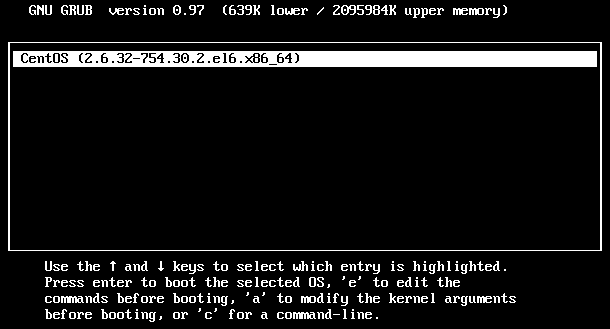
1. Pilih kernel dalam mode grub, seperti yang ditunjukkan di bawah ini.
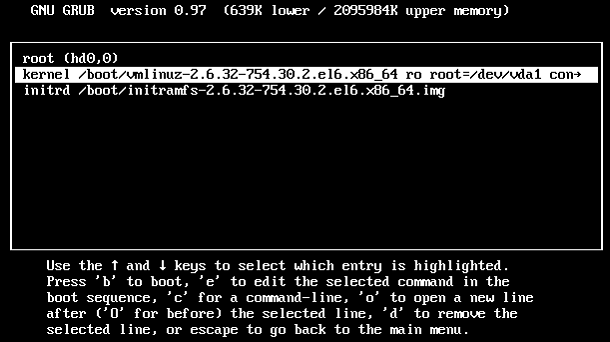
2. Tekan e (e) untuk masuk ke halaman edit kernel, pilih baris kernel (kernel) menggunakan panah Atas atau Bawah, dan tekan e (e) lagi, seperti yang ditunjukkan di bawah ini.
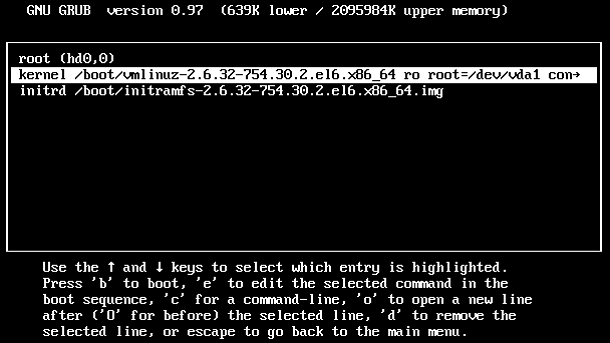
3. Masukkan single (tunggal) di akhir baris, seperti yang ditunjukkan di bawah ini.
4. Tekan Enter (Enter), lalu tekan b (b) untuk melakukan boot pada baris perintah yang dipilih dan masuk ke mode pengguna tunggal, seperti yang ditunjukkan di bawah ini.
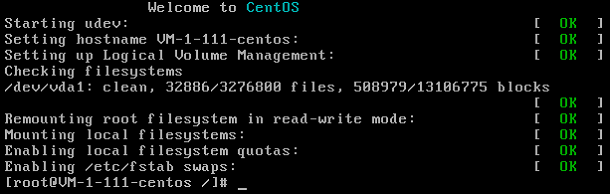
Gambar berikut menunjukkan bahwa sistem melakukan boot ke mode pengguna tunggal.
Keterangan:
Anda dapat menjalankan perintah exec /sbin/init untuk keluar dari mode pengguna tunggal.
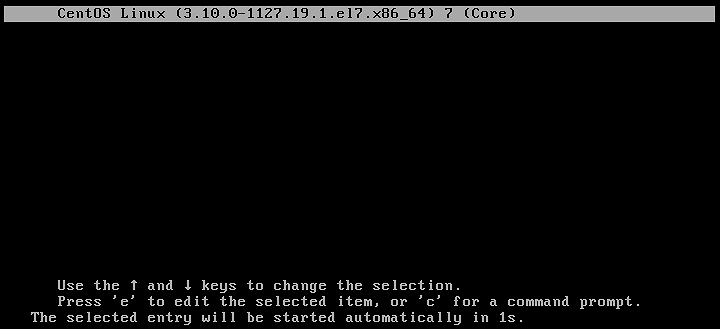
1. Pilih kernel dalam mode grub, seperti yang ditunjukkan di bawah ini.
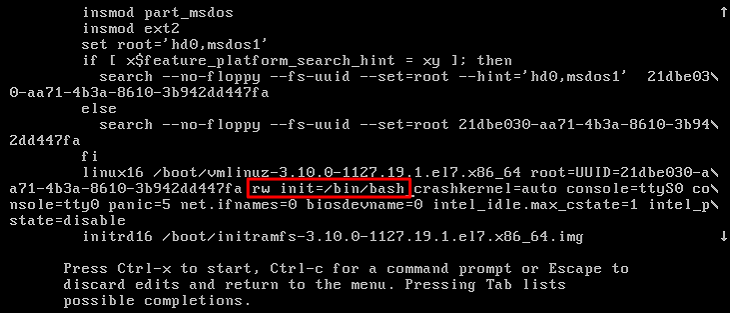
2. Tekan e (e) untuk masuk ke halaman edit kernel. Cari baris yang dimulai dengan “linux16” menggunakan panah Atas atau Bawah dan ganti ro dengan rw init=/bin/bash atau /usr/bin/bash, seperti yang ditunjukkan di bawah ini.
3. Tekan Ctrl+X (Ctrl+X) untuk melakukan boot ke mode pengguna tunggal, seperti yang ditunjukkan di bawah ini:
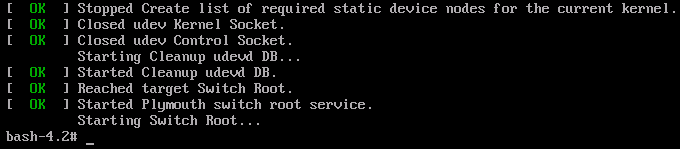
Gambar berikut menunjukkan bahwa sistem melakukan boot ke mode pengguna tunggal.
Keterangan:
Anda dapat menjalankan perintah exec /sbin/init untuk keluar dari mode pengguna tunggal.
1. Pilih kernel dalam mode grub, seperti yang ditunjukkan di bawah ini.
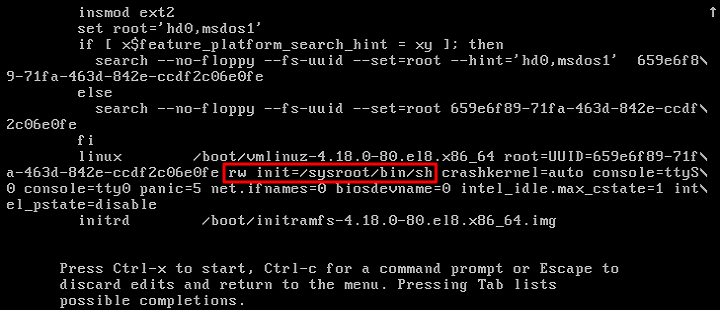
2. Tekan e (e) untuk masuk ke halaman edit kernel. Temukan baris yang dimulai dengan “linux” menggunakan panah Atas atau Bawah dan ganti ro dengan rw init=/sysroot/bin/bash, seperti yang ditunjukkan di bawah ini.
3. Tekan Ctrl+X (Ctrl+X) untuk melakukan boot ke mode pengguna tunggal, seperti yang ditunjukkan di bawah ini:
Gambar berikut menunjukkan bahwa sistem melakukan boot ke mode pengguna tunggal.
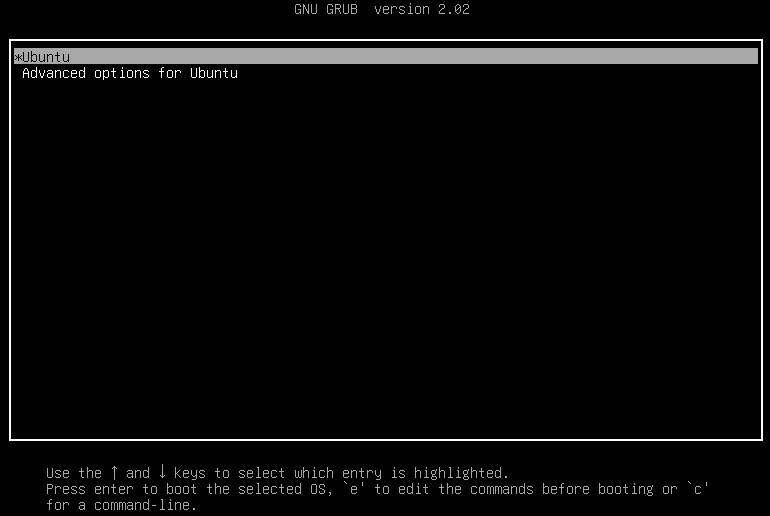
1. Pilih kernel dalam mode grub, seperti yang ditunjukkan di bawah ini.
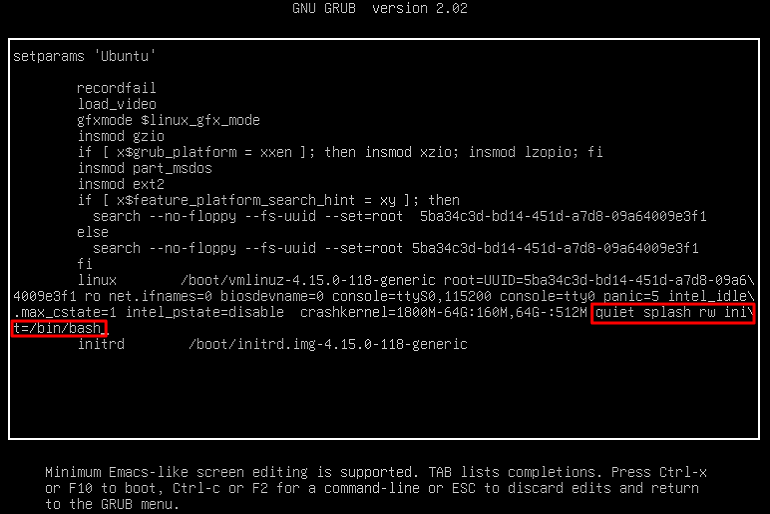
2. Tekan e (e) untuk masuk ke halaman edit kernel. Temukan baris yang dimulai dengan “linux” menggunakan panah Atas atau Bawah dan tambahkan quiet splash rw init=/bin/bash ke akhir baris, seperti yang ditunjukkan di bawah ini.
3. Tekan Ctrl+X (Ctrl+X) untuk melakukan boot ke mode pengguna tunggal, seperti yang ditunjukkan di bawah ini:
Gambar berikut menunjukkan bahwa sistem melakukan boot ke mode pengguna tunggal.
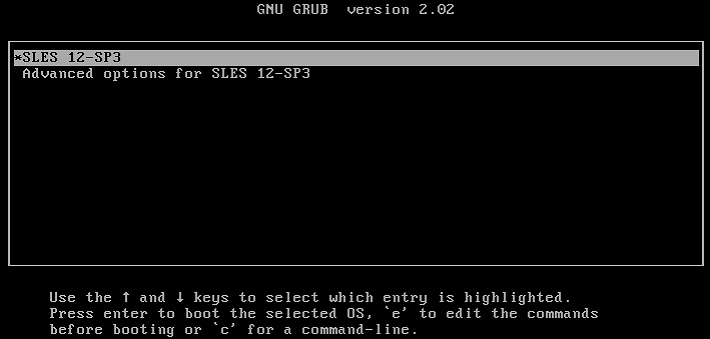
1. Pilih kernel dalam mode grub, seperti yang ditunjukkan di bawah ini.
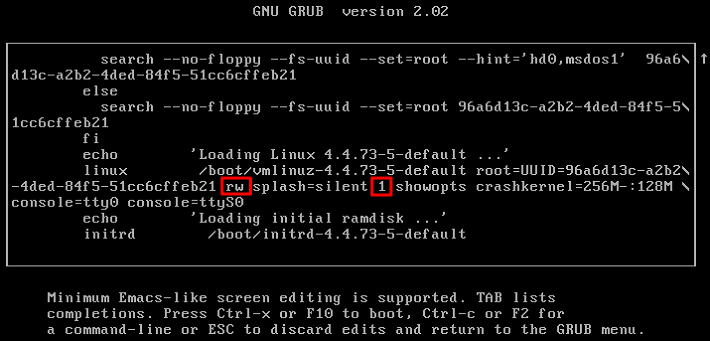
2. Tekan e (e) untuk masuk ke halaman edit kernel. Temukan baris yang dimulai dengan “linux” menggunakan panah Atas atau Bawah, tambahkan rw di awal dan 1 di akhir parameter splash, seperti yang ditunjukkan di bawah ini.
3. Tekan Ctrl+X (Ctrl+X) untuk melakukan boot ke mode pengguna tunggal, seperti yang ditunjukkan di bawah ini:
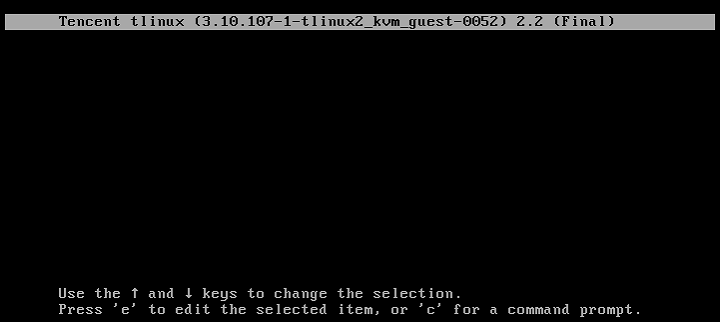
1. Pilih kernel dalam mode grub, seperti yang ditunjukkan di bawah ini.
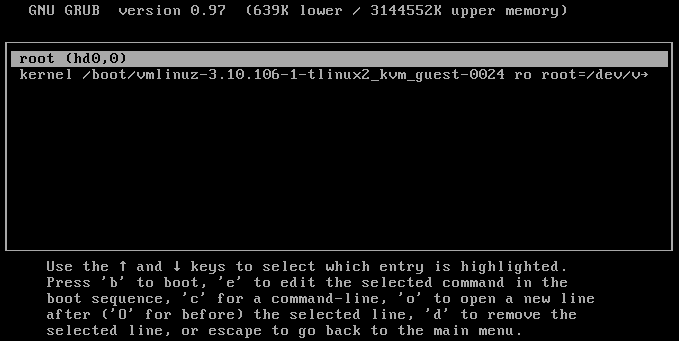
2. Tekan e (e) untuk masuk ke halaman edit kernel, pilih baris kernel (kernel) menggunakan panah Atas atau Bawah, dan tekan e (e) lagi, seperti yang ditunjukkan di bawah ini.
3. Tambahkan spasi dan 1 (1) ke bagian akhir baris (yaitu setelah 256M (256M)), seperti yang ditunjukkan di bawah ini.
4. Tekan Enter (Enter) untuk masuk ke mode pengguna tunggal.
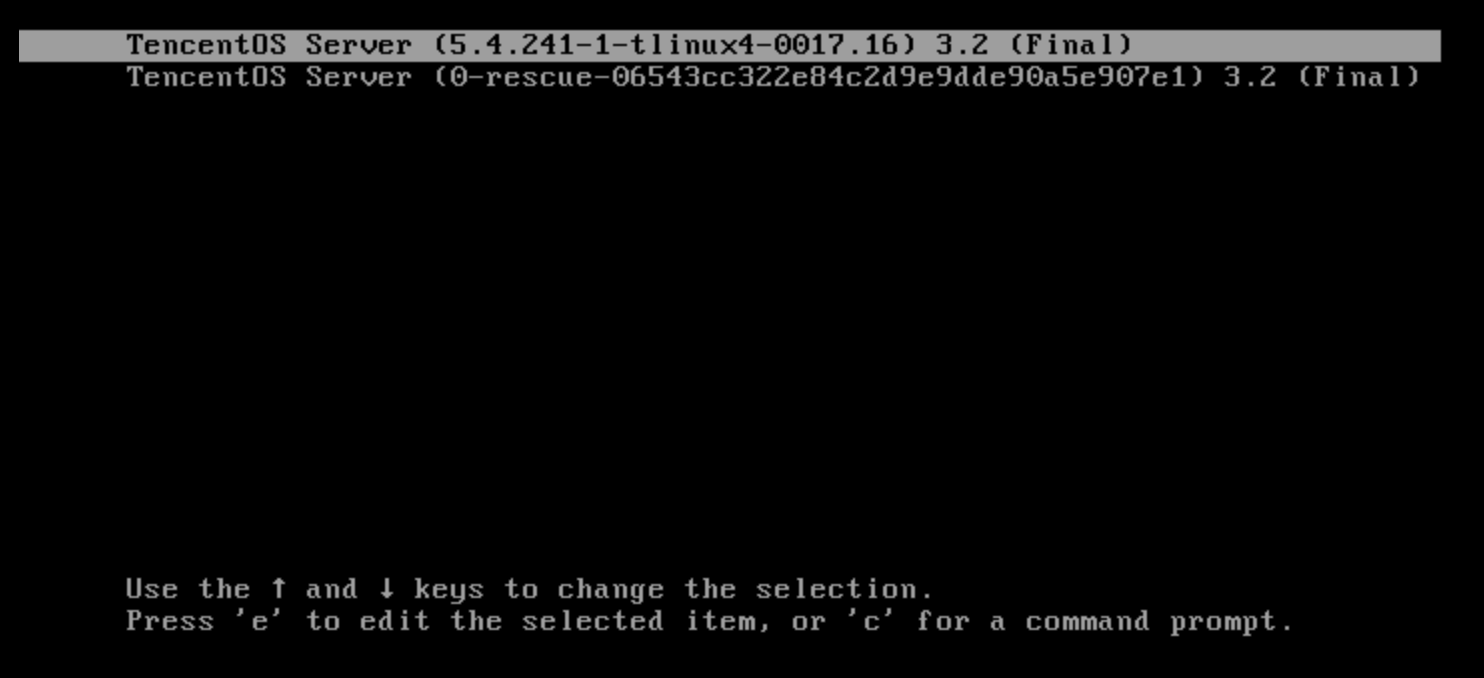
1. Dalam antarmuka mode grub, pilih kernel. Seperti yang ditunjukkan pada gambar di bawah ini:
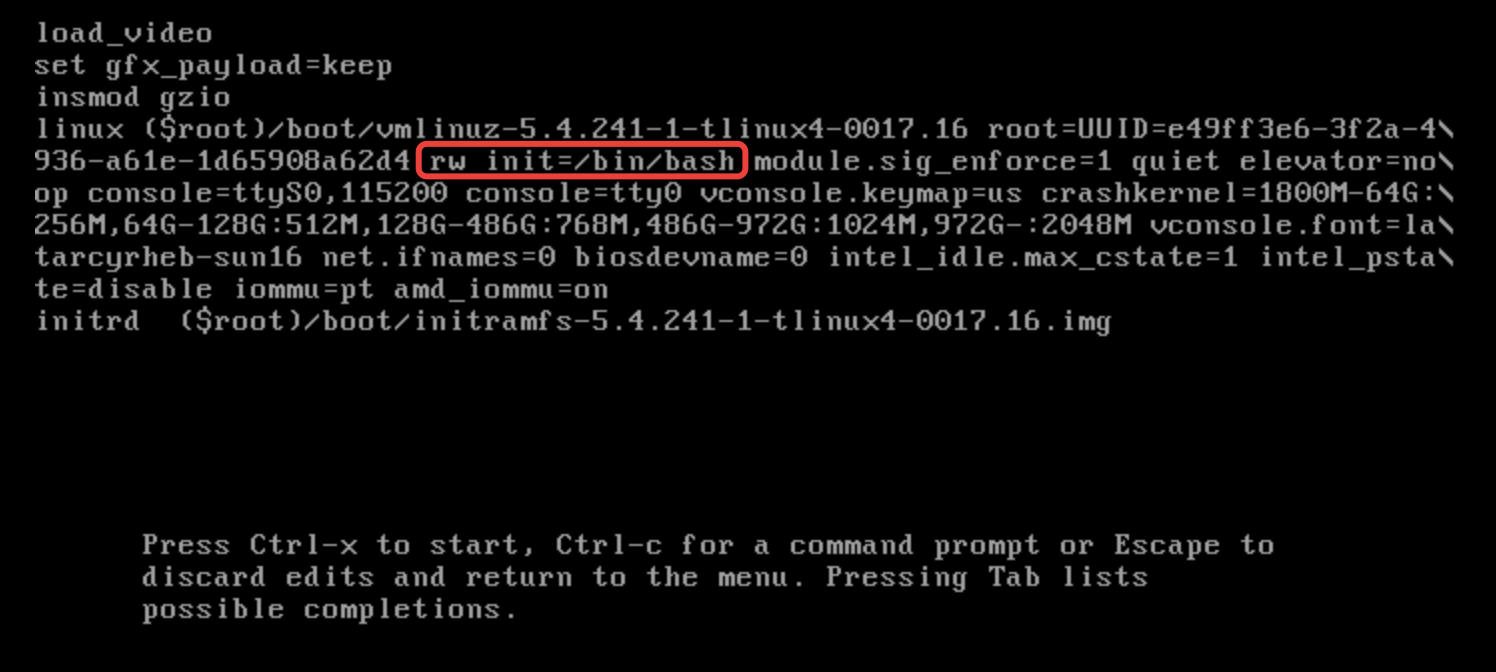
2. Tekan e untuk masuk ke antarmuka pengeditan kernel, gunakan tombol ↑↓ untuk menavigasi ke baris yang dimulai dengan linux, ubah ro dengan rw init=/bin/bash atau /usr/bin/bash. Seperti yang ditunjukkan pada gambar di bawah ini:
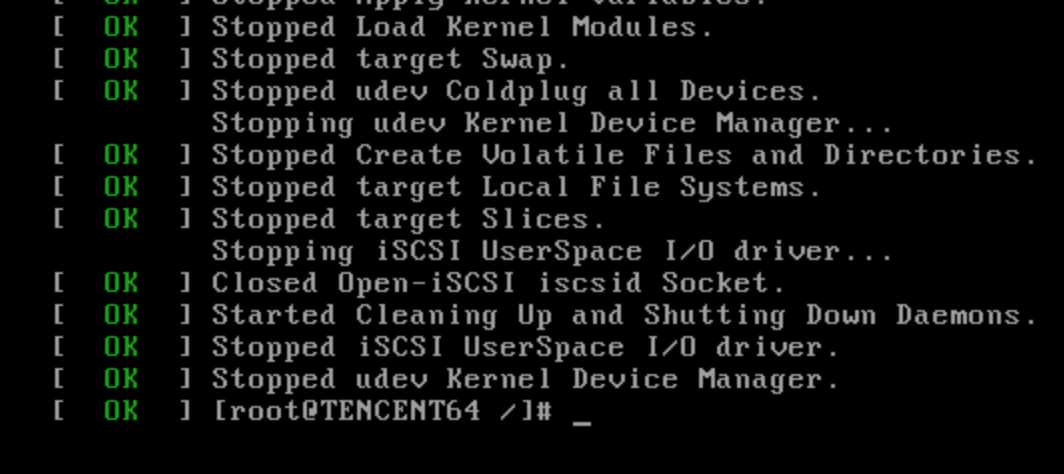
3. Tekan Ctrl+X untuk mengaktifkan dan masuk ke mode pengguna tunggal.
Seperti yang ditunjukkan pada gambar di bawah ini, yang menandakan telah berhasil masuk ke mode pengguna tunggal.