Mengatur Izin Login Jarak Jauh Multi-Pengguna untuk Instance Windows
Download
Mode fokus
Ukuran font
Terakhir diperbarui: 2022-03-18 23:01:46
Skenario
Dokumen ini menunjukkan kepada Anda cara mengonfigurasi login jarak jauh multi-pengguna ke CVM Windows, mengambil CVM dengan Windows Server 2012 R2 sebagai sistem operasi sebagai contoh.
Langkah-Langkah
Menambahkan layanan desktop jarak jauh
1. Login ke CVM Windows.
2. Di antarmuka sistem operasi, klik
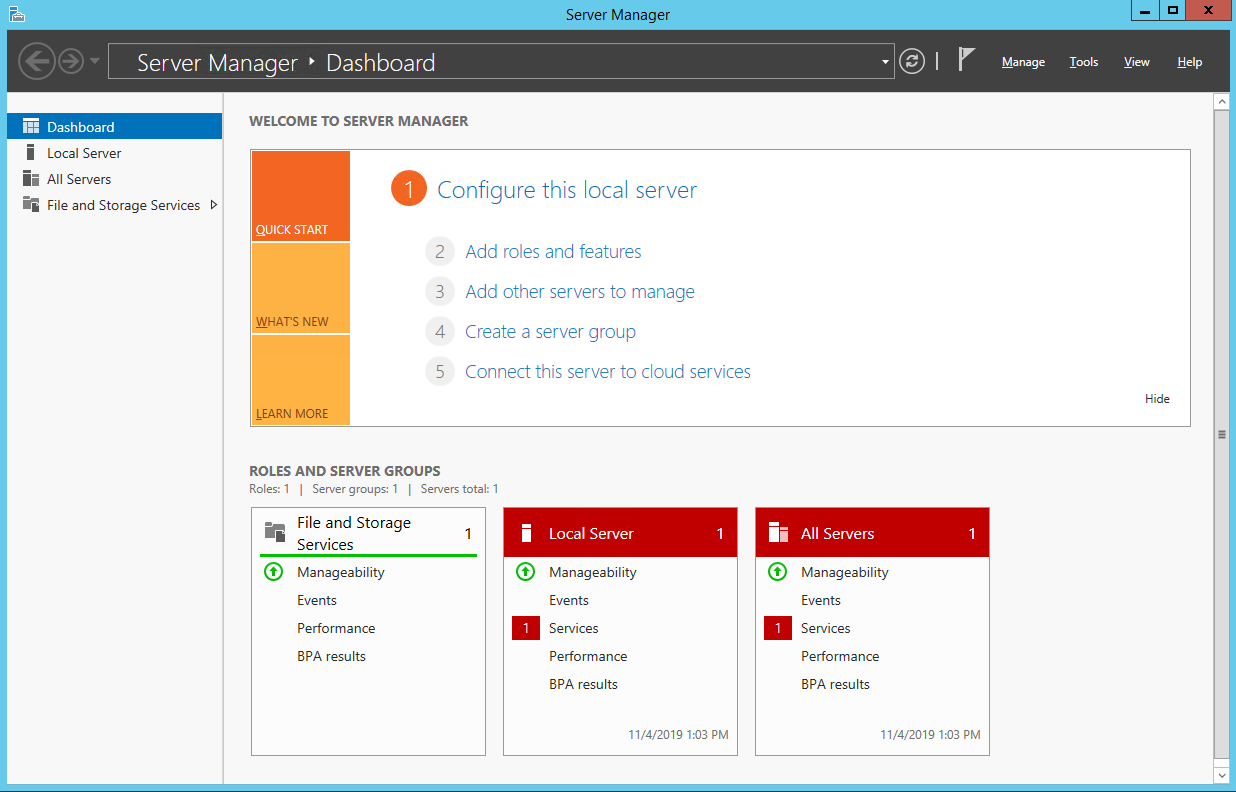
untuk membuka Server Manager (Pengelola Server), seperti yang ditunjukkan di bawah ini:
3. Klik Add roles and features (Tambahkan peran dan fitur), dan jendela Add Roles and Features Wizard (Wizard Tambahkan Peran dan Fitur) akan muncul.
4. Di jendela “Add Roles and Features Wizard” (Wizard Tambahkan Peran dan Fitur), jangan ubah parameter default untuk 3 langkah pertama.
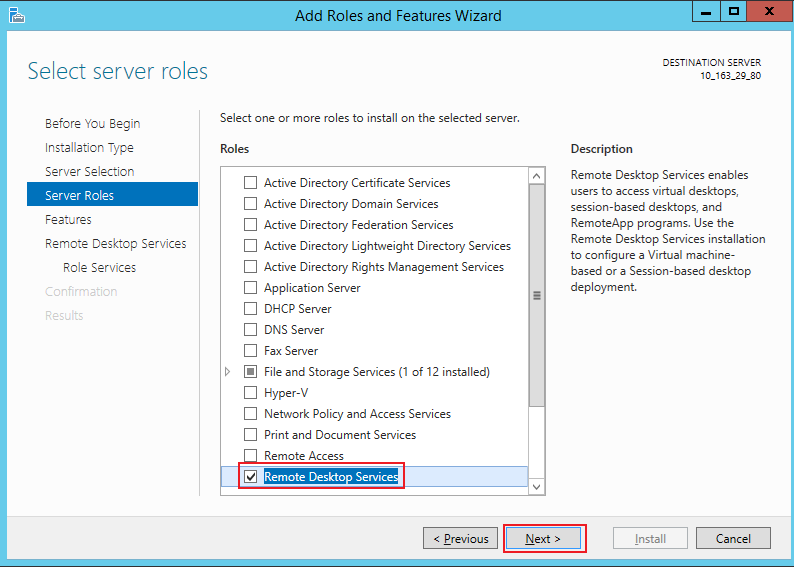
5. Di halaman Select server roles (Pilih peran server), centang Remote Desktop Services (Layanan Desktop Jarak Jauh) dan klik Next (Selanjutnya), seperti yang ditunjukkan di bawah ini:
6. Pertahankan parameter default dan klik Next (Selanjutnya) dua kali berturut-turut.
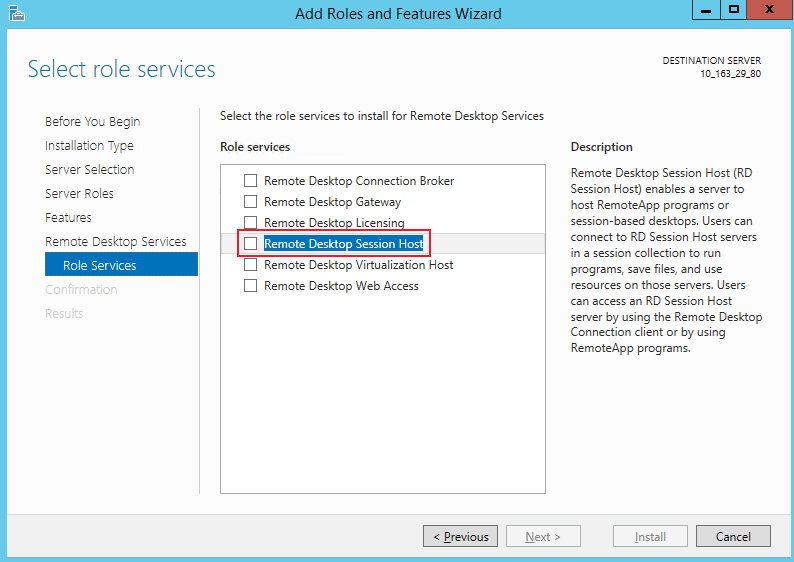
7. Di antarmuka Select Role Service (Pilih Layanan Peran), centang Remote Desktop Session Host (Host Sesi Desktop Jarak Jauh), seperti yang ditunjukkan di bawah ini:
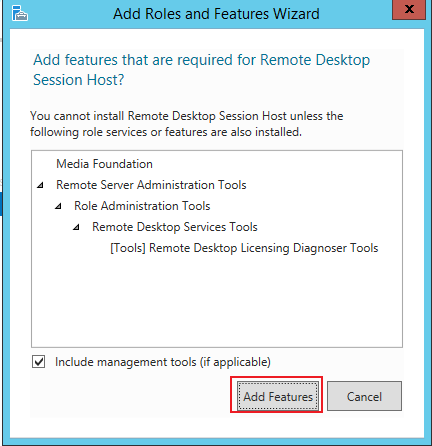
Kotak perintah “Add features that are required for remote desktop session host?” (Tambahkan fitur yang diperlukan untuk host sesi desktop jarak jauh?) akan muncul.
8. Dalam kotak perintah “Add features that are required for remote desktop session host?” (Tambahkan fitur yang diperlukan untuk host sesi desktop jarak jauh?), klik Add Features (Tambahkan Fitur), seperti yang ditunjukkan di bawah ini:
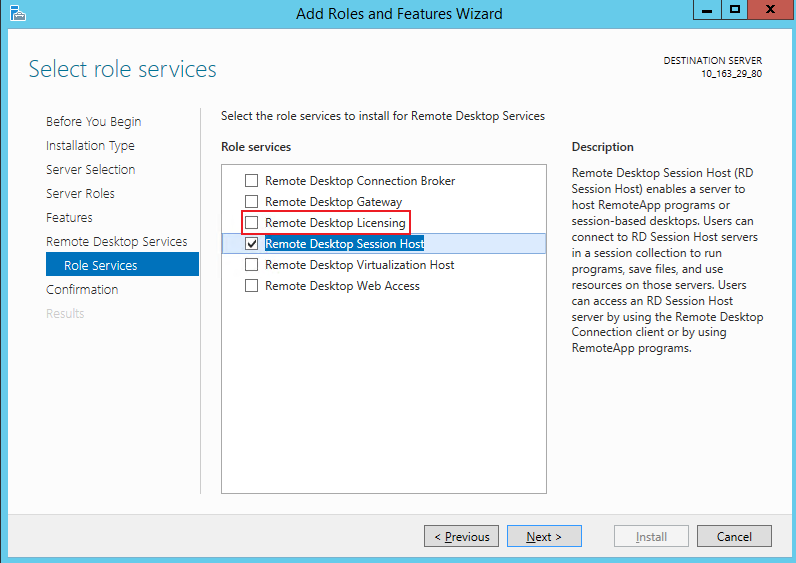
9. Di halaman Select Role Service (Pilih Layanan Peran), centang Remote Desktop Licensing (Pemberian Lisensi Desktop Jarak Jauh), seperti yang ditunjukkan di bawah ini:
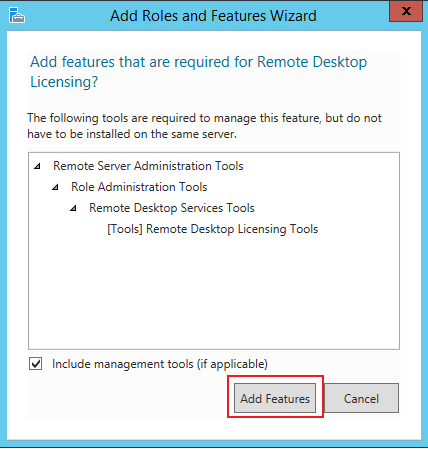
Kotak perintah “Add features that required for Remote Desktop Licensing?” (Tambahkan fitur yang diperlukan untuk Lisensi Desktop Jarak Jauh?) akan muncul.
10. Dalam kotak perintah “Add features that required for Remote Desktop Licensing?” (Tambahkan fitur yang diperlukan untuk Lisensi Desktop Jarak Jauh?), klik Add Features (Tambahkan Fitur).
11. Klik Next (Selanjutnya).
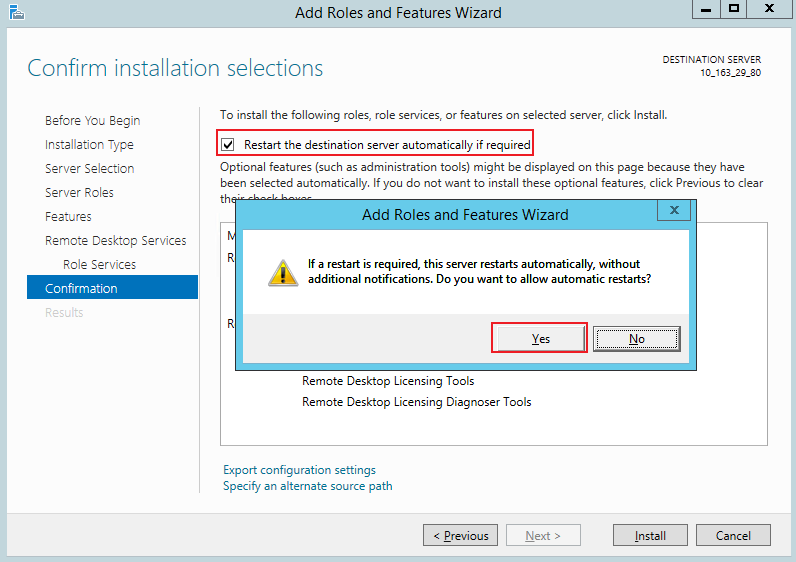
12. Centang Restart the destination server automatically if required (Mulai ulang server tujuan secara otomatis jika diperlukan), dan klik Yes (Ya) di kotak perintah pop-up, seperti yang ditunjukkan di bawah ini:
13. Klik Install (Instal) dan tunggu hingga penginstalan layanan desktop jarak jauh selesai.
Mengonfigurasi login jarak jauh multi-pengguna ke instans
1. Gunakan VNC untuk login ke CVM Windows.
2. Di antarmuka sistem operasi, klik
untuk membuka jendela Windows PowerShell.
3. Di jendela Windows PowerShell, masukkan gpedit.msc (gpedit.msc) dan tekan Enter (Enter) untuk membuka Local Group Policy Editor (Editor Kebijakan Grup Lokal).
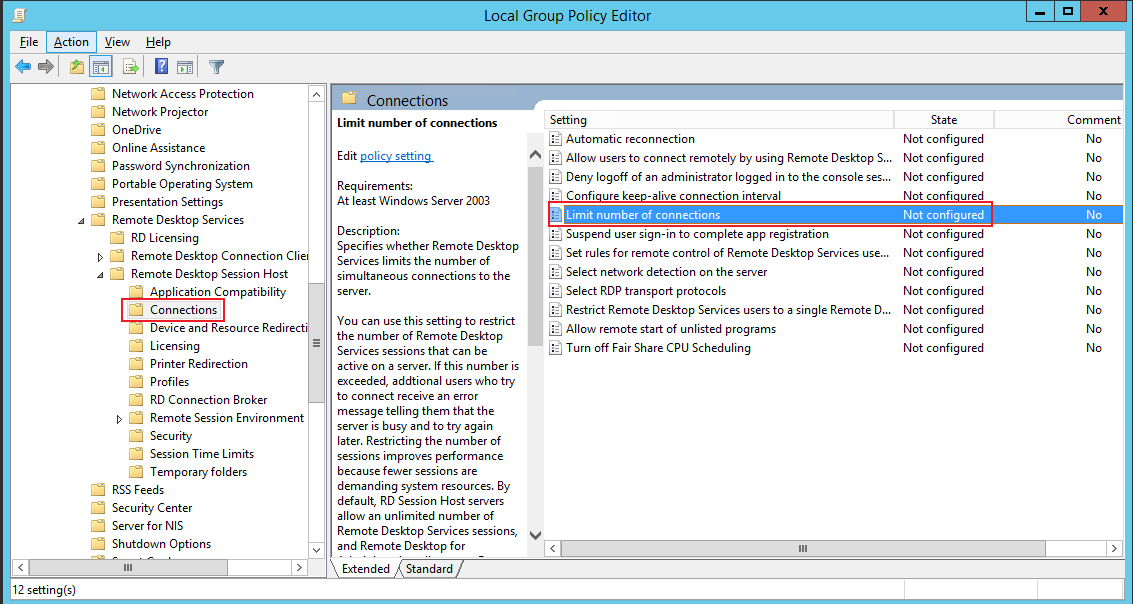
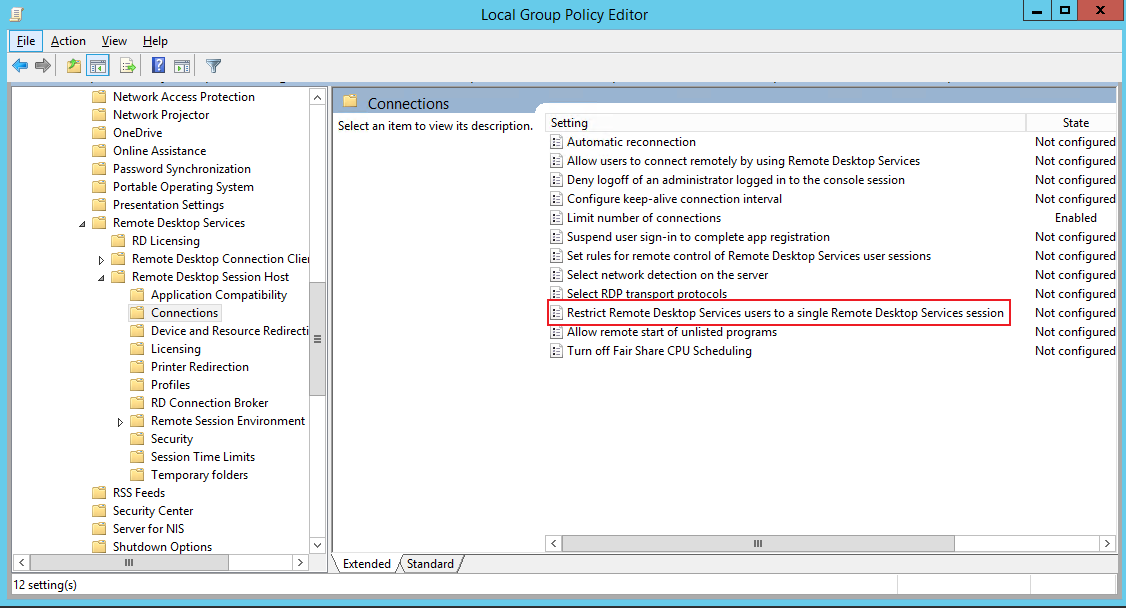
4. Di pohon navigasi kiri, pilih Computer Configuration (Konfigurasi Komputer) > Administrative Templates (Templat Administratif) > Windows Components (Komponen Windows) > Remote Desktop Services (Layanan Desktop Jarak Jauh) > Remote Desktop Session Host (Host Sesi Desktop Jarak Jauh) > Connections (Koneksi), lalu klik dua kali Limit number of connections (Batasi jumlah koneksi), seperti yang ditunjukkan di bawah ini:
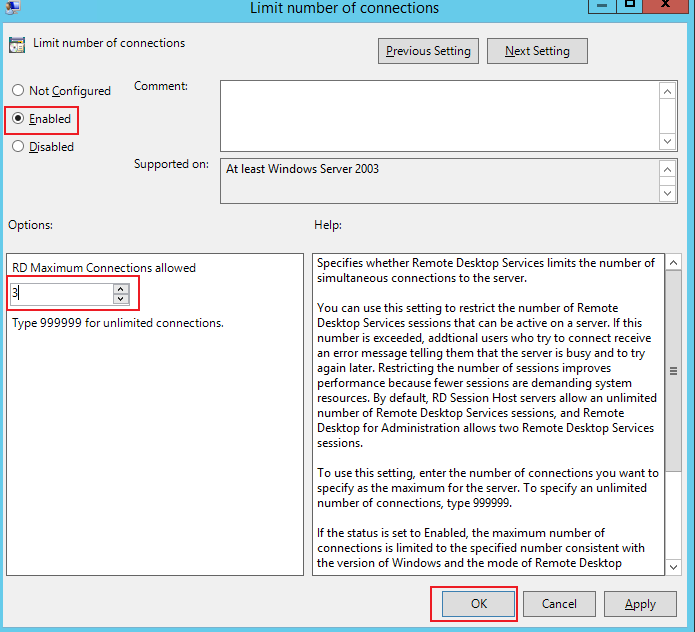
5. Di jendela Limit number of connection (Batasi jumlah koneksi) yang muncul, pilih Enabled (Diaktifkan), dan masukkan jumlah maksimum pengguna jarak jauh secara serentak di RD Maximum Connections Allowed (Koneksi Maksimum RD yang Diizinkan), seperti yang ditunjukkan di bawah ini:
6. Klik OK (OKE).
7. Di pohon navigasi kiri, pilih Computer Configuration (Konfigurasi Komputer) > Administrative Templates (Templat Administratif) > Windows Components (Komponen Windows) > Remote Desktop Services (Layanan Desktop Jarak Jauh) > Remote Desktop Session Host (Host Sesi Desktop Jarak Jauh) > Connections (Koneksi), lalu klik dua kali Restrict Remote Desktop Services users to a single Remote Desktop Services session (Batasi pengguna Layanan Desktop Jarak Jauh ke satu sesi Layanan Desktop Jarak Jauh), seperti yang ditunjukkan di bawah ini:
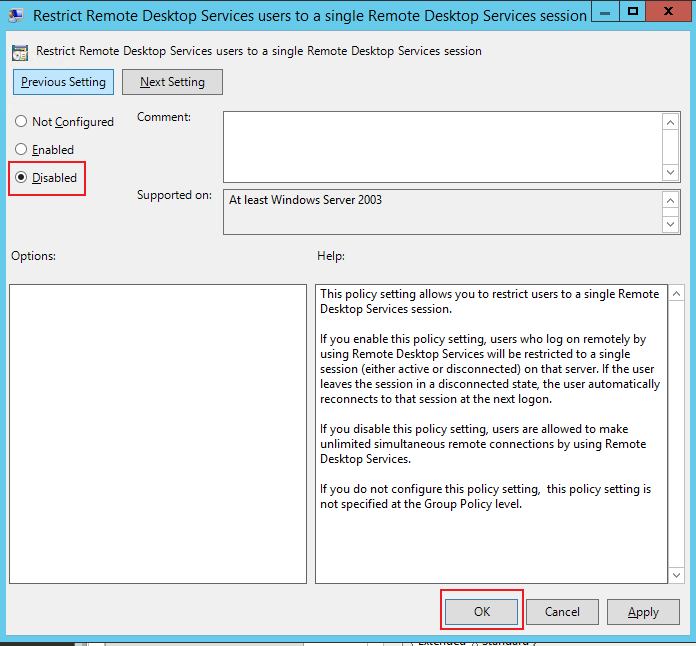
8. Di jendela “Restrict Remote Desktop Services users to a single Remote Desktop Services session” (Batasi pengguna Layanan Desktop Jarak Jauh ke sesi Layanan Desktop Jarak Jauh tunggal) yang muncul, pilih Disabled (Dinonaktifkan), lalu klik OK (OKE), seperti yang ditunjukkan di bawah ini: