Port default CVM rentan terhadap pemindaian dan serangan oleh perangkat lunak berbahaya. Oleh karena itu, Anda perlu mengubah port jarak jauh default CVM ke port yang kurang umum untuk mencegah kegagalan dalam mengakses CVM dari jarak jauh karena serangan tersebut. Ini memastikan keamanan CVM.
Modifikasi pada port hanya akan valid jika dibuat dalam aturan grup keamanan dan CVM secara bersamaan. Tindakan ini dapat memodifikasi port jarak jauh default CVM seperti yang dijelaskan di bawah ini. Metode modifikasi berbeda-beda tergantung pada sistem operasi CVM.
3. Di jendela “Windows PowerShell”, masukkan regedit (regedit) dan tekan Enter (Enter) untuk membuka jendela “Registry Editor”.
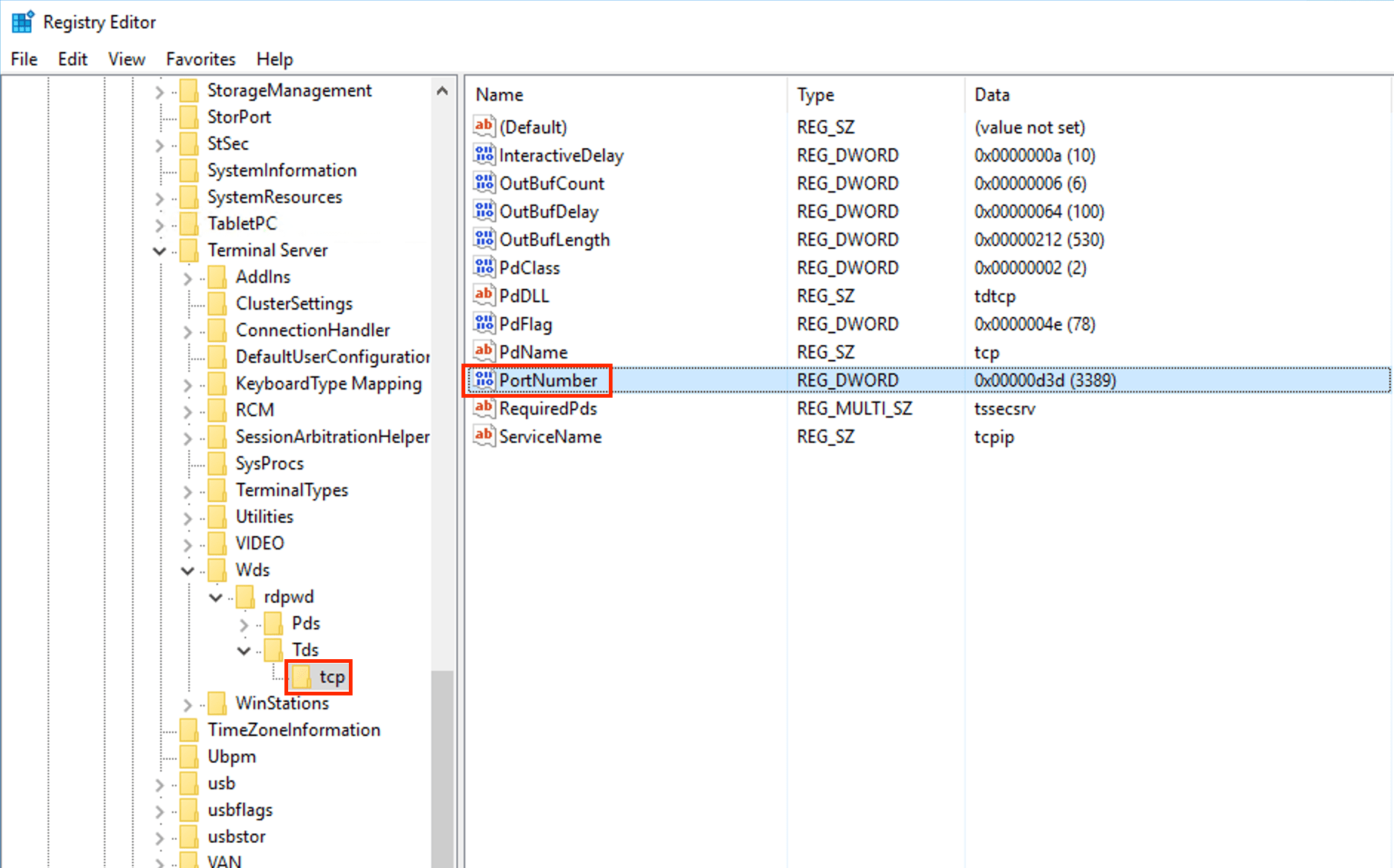
4. Di panel navigasi registri sisi kiri, perluas hierarki berikut secara berurutan: HKEY_LOCAL_MACHINE (HKEY_LOCAL_MACHINE) > SYSTEM (SISTEM) > CurrentControlSet (CurrentControlSet) > Control (Kontrol) > Terminal Server (Server Terminal) > Wds (Wds) > rdpwd (rdpwd) > Tds (Tds) > tcp (tcp).
5.
Cari PortNumber di tcp
(tcp). Kemudian, ubah nilai PortNumber dari 3389 menjadi nomor port kosong dengan rentang 0 hingga 65535, seperti yang ditunjukkan pada gambar berikut.
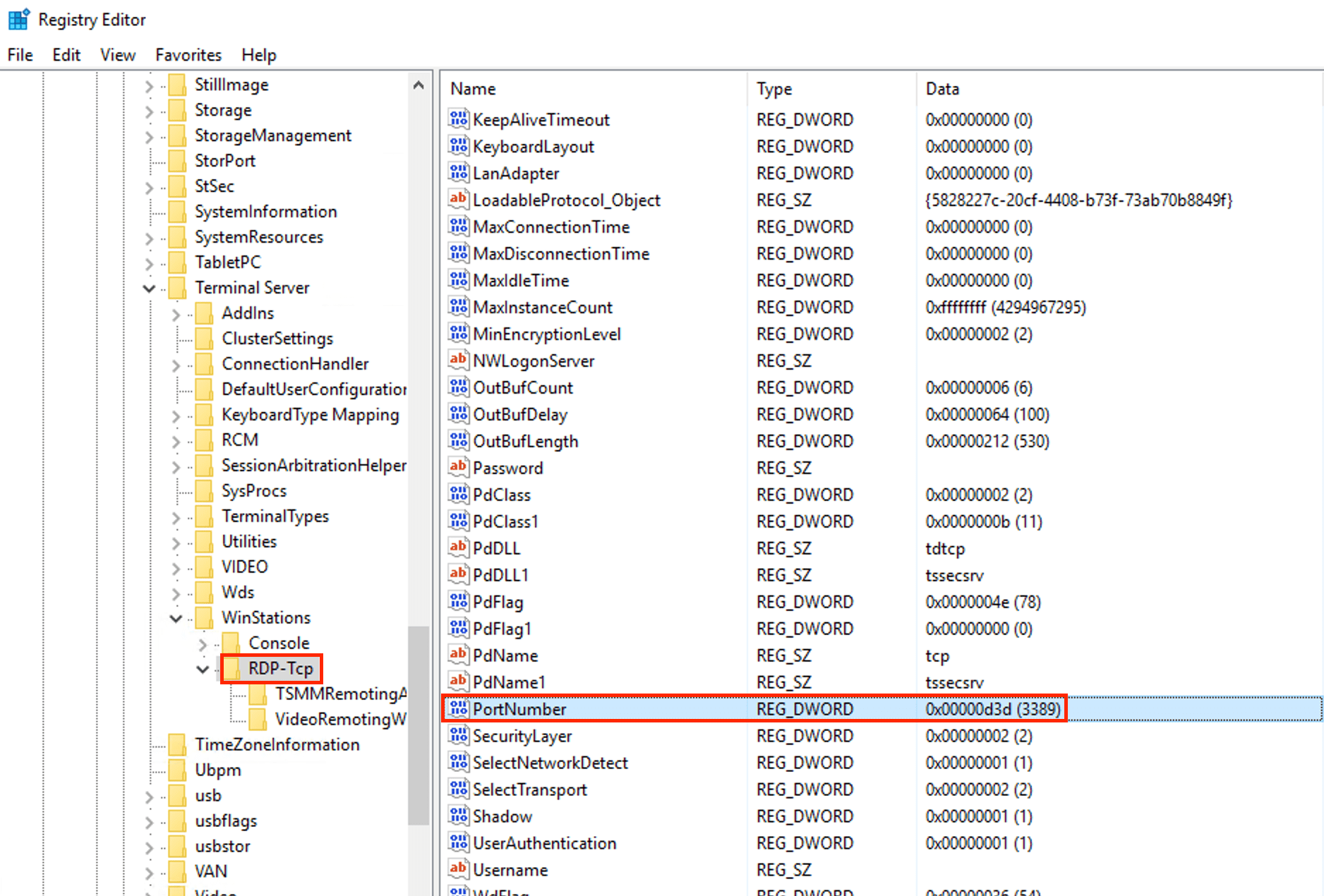
6. Di panel navigasi registri sisi kiri, perluas hierarki berikut secara berurutan: HKEY_LOCAL_MACHINE (HKEY_LOCAL_MACHINE) > SYSTEM (SISTEM) > CurrentControlSet (CurrentControlSet) > Control (Kontrol) > Terminal Server (Server Terminal) > WinStations (WinStations) > RDP-Tcp (RDP-Tcp).
7. Cari dan ubah PortNumber di RDP-Tcp (RDP-Tcp) agar sama dengan nilai yang ada di tcp (tcp).
8. (Opsional) Jika firewall diaktifkan untuk CVM Anda, pastikan untuk menambahkan port baru ke daftar firewall yang diizinkan dan atur untuk mengizinkan koneksi.
8.1 Di jendela “Windows PowerShell”, masukkan wf.msc (wf.msc) dan tekan Enter (Enter) untuk membuka jendela “Windows Firewall with Advanced Security”.
8.2 Di jendela “Windows Firewall with Advanced Security”, pilih Inbound Rules (Aturan Masuk) dan klik New rule (Aturan baru), seperti yang ditunjukkan pada gambar berikut.
8.3 Pada halaman “Rule Type” (Jenis Aturan) di jendela “New Inbound Rule Wizard” (Wizard Aturan Masuk Baru), pilih Port (Port) dan klik Next (Selanjutnya).
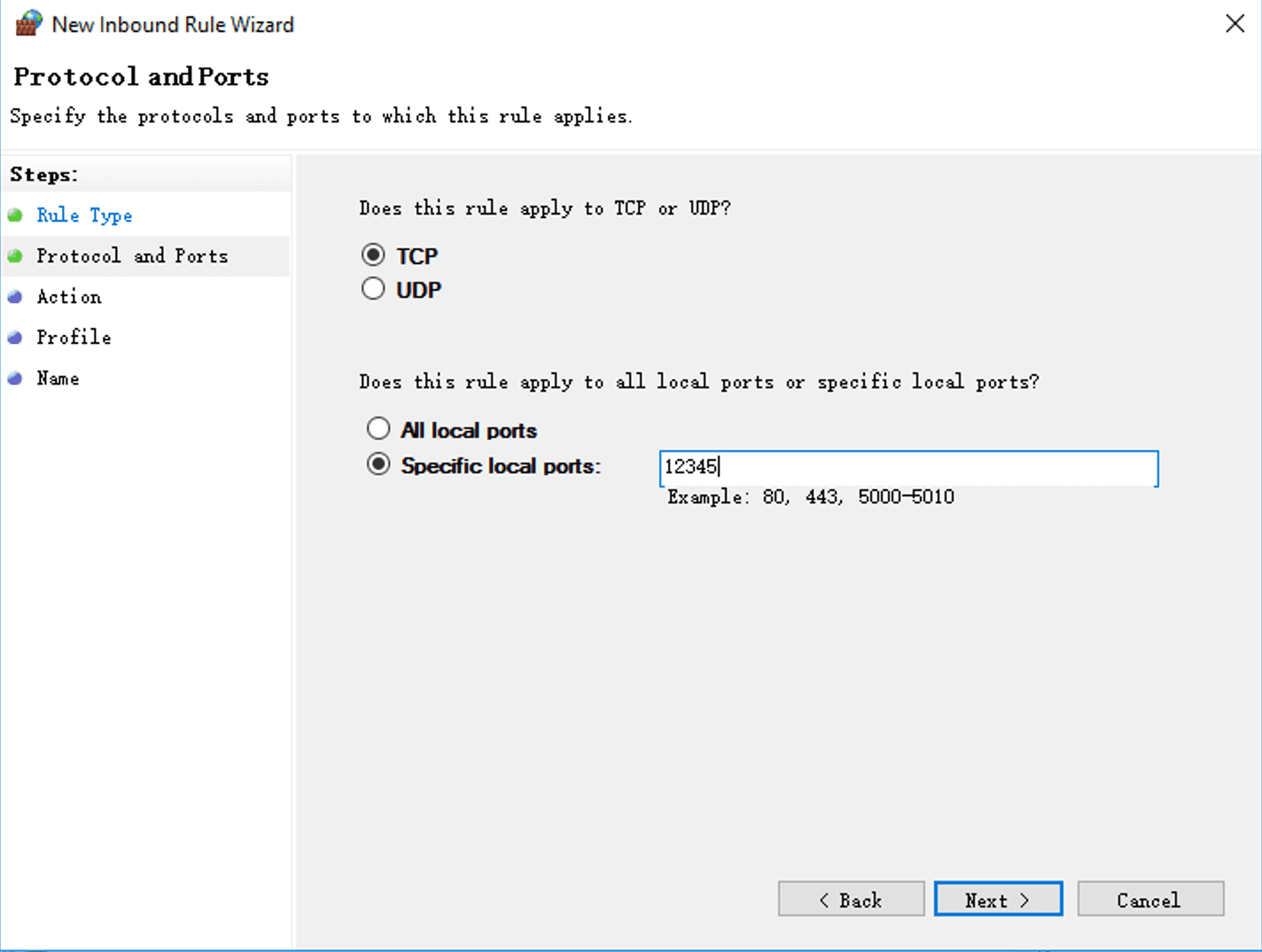
8.4 Pada halaman “Protocol and Ports” (Protokol dan Port) di jendela New Inbound Rule Wizard (Wizard Aturan Masuk Baru), pilih TCP (TCP) dan masukkan nomor port yang diatur di Langkah 5 di Specific Port (Port Khusus). Kemudian, klik Next (Selanjutnya), seperti yang ditunjukkan pada gambar berikut.
8.5 Pada halaman Action (Tindakan) di jendela “New Inbound Rule Wizard” (Wizard Aturan Masuk Baru), pilih Allow connections (Izinkan koneksi) dan klik Next (Selanjutnya).
8.6 Pada halaman “Profile” (Profil) di jendela “New Inbound Rule Wizard” (Wizard Aturan Masuk Baru), terapkan profil default dan klik Next (Selanjutnya).
8.7 Pada halaman “Name” (Nama) di jendela “New Inbound Rule Wizard” (Wizard Aturan Masuk Baru), masukkan nama aturan dan klik Finish (Selesai).
9. Di jendela “Windows PowerShell”, masukkan services.msc (services.msc) dan tekan Enter (Enter) untuk membuka jendela “Services” (Layanan).
10. Cari dan klik kanan Remote Desktop Services (Layanan Desktop Jarak Jauh) di jendela “Services” (Layanan). Kemudian, pilih Restart (Mulai ulang) untuk memulai ulang layanan login jarak jauh.
11. Lihat Memodifikasi Aturan Grup Keamanan untuk memodifikasi aturan grup keamanan dengan port protokol “TCP:3389” dengan mengubah nomor port sesuai yang ditetapkan di Langkah 5.
Memodifikasi port jarak jauh default CVM Linux
Keterangan:
Sebelum Anda mengubah port jarak jauh default, sebaiknya tambahkan nomor port SSH dan uji apakah port tersebut berhasil terhubung ke CVM. Kemudian, hapus port default 22. Pastikan port default 22 tidak dapat terhubung ke CVM saat port baru gagal terhubung ke CVM.
Operasi berikut menggunakan CentOS 7.3 sebagai contoh. Operasi spesifik sedikit berbeda menurut versi dan bahasa sistem operasi.
2. Jalankan perintah berikut untuk memodifikasi file konfigurasi:
vim /etc/ssh/sshd_config
3.
Tekan i (i) untuk beralih ke
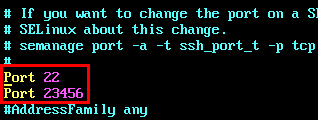
mode pengeditan dan menambahkan port baru. Tambahkan Port x (dengan x adalah nomor port dari port baru) di baris baru di bawah #Port 22, dan hapus # untuk mengomentari Port 22, seperti yang ditunjukkan pada gambar berikut.
Misalnya, tambahkan Port 23456 di baris.
4. Tekan Esc (Esc), masukkan :wq (:wq), dan simpan perubahannya.
5. Jalankan perintah berikut agar konfigurasi baru berlaku:
systemctl restart sshd.service
6. (Opsional) Konfigurasikan firewall.
Secara default, layanan iptables digunakan sebagai firewall untuk CVM Linux dengan CentOS lebih awal dari CentOS 7. Konfigurasikan firewall sebagai berikut jika aturan iptables telah dikonfigurasi untuk CVM.
6.1.1 Jalankan perintah berikut untuk mengonfigurasi firewall:
iptables -A INPUT -p tcp --dport <New port number> -j ACCEPT
Misalnya, jika nomor port baru adalah 23456, jalankan perintah berikut:
iptables -A INPUT -p tcp --dport 23456 -j ACCEPT
6.1.2 Jalankan perintah berikut untuk memulai ulang firewall:
service iptables restart
Layanan Firewalld digunakan sebagai firewall untuk CVM Linux dengan CentOS 7 atau versi yang lebih baru. Konfigurasikan firewall sebagai berikut jika layanan Firewalld telah diaktifkan pada CVM.
Jalankan perintah berikut untuk mengizinkan akses dengan nomor port yang ditambahkan di Langkah 3:
firewall-cmd --add-port=<New port number>/tcp --permanent
Misalnya, jika nomor port baru adalah 23456, jalankan perintah berikut:
firewall-cmd --add-port=23456/tcp --permanent
Jika success ditampilkan, artinya port telah berhasil dikonfigurasi.
7. Lihat Memodifikasi Aturan Grup Keamanan untuk mengubah aturan grup keamanan dengan port protokol “TCP:22” dengan mengubah nomor port ke yang ditetapkan di Langkah 3.
Verifikasi
CVM Windows
1. Misalnya sistem operasi Windows diinstal di komputer lokal. Buka kotak dialog “Remote Desktop Connection” (Koneksi Desktop Jarak Jauh).
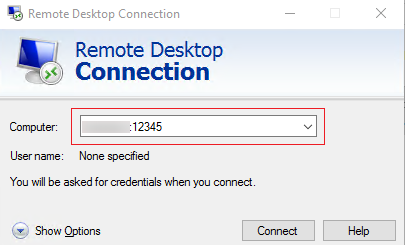
2. Masukkan IP internet untuk server Windows: nomor port setelah modifikasi setelah Computer (Komputer) dan klik Connect (Hubungkan), seperti yang ditunjukkan pada gambar berikut.
3. Masukkan akun admin dan kata sandi seperti yang diminta, lalu klik OK (OKE).
Jika antarmuka sistem operasi CVM Windows muncul, artinya koneksi sudah dibuat.
Keterangan:
Jika Anda login ke CVM Windows menggunakan file RDP, ubah parameter full address:s di file RDP, seperti yang ditunjukkan pada gambar berikut.
CVM Linux
1. Asumsikan bahwa PuTTY digunakan untuk login jarak jauh. Mulai klien PuTTY.
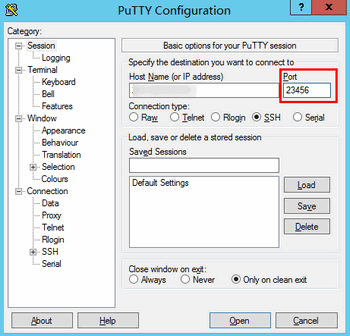
2. Di jendela “PuTTY Configuration” (Konfigurasi PuTTY), masukkan alamat IP publik CVM Linux, atur Port (Port) ke nomor port baru, lalu klik Open (Buka), seperti yang ditunjukkan pada gambar berikut.
3. Masukkan nama pengguna dan sandi CVM Linux seperti yang diminta dan tekan Enter (Enter).
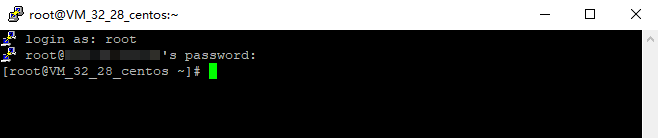
Jika output berikut muncul, artinya koneksi sudah dibuat.
4. Setelah menggunakan port baru untuk berhasil membuat koneksi ke CVM Linux, jalankan perintah berikut:
vim /etc/ssh/sshd_config
5. Tekan i (i) untuk beralih ke mode pengeditan, dan tambahkan # di depan Port 22 untuk memberi komentar di luar port.
6. Tekan Esc (Esc), masukkan :wq (:wq), dan simpan perubahannya.
7. Jalankan perintah berikut agar konfigurasi baru diterapkan. Pastikan Anda menggunakan port baru untuk login jarak jauh berikutnya ke CVM Linux.