Beberapa citra sistem Linux memiliki resolusi tampilan VNC yang lebih rendah secara default. Misalnya, resolusi VNC untuk CentOS hanya 720 * 400. Anda dapat mengatur resolusi VNC ke 1024 * 768 dengan memodifikasi parameter grub.
Jika citra sistem Windows memiliki resolusi VNC yang sangat rendah, beberapa aplikasi mungkin gagal ditampilkan atau dibuka dengan benar. Untuk menghindari masalah ini, modifikasi resolusi citra sistem Windows.
Dokumen ini menjelaskan cara menyesuaikan resolusi tampilan VNC dari CVM.
Petunjuk
Memodifikasi resolusi VNC dari instans CVM Windows
Keterangan:
Langkah-langkah di bawah ini menjelaskan cara memodifikasi resolusi VNC instans Windows di sistem operasi Windows Server 2012.
Untuk image Windows yang menggunakan mode boot UEFI, jika driver qxldod tidak diinstal, maka resolusi VNC tidak dapat disesuaikan. Anda dapat masuk ke direktori tempat qxldod.sys berada melalui baris perintah dan menjalankan perintah pnputil -i -a qxldod.inf untuk menginstal driver. Setelah instalasi berhasil, biasanya resolusi VNC dapat disesuaikan tanpa perlu reboot.
Perlu diperhatikan bahwa setelah menginstal driver ini, ikon mouse VNC mungkin ditampilkan sebagai kotak kecil, yang memengaruhi efek visual tetapi tidak memengaruhi penggunaan normal. Driver qxldod dioptimalkan berdasarkan upstream komunitas. Jika Anda merasa terganggu dengan masalah ikon mouse, disarankan untuk memilih image Windows dengan mode boot Legacy BIOS.
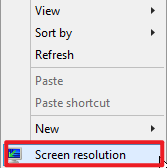
2. Klik kanan pada desktop dan pilih Screen resolution (Resolusi layar), seperti yang ditunjukkan di bawah ini:
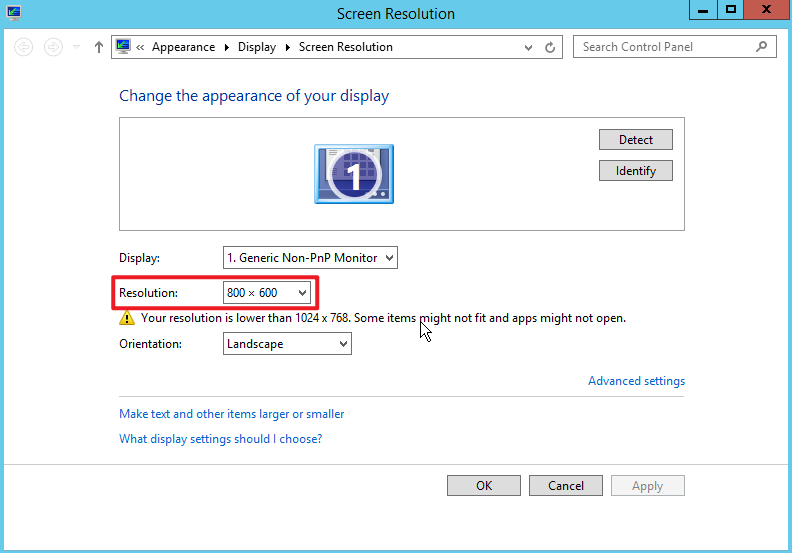
3. Di jendela “Screen Resolution” (Resolusi Layar), atur Resolution (Resolusi) ke nilai yang Anda inginkan dan klik Apply (Terapkan), seperti yang ditunjukkan di bawah ini:
4. Di jendela pop-up, klik Keep changes (Simpan perubahan).
5. Klik OK (OKE) untuk menutup jendela “Screen Resolution” (Resolusi Layar).
Memodifikasi resolusi VNC dari instans CVM Linux
Citra Linux yang lebih baru seperti CentOS 7, CentOS 8, Ubuntu, dan Debian 9.0 mengadopsi resolusi VNC default 1024 * 768, yang dapat digunakan tanpa modifikasi apa pun. Panduan di bawah ini memperkenalkan cara memodifikasi resolusi VNC instans Linux pada sistem operasi CentOS 6 dan Debian 7.8.
CentOS 6
Citra CentOS 6 memiliki resolusi VNC 720 * 400 secara default. Untuk mengatur resolusinya ke 1024 * 768, modifikasi parameter peluncuran grub sebagai berikut:
2. Jalankan perintah berikut untuk membuka file /etc/grub.conf.
vi /etc/grub.conf
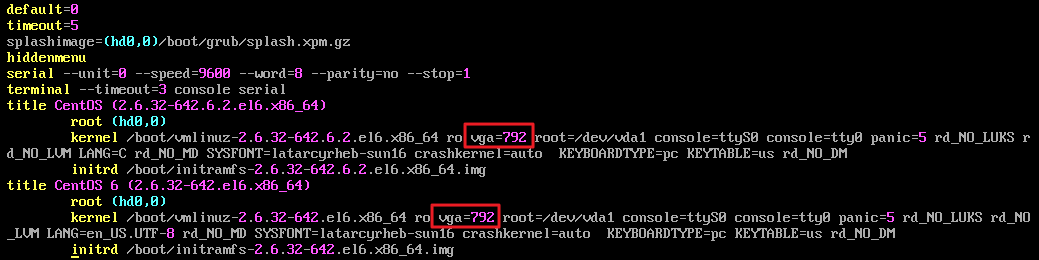
3. Tekan i (i) untuk beralih ke mode pengeditan, dan tambahkan vga=792 ke parameter grub, seperti yang ditunjukkan di bawah ini:
4. Tekan Esc (Esc), masukkan :wq (:wq), lalu simpan dan tutup file.
5. Jalankan perintah berikut untuk melakukan boot ulang CVM.
melakukan boot ulang
Debian 7.8
Citra Debian 7.8 dan Debian 8.2 memiliki resolusi VNC 720 * 400 secara default. Untuk mengatur resolusinya ke 1024 * 768, modifikasi parameter peluncuran grub sebagai berikut: