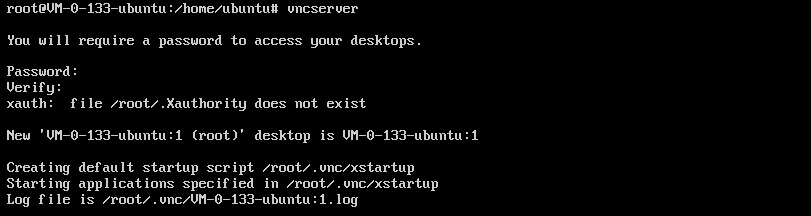
Virtual Network Console (VNC) adalah perangkat lunak fitur kendali jarak jauh yang dikembangkan oleh AT&T European Research Laboratory. Sebuah perangkat lunak sumber terbuka berdasarkan sistem operasi UNIX dan Linux, VNC memiliki kemampuan kendali jarah jauh yang andal, efisiensi tinggi, dan kepraktisan yang kuat. Performanya sebanding dengan perangkat lunak kendali jarak jauh apa pun di Windows atau Mac. Dokumen ini akan memandu Anda tentang cara membangun desktop visual Ubuntu menggunakan VNC.
10. Jalankan perintah berikut untuk mengakses file konfigurasi VNC.
vi ~/.vnc/xstartup
11. Tekan i (i) untuk masuk ke mode edit, dan ubah file konfigurasi sebagai berikut.
#!/bin/sh
# Batalkan komentar pada dua baris berikut untuk desktop normal:
exportXKL_XMODMAP_DISABLE=1
unsetSESSION_MANAGER
# exec /etc/X11/xinit/xinitrc
unsetDBUS_SESSION_BUS_ADDRESS
gnome-panel &
gnome-settings-daemon &
metacity &
nautilus &
gnome-terminal &
12. Tekan Esc (Esc) dan masukkan :wq (:wq) untuk menyimpan dan menutup file.
13. Jalankan perintah berikut untuk memulai ulang proses desktop.
vncserver -kill :1 # Masukkan perintah untuk menghentikan proses desktop asli (di mana :1 adalah nomor desktop)
vncserver :1 # Buat sesi baru
14. Klik di sini untuk mengunduh dan menginstal VNC Viewer. Pilih versi yang cocok dengan sistem operasi Anda.
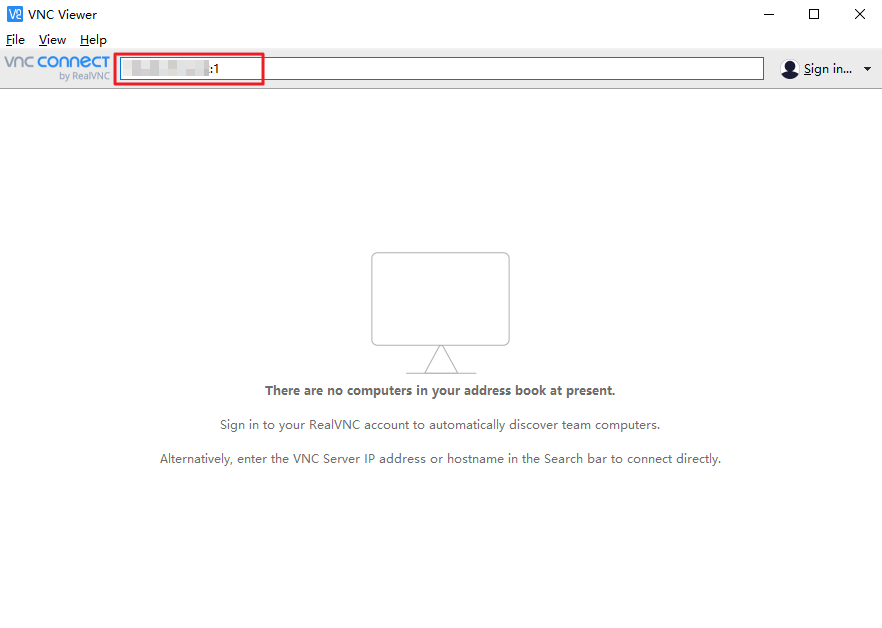
15. Ketik CVM IP address: 1 ke dalam VNC Viewer, dan tekan Enter (Enter).
16. Klik Continue (Lanjutkan) di kotak dialog pop-out.
17. Masukkan kata sandi VNC yang ditetapkan di Langkah 5 dan klik OK (Oke).
Keterangan:
Jika waktu koneksi habis, periksa koneksi jaringan dan konfigurasi grup keamanan. Buat aturan masuk TCP:5901 untuk grup keamanan untuk membuka port mendengarkan 5901 dari VNC Server. Untuk petunjuk terperinci, lihat Menambahkan Aturan Grup Keamanan.