CSS mendukung fitur watermark. Watermark ditambahkan ke layar streaming langsung untuk melindungi konten video dari pencurian. Dokumen ini menjelaskan cara membuat, memodifikasi, mengikat, melepaskan ikatan, dan menghapus templat watermark di konsol.
Anda dapat membuat templat watermark dengan cara berikut:
Membuat templat watermark di konsol CSS. Informasi lebih lanjut dapat dilihat di Membuat Templat Watermark.
Membuat templat watermark dengan memanggil API. Informasi lebih lanjut dapat dilihat di AddLiveWatermark.
Catatan
Setelah membuat templat, Anda dapat mengikatnya ke nama domain push. Pengikatan akan diterapkan dalam waktu 5‒10 menit.
Templat watermark dikelola di tingkat nama domain di konsol, dan untuk saat ini aturan yang dibuat oleh API di templat tidak dapat dibatalkan. Jika Anda telah mengikatkan konfigurasi watermark ke streaming tertentu melalui API pengelolaan watermark dan ingin melepaskan ikatan tersebut, Anda perlu memanggil API DeleteLiveWatermark.
Mengikat, melepaskan ikatan, dan memodifikasi templat hanya memengaruhi streaming langsung baru setelah pembaruan, dan tidak memengaruhi streaming langsung yang sedang berjalan. Agar aturan baru diterapkan pada streaming langsung yang sedang berjalan, Anda perlu menghentikan sementara streaming langsung dan melakukan push lagi pada streaming tersebut.
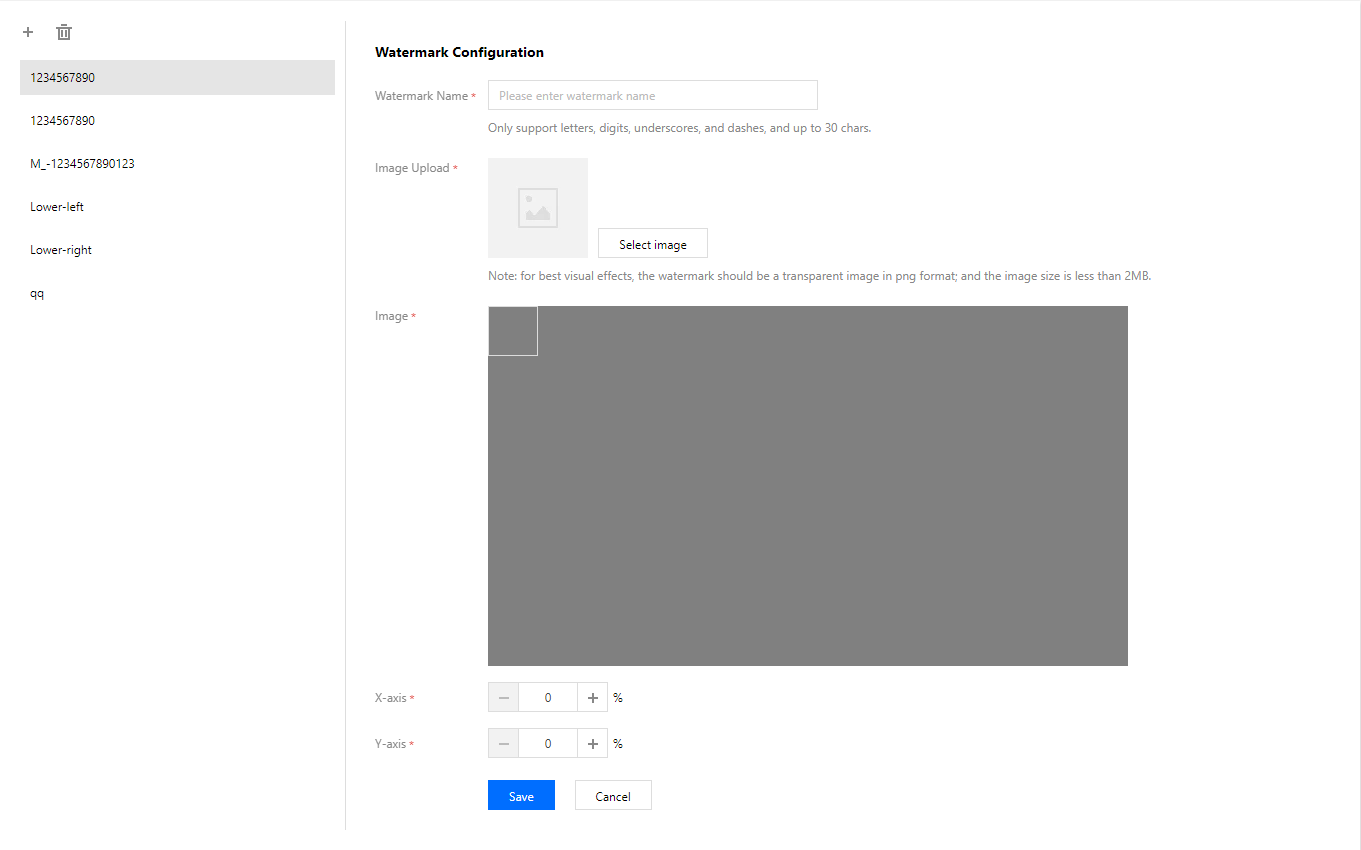
3. Masukkan nama watermark, yang dapat berisi hingga 30 huruf, angka, garis bawah (_), dan tanda hubung (-).
4. Klik Select image (Pilih gambar) untuk mengunggah gambar sebagai watermark.
Perhatian:
Agar efek visual optimal, watermark harus berupa gambar transparan dalam format .png dengan ukuran kurang dari 2 MB.
5. Tentukan lokasi watermark dengan cara berikut:
Seret gambar watermark di panel konfigurasi.
Sesuaikan koordinat sumbu X dan sumbu Y.
6. Klik Save (Simpan).
Mengikat Nama Domain
1. Login ke konsol CSS, lalu pilih Feature Configuration > Live Watermarking (Konfigurasi Fitur > Pemberian Watermark Langsung).
2. Buka halaman pengikatan nama domain dengan salah satu cara berikut:
Mengikat nama domain secara langsung: klik Bind Domain Name (Ikat Nama Domain) di pojok kiri atas.
Mengikat nama domain setelah membuat templat watermark: setelah templat watermark dibuat, klik Bind Domain Name (Ikat Nama Domain) di jendela pop-up.
3. Pilih watermark template (templat watermark) dan push domain name (nama domain push) di jendela pengikatan nama domain, lalu klik Confirm (Konfirmasi).
Keterangan:
Anda dapat mengeklik Add (Tambahkan) untuk mengikat banyak nama domain push ke templat ini.
Melepaskan Ikatan
1. Login ke konsol CSS, lalu pilih Feature Configuration > Live Watermarking (Konfigurasi Fitur > Pemberian Watermark Langsung).
2. Pilih nama domain yang terikat ke templat watermark dan klik Unbind (Lepaskan Ikatan).
3. Konfirmasi pelepasan ikatan nama domain, lalu klik Confirm (Konfirmasi) untuk melepaskan
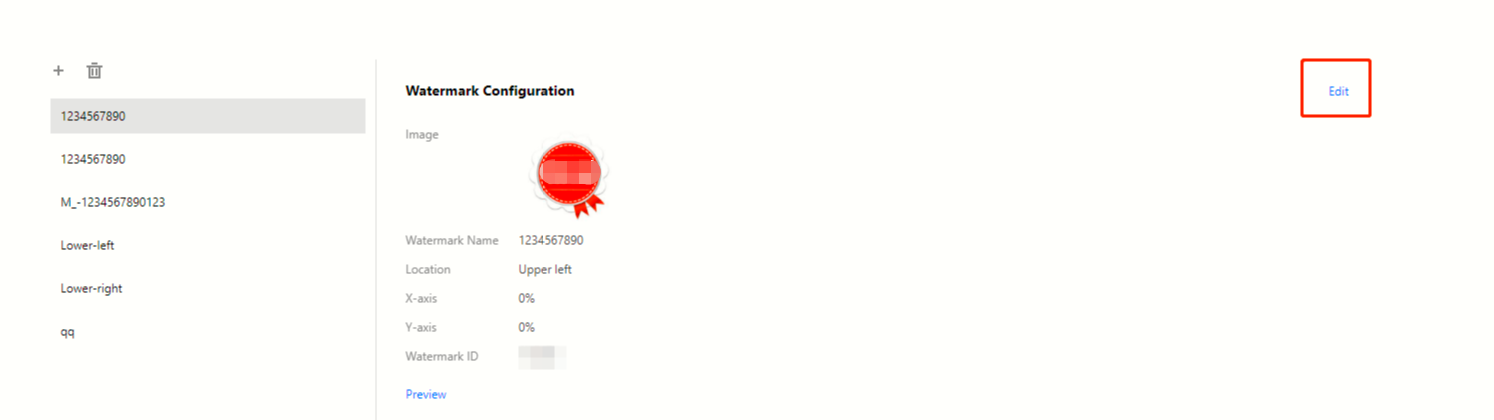
2. Pilih templat watermark target, lalu klik Edit di sebelah kanan untuk mengubah informasi templat.
3. Klik Save (Simpan).
Keterangan:
Anda dapat mengeklik Preview (Pratinjau) untuk melihat tampilan watermark di layar.
Menghapus Templat
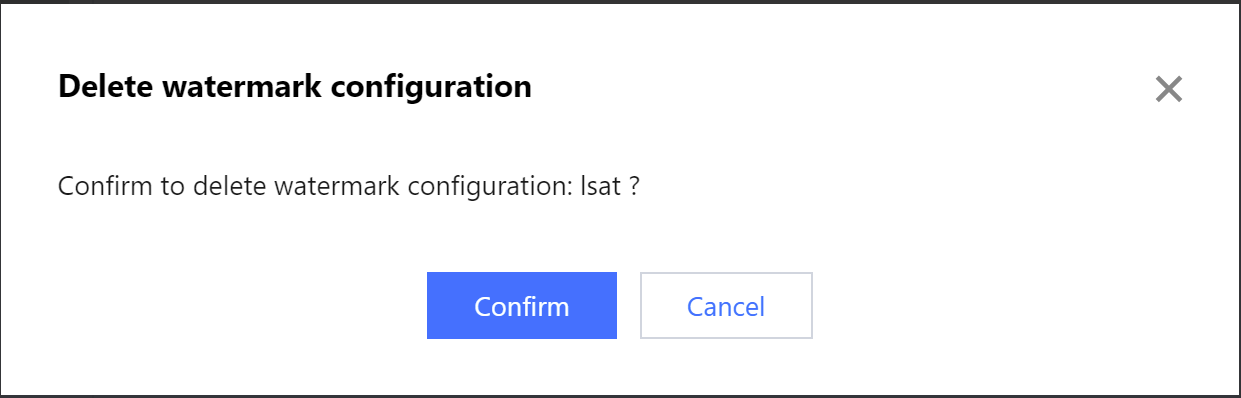
Jika templat telah terikat ke nama domain tertentu, Anda harus melepaskan ikatan templat sebelum menghapusnya. Petunjuk mendetail dapat dilihat di Melepaskan Ikatan.