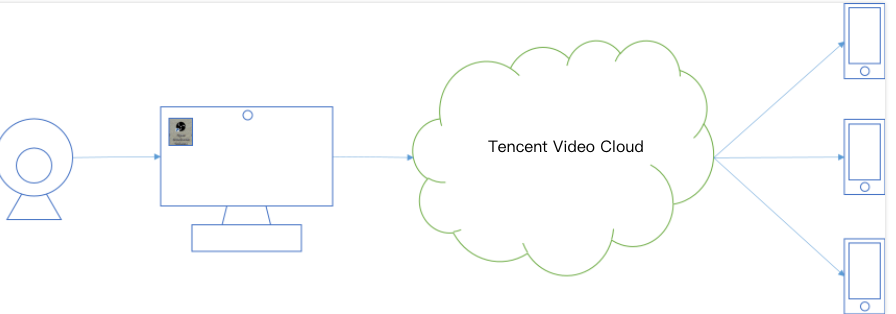
Pada dasarnya CSS adalah proses streaming, sama dengan siaran langsung saluran TV yang ditayangkan kepada pemirsa melalui jaringan kabel. Agar dapat menyelesaikan proses ini, CSS harus memiliki perangkat untuk menangkap dan untuk melakukan push (mirip kamera), layanan streaming langsung cloud (mirip jaringan kabel), dan perangkat pemutaran ulang (mirip pesawat TV). Perangkat-perangkat tersebut bisa berupa perangkat cerdas, seperti telepon seluler, PC, dan tablet serta browser web. Kami menyediakan demo perangkat lunak lengkap untuk berbagai jenis perangkat.
CSS menyediakan nama domain push default dalam format xxx.livepush.myqcloud.com. Anda sebaiknya tidak menggunakannya sebagai nama domain push untuk bisnis real Anda.
Mendapatkan Alamat Push
Login ke konsol CSS, pilih CSS Toolkit > Address Generator (Toolkit CSS < Pembuat Alamat) untuk membuat alamat push dan lakukan konfigurasi sebagai berikut:
Pilih Push Domain* (Domain Push) sebagai jenis domain.
Pilih nama domain push yang telah Anda tambahkan di manajemen domain.
Masukkan AppName (secara default diisi live). Ini digunakan untuk membedakan jalur berbagai aplikasi dengan nama domain yang sama.
Masukkan StreamName kustom, misalnya liveteststream.
Pilih waktu kedaluwarsa alamat, misalnya 2019-10-18 23:59:59.
Klik Generate Address (Buat Alamat).
Perhatian:
Untuk memastikan keamanan streaming langsung Anda, sistem akan secara otomatis mengaktifkan autentikasi push. Anda juga dapat memilih nama domain push yang akan dimodifikasi di Domain Management (Manajemen Domain) dan dengan mengeklik Manage (Kelola) di bagian kanan untuk masuk ke halaman detail nama domain, kemudian menyesuaikan informasi autentikasi di Push Configuration (Konfigurasi Push). Alamat push menggunakan format berikut:
rtmp://domain/AppName/StreamName?txSecret=Md5(key+StreamName+hex(time))&txTime=hex(time)
Selain menggunakan metode di atas, Anda juga dapat memilih nama domain push melalui Domain Management (Manajemen Domain) di konsol CSS dengan mengeklik Manage (Kelola), memilih Push Configuration (Konfigurasi Push), memasukkan waktu kedaluwarsa alamat push dan StreamName kustom, dan mengeklik Generate Push Address (Buat Alamat Push) untuk membuat alamat push.
-Jika membutuhkan alamat push yang persisten, Anda dapat masuk ke Domain Management (Manajemen Domain), memilih nama domain push, mengeklik Manage (Kelola), dan memilih Push Configuration (Konfigurasi Push) untuk perhitungan dan pembuatan dengan mengacu pada kode sampel di Push Address Sample Code (Kode Sampel Alamat Push). Informasi selengkapnya dapat dilihat di Bagaimana cara melihat kode sampel push?.
Push Langsung
Anda dapat menggunakan metode berikut untuk menerapkan push langsung berdasarkan skenario bisnis Anda:
Skenario 1. Push PC
Untuk PC (Windows/macOS), Anda dapat memilih menginstal OBS atau XSplit untuk push. OBS merupakan program perekaman dan streaming video sumber terbuka gratis yang mendukung sistem operasi, seperti Windows, macOS, and Linux, sedangkan XSplit adalah program berbayar yang menawarkan penginstal mandiri untuk streaming game langsung. Untuk streaming langsung selain game, Anda sebaiknya menggunakan BroadCaster.
Dokumen ini menggunakan push dengan OBS sebagai contoh untuk menjelaskan langkah-langkah. Misalnya, alamat push yang sudah disiapkan adalah:
2. Buka OBS dan klik Control > Settings (Kontrol > Pengaturan) di bagian bawah untuk masuk ke halaman pengaturan.
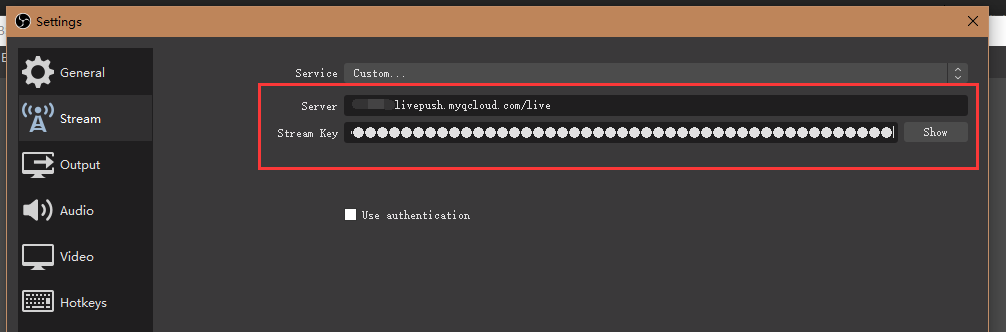
3. Klik Stream (Streaming) untuk masuk ke halaman konfigurasi push dan atur sebagai berikut:
3.1 Pilih "Custom" (Kustom) sebagai jenis layanan.
3.1 Masukkan separuh pertama alamat push sebagai server, misalnya rtmp://3891.livepush.myqcloud.com/live/.
3.1 Masukkan separuh kedua alamat push sebagai kunci streaming, misalnya 3891_test?bizid=3891&txSecret=xxx&txTime=58540F7F.
3.1 Klik OK (Oke) di sudut kanan bawah.
4. Klik Controls > Start Streaming (Kontrol > Mulai Streaming) untuk menguji streaming. Informasi selengkapnya tentang cara menggunakan OBS dapat dilihat di Push via OBS.
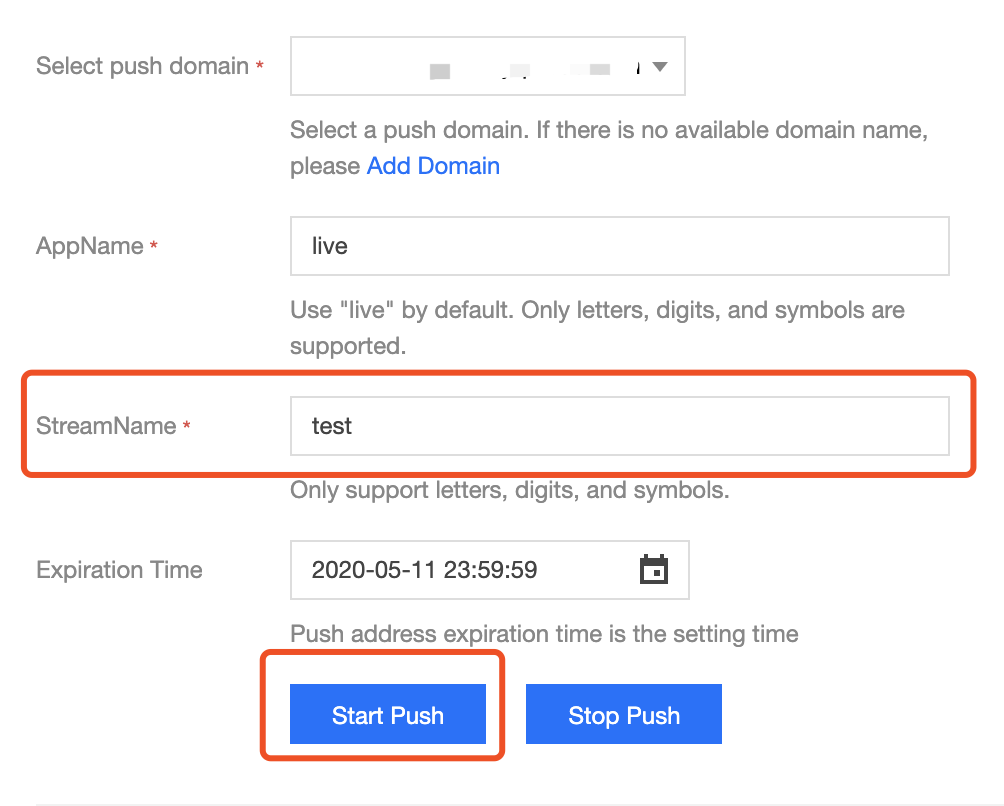
3. Lakukan pengaturan berikut di halaman push web:
4. Pilih nama domain push.
Masukkan AppName (secara default diisi live). Ini digunakan untuk membedakan jalur berbagai aplikasi dengan nama domain yang sama.
Masukkan StreamName kustom, misalnya liveteststream.
5. Pilih waktu kedaluwarsa, misalnya 2019-10-30 23:59:59.
6. Klik Start Push (Mulai Push) dan berikan izin ke kamera untuk memulai push.
Perhatian:
Fitur push web mengharuskan Anda menggunakan perangkat dengan kamera yang telah terinstal dan browser yang mendukung plugin Flash untuk memanggil izin kamera.
Skenario 3. Push seluler
1. Pindai kode QR dengan telepon seluler untuk mengunduh dan menginstal Toolkit Video Cloud.
2. Buka toolkit dan pilih MLVB > Camera Push (Push Kamera).
3. Masukkan alamat push secara manual atau dengan memindai kode QR.
4. Ketuk Start (Mulai) di sudut kiri bawah untuk memulai push.
Keterangan:
Jika belum menyiapkan alamat push, Anda dapat mengetuk New (Baru) di sebelah kanan bilah alamat push di halaman Camera Push (Push Kamera), dan sistem akan secara otomatis memasukkan alamat push dan memberikan alamat pemutaran ulang yang sesuai dan dapat digunakan untuk pemutaran ulang langsung.
Skenario 4. Push SDK langsung
Jika Anda perlu mengintegrasikan push langsung saja ke aplikasi yang sudah ada, ikuti langkah-langkah berikut:
2. Selesaikan integrasi sesuai dengan petunjuk di dokumen integrasi iOS atau Android.
SDK langsung merupakan kumpulan layanan streaming langsung seluler. Fitur ini memperlihatkan, dalam bentuk kode sumber gratis, cara menggunakan CSS, VOD, IM, dan COS Tencent Cloud untuk membangun solusi streaming langsung yang paling tepat untuk bisnis Anda. Informasi selengkapnya dapat dilihat di MLVB.