Membuat Volume Logis LVM dengan Beberapa Disk Cloud Elastis
Download
Mode fokus
Ukuran font
Terakhir diperbarui: 2023-12-26 10:45:01
Pengantar LVM
Logical Volume Manager (Pengelola Volume Logis/LVM) menciptakan lapisan logis di atas disk atau partisi Anda untuk membaginya menjadi unit physical extent (batas fisik/PE) dengan ukuran yang sama.Ini mengategorikan disk atau partisi ke dalam volume group (kelompok volume/VG), tempat Anda dapat membuat logical volume (volume logis/LV), kemudian membuat sistem file di LV.
LVM berbeda dari pembuatan partisi disk langsung karena memungkinkan penskalaan sistem file yang elastis.
Sistem file tidak dibatasi oleh ukuran fisik disk.Justru, sistem file dapat didistribusikan di antara beberapa disk:
Misalnya, Anda dapat membeli tiga buah disk cloud elastis berukuran 4-TB dan menggunakan LVM untuk membuat sistem file besar-besaran berukuran 12 TB.
Anda dapat mengubah ukuran LV secara dinamis alih-alih mempartisi ulang disk.
Jika kapasitas VG LVM Anda tidak memenuhi kebutuhan, Anda dapat membeli disk cloud elastis, memasangkannya ke instance CVM, kemudian menambahkannya ke VG LVM untuk meningkatkan kapasitasnya.
Membuat LVM
Keterangan:
Contoh berikut menggunakan tiga disk cloud elastis untuk membuat sistem file yang dapat diubah ukurannya secara dinamis melalui LVM.
Sebagai contoh, buatlah PV menggunakan disk /dev/vdc, /dev/vdd dan /dev/vde dengan menjalankan perintah berikut.
pvcreate /dev/vdc /dev/vdd /dev/vde
Pembuatan yang berhasil akan tampak seperti gambar berikut:
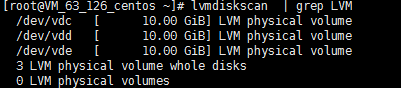
3. Jalankan perintah berikut untuk melihat volume fisik sistem.
lvmdiskscan |grep LVM
Langkah 2: buatlah volume group (kelompok volume/VG)
1. Jalankan perintah berikut untuk membuat VG.
vgcreate [-s <specified PE size>(ukuran PE yang dipilih)]<VG name>(nama VG)<PV path>(path PV).
Sebagai contoh, buatlah VG dengan nama lvm_demo0 dengan menjalankan perintah berikut:
vgcreate lvm_demo0 /dev/vdc /dev/vdd
Pembuatan yang berhasil akan tampak seperti gambar berikut:
Jika muncul tulisan Volume group" (kelompok volume) (nama VG) "successfully created (berhasil dibuat), itu artinya VG telah dibuat.
Anda kemudian dapat menjalankan perintah berikut untuk menambahkan PV baru ke VG.
vgextend [VG name][Path of the new PV]
Penambahan PV yang berhasil akan tampak seperti gambar berikut:
Setelah VG dibuat, Anda dapat menjalankan vgs, vgdisplay atau perintah lain untuk menanyakan informasi tentang VG sistem, seperti yang terlihat di bawah ini:
Sebagai contoh, buatlah volume logis 8 GB dengan nama lv_0 dengan menjalankan perintah berikut:
lvcreate -L 8G -n lv_0 lvm_demo0
Pembuatan yang berhasil akan tampak seperti gambar berikut:
Keterangan:
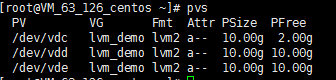
Jalankan perintah pvs.Anda dapat melihat bahwa hanya kapasitas disk /dev/vdc yang dikurangi sebesar 8 GB, seperti yang terlihat di bawah ini:
Langkah 4: buat dan pasangkan sistem file
1. Jalankan perintah berikut untuk membuat sistem file pada LV yang ada.
mkfs.ext3 /dev/lvm_demo0/lv_0
2. Jalankan perintah berikut untuk membuat /vg0 titik pemasangan.
mkdir /vg0
3. Jalankan perintah berikut untuk memasang sistem file.
mount /dev/lvm_demo0/lv_0 /vg0
Pemasangan yang berhasil akan tampak seperti gambar berikut:
Langkah 5: ubah ukuran volume logis dan sistem file secara dinamis
Perhatian:
LV dapat diperluas secara dinamis hanya jika kapasitas VG tidak habis digunakan.Setelah meningkatkan kapasitas LV, Anda perlu memperluas sistem file yang dibuat pada LV ini.
Sebagai contoh, perluas LV dengan nama lv_0 sebesar 4 GB dengan menjalankan perintah berikut:
lvextend -L +4G /dev/lvm_demo0/lv_0
Perluasan yang berhasil akan tampak seperti gambar berikut:
Keterangan:
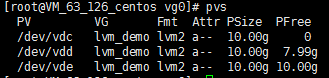
Jalankan perintah pvs.Anda akan melihat bahwa kapasitas disk /dev/vdc telah habis digunakan dan kapasitas disk /dev/vdd telah digunakan sebesar 2 GB, seperti yang terlihat di bawah ini:
2. Jalankan perintah berikut untuk memperluas sistem file.
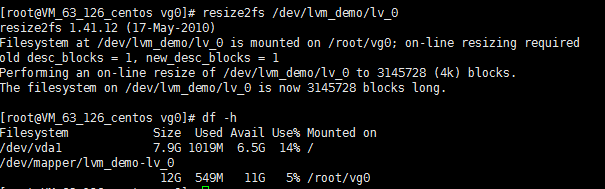
resize2fs /dev/lvm_demo0/lv_0
Perluasan yang berhasil akan tampak seperti gambar berikut:
Setelah perluasan, jalankan perintah berikut untuk memeriksa apakah kapasitas LV-nya sebesar 12 GB.