Anda dapat menggunakan disk cloud elastis sebagai disk data dan memasangnya ke CVM mana pun di zona ketersediaan yang sama.Setiap CVM dapat memiliki hingga 20 disk data yang terpasang padanya.Anda dapat menggunakan metode berikut untuk memasang disk cloud.
Saat meluncurkan CVM baru, tentukan image khusus dan snapshot disk data yang sesuai.
Setelah pemasangan otomatis, membaca dan menulis pada disk data dapat langsung dilakukan tanpa operasi inisialisasi disk seperti mempartisi dan memformat.
Saat membeli disk cloud elastis, pasang disk secara manual ke instance CVM yang ada di zona ketersediaan yang sama melalui konsol atau API.
Membuat disk cloud dari snapshot
Jika kapasitas disk cloud sama dengan ukuran snapshot, Anda dapat langsung membaca dan menulis di disk cloud tanpa operasi inisialisasi disk seperti mempartisi dan memformat.
Jika kapasitas disk cloud lebih besar dari ukuran snapshot, Anda perlu memperluas sistem file atau mengonversi format partisi.
Keterangan:
Beberapa CVM Linux mungkin tidak mengenali disk cloud elastis.Anda harus terlebih dahulu mengaktifkan fitur hot swapping disk di CVM.Untuk informasi lebih lanjut, lihat Mengaktifkan fitur hot swapping disk.
Pemasangan Otomatis
Memasang disk data (Windows)
Jika Anda menggunakan image khusus untuk membuat instance CVM Windows, disk cloud yang dibuat dari snapshot disk data yang sesuai akan dipasang secara otomatis.Image khusus dan snapshot disk data harus memenuhi persyaratan berikut:
Disk data harus diformat ke ntfs atau fat32 sebelum Anda membuat snapshot.
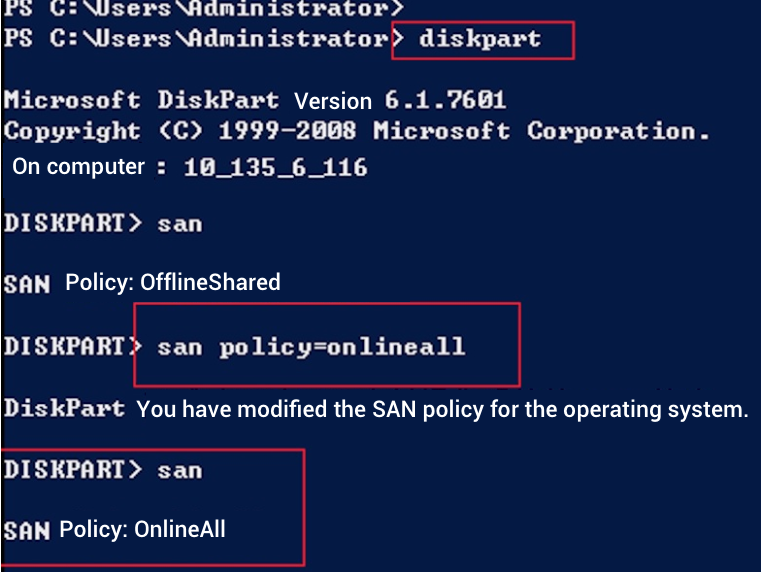
Kebijakan SAN dalam image khusus adalah onlineAll.
Keterangan:
Tencent Cloud menyediakan image publik yang telah dikonfigurasi sebelumnya untuk Windows secara default, tetapi kami tetap menyarankan Anda untuk melakukan langkah-langkah berikut untuk memeriksa konfigurasi sebelum membuat image khusus.
Memasang disk data (Linux)
Jika Anda menggunakan image khusus untuk membuat instance CVM Linux, disk cloud yang dibuat dari snapshot disk data yang sesuai akan dipasang secara otomatis.Image khusus dan snapshot disk data harus memenuhi persyaratan berikut:
Disk data harus diformat dan berhasil dipasang ke CVM sumber sebelum snapshot dibuat.
Tambahkan perintah berikut ke file /etc/rc.local untuk mengonfigurasi titik pemasangan disk data sebelum membuat disk sistem pada disk sistem.
mkdir -p <mount-point>
mount<device-id><mount-point>
Keterangan:
Ganti <mount-point> dengan titik pemasangan sistem file, seperti /mydata.
Ganti <device-id> dengan jalur partisi sistem file.Misalnya, masukkan /dev/vdb jika sistem file tidak memiliki partisi, dan /dev/vdb1 jika sistem file memiliki partisi.
Memasang ke CVM Windows: setelah masuk ke instance, buat disk online melalui Server Management > Storage > Disk Management (Manajemen Server > Penyimpanan > Manajemen Disk).
Memasang ke CVM Linux: setelah masuk ke instance, jalankan perintah mount, misalnya mount /dev/vdb /mnt.
Kapasitas snapshot < kapasitas disk cloud ≤ 2 TB atau
Anda dapat menggunakan API AttachDisks untuk memasang disk cloud.Untuk informasi selengkapnya, lihat AttachDisks.
Mengaktifkan fitur hot swapping disk
Semua image yang ada sudah mendukung pemasangan dan pelepasan disk cloud elastis.Untuk melepas disk cloud, Anda harus terlebih dahulu menjalankan perintah umount di CVM Linux atau melakukan operasi offline di CVM Windows.Jika tidak, disk cloud elastis yang dipasang kembali mungkin tidak dikenali.
Namun, jika Anda ingin memasang disk cloud elastis ke CVM dengan sistem operasi berikut, kami sarankan Anda menambahkan driver terlebih dahulu dan mengaktifkan fitur hot swapping di CVM.
2. Jalankan perintah berikut untuk menambahkan driver.
modprobe acpiphp
Keterangan:
Jika Anda masih perlu memuat modul acpiphp setelah mematikan atau memulai kembali CVM, kami sarankan Anda menjalankan Langkah 3 untuk mengatur modul acpiphp ke pemuatan otomatis.
3.
(Opsional) Jalankan perintah berikut
sesuai dengan sistem operasi untuk mengatur modul acpiphp ke pemuatan otomatis:
Seri CentOS 5
a.Jalankan perintah berikut untuk membuat dan membuka file acpiphp.modules.
vi /etc/sysconfig/modules/acpiphp.modules
3.1.1 b.Tambahkan konten berikut ke file, dan simpan.
#!/bin/bash
modprobe acpiphp >& /dev/null
3.1.2 c.Jalankan perintah berikut untuk memberikan izin eksekusi pada file.
chmod a+x /etc/sysconfig/modules/acpiphp.modules
Seri Debian 6, Seri Ubuntu 10.04.
a.Jalankan perintah berikut untuk memodifikasi file.
vi /etc/modules
b.Tambahkan konten berikut ke file, dan simpan.
acpiphp
Seri openSUSE 12.3.
a.Jalankan perintah berikut untuk memodifikasi file.