WindowsインスタンスでのFTPサービスの構築
Download
フォーカスモード
フォントサイズ
概要
このドキュメントでは、IISを使用してWindows CVMインスタンスにFTPサイトを構築する方法について説明します。
ソフトウェアバージョン
このドキュメントでは、構築したFTPサービスのソフトウェアバージョンは次のとおりです。
Windows OS、このドキュメントでは Windows Server 2012 を例として説明します。
IIS:Web サーバー、このドキュメントでは IIS 8.5 を例として説明します。
操作手順
手順1:CVMにログインする
手順2:IIS にFTPサービスをインストールする
1. OSインターフェースで、 
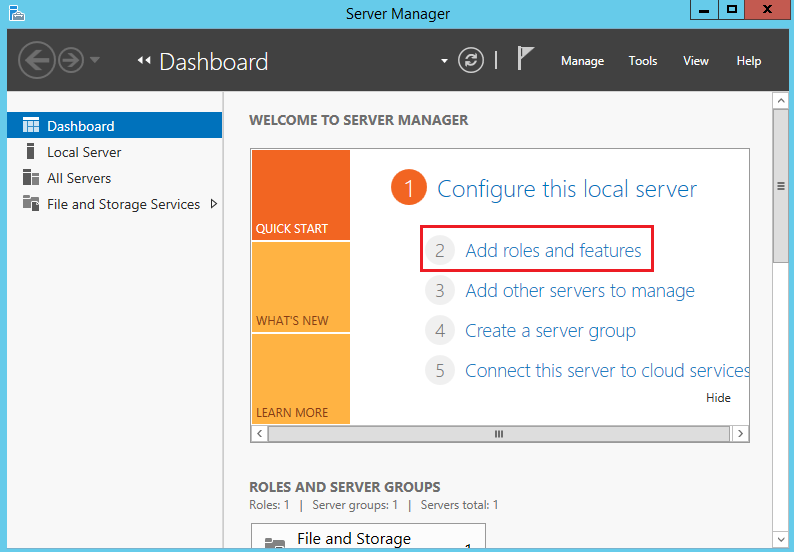
2. 「サーバーマネージャー」画面で、次の図に示すように、役割と機能の追加をクリックします。
3. 「役割と機能の追加ウィザード」で、次へをクリックして、「インストールの種類の選択」画面に入ります。
4. 「インストールの種類の選択」画面で、役割ベースまたは機能ベースのインストールを選択して、次へをクリックします。
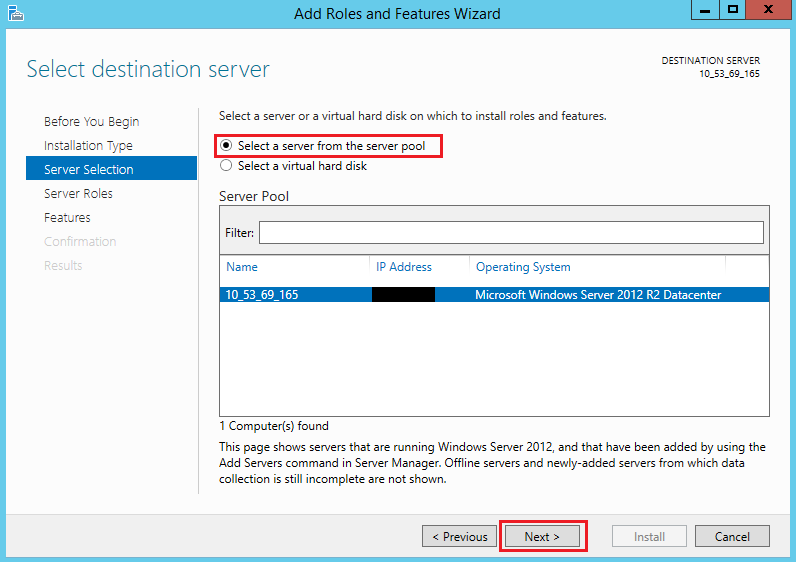
5. 「対象サーバーの選択」画面で、デフォルト設定を保持して、次へをクリックします。次の図に示すように:
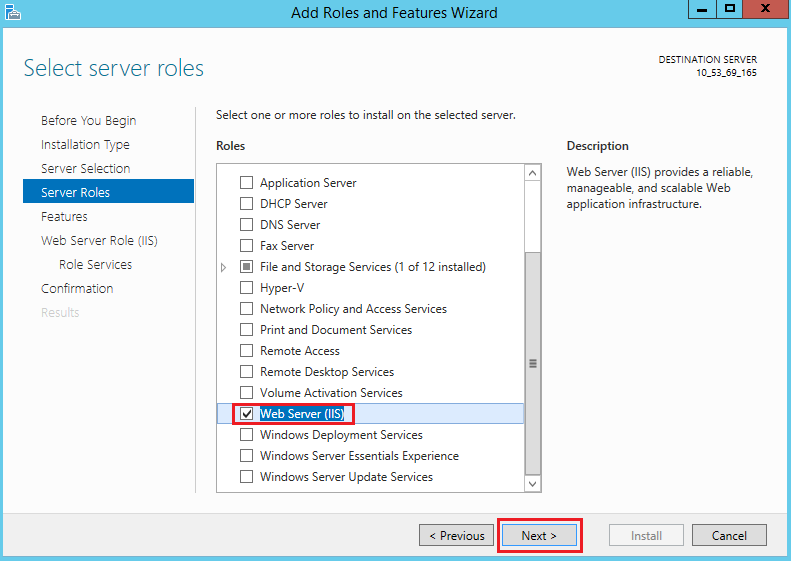
6. 「サーバーの役割の選択」画面で、Web サーバー(IIS)をチェックし、ポップアップウィンドウで機能の追加をクリックします。次の図に示すように:
7. 次へを連続して3回押す、「役割サービスの選択」画面に入ります。
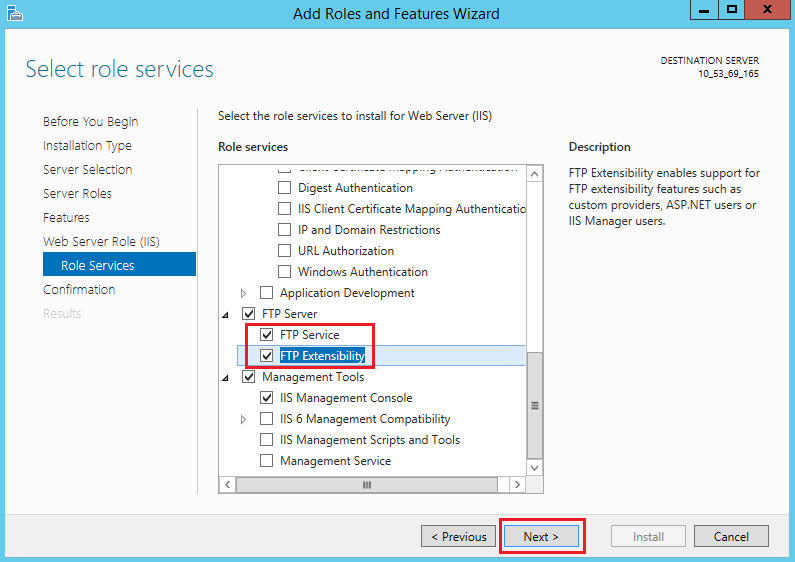
8. 「役割サービスの選択」画面で、FTP サービスとFTP拡張をチェックし、次へをクリックします。次の図に示すように:
9. インストールをクリックして、 FTP サービスのインストールを開始します。
10. インストールが完了したら、閉じるをクリックします。
手順3: FTP ユーザー名とパスワードを作成する
説明:
以下の手順に従ってFTPユーザー名とパスワードを設定してください。匿名ユーザーとしてFTP サービスにアクセスする必要がある場合は、この手順をスキップできます。
1. 「サーバーマネージャー」ウィンドウで、右上隅のナビゲーションバーにある管理ツール > コンピューターの管理を選択して、コンピューター管理ウィンドウを開きます。
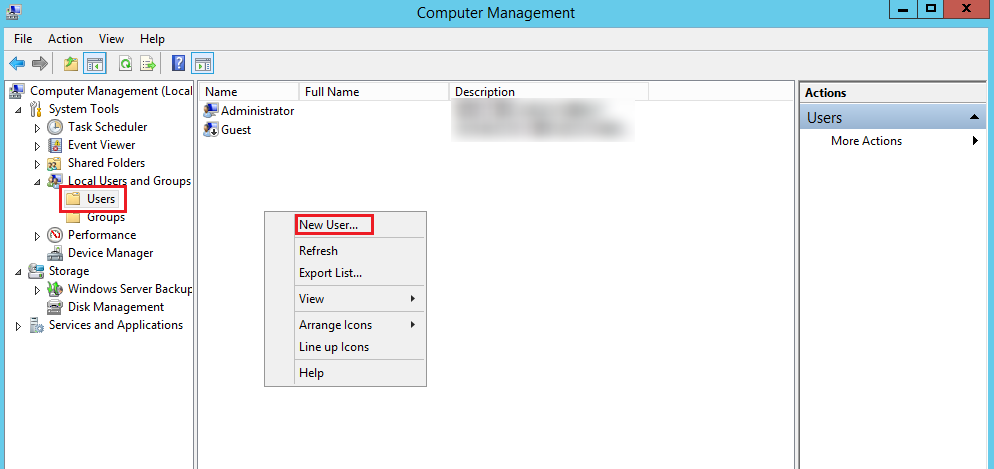
2. 「コンピューターの管理」画面で、システムツール > ローカルユーザーとグループ > ユーザー を選択します。
3. ユーザー画面の右側で、空白スペースを右クリックして、新しいユーザーを選択します。次の図に示すように:
4. 「新しいユーザー」画面で、以下のプロンプトに従ってユーザー名とパスワードを設定し、作成をクリックします。次の図に示すように:
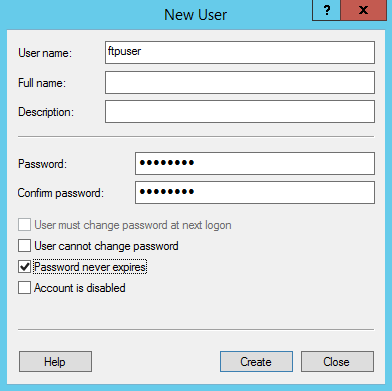
ユーザー名:カスタム。このドキュメントでは、
ftpuser を例として説明します。パスワードと確認パスワード:カスタム。パスワードには大文字と小文字、数字を全て含める必要があります。このドキュメントでは、
tf7295TFY を例として説明します。ユーザは次回ログオン時にパスワードの変更が必要のチェックを外し、パスワードを無制限にするにチェックを入れます。
実際のニーズに応じてチェックしてください。このドキュメントではパスワードを無制限にすることを例として説明します。
5. 閉じるをクリックし、「新しいユーザー」ウィンドウを閉じた後に、リストに作成された
ftpuser ユーザーを確認できます。手順4:共有フォルダーのアクセス権限を設定する
説明:
ここでは
C:\\testファイルを例として、FTPサイトの共有フォルダを設定します。このフォルダには共有する必要のあるファイルtest.txtが含まれています。この例を参照して、新しいフォルダC:\\testとファイルtest.txtを作成することができます。また実際のニーズに応じて、他のフォルダをFTPサイトの共有フォルダとして設定することもできます。1. OSインターフェースで、
2. Cドライブで、
test フォルダーを選択して右クリックし、プロパティを選択します。3. 「test プロパティ」ウィンドウで、セキュリティタグを選択します。
4. 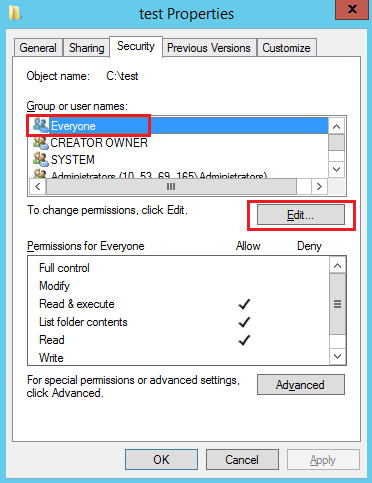
Everyone ユーザーを選択し、編集をクリックします。次の図に示すように:
「グループまたはユーザー名」に Everyoneが含まれていない場合は、Everyone Userの追加 を参考してユーザーを追加してください。
5. 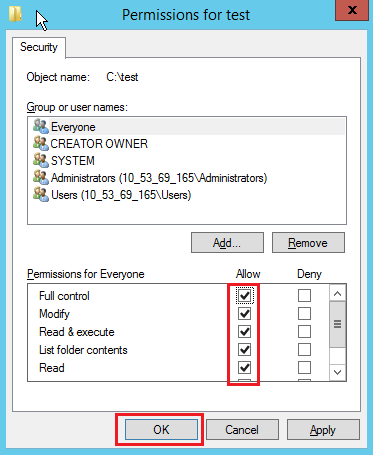
「test の権限」画面で、
必要に応じてEveryone ユーザーの権限を設定し、【OK】をクリックします。次の図に示すように:
このドキュメントでは、 Everyoneユーザーにすべての権限を付与することを例として説明します。
6. 「test プロパティ」ウィンドウで、【OK】をクリックして設定を完了します。
手順5: FTPサイトを追加する
1. 「サーバーマネージャー」ウィンドウで、右上隅のナビゲーションバーにある管理ツール > インターネット インフォメーション サービス (IIS) マネージャを選択します。
2. 表示される「インターネット インフォメーション サービス (IIS) マネージャ」ウィンドウで、左側ナビゲーションバーのサーバー名を展開し、ウェブサイトを右クリックして、FTP サイトの追加を選択します。次の図に示すように:
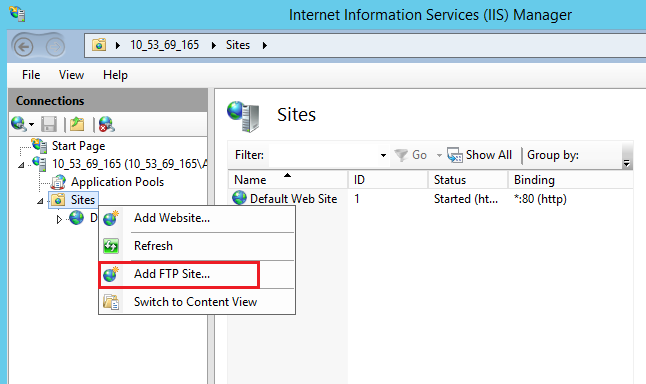
3. 「サイト情報」画面で、以下の情報を参考して設定し、次へをクリックします。次の図に示すように:
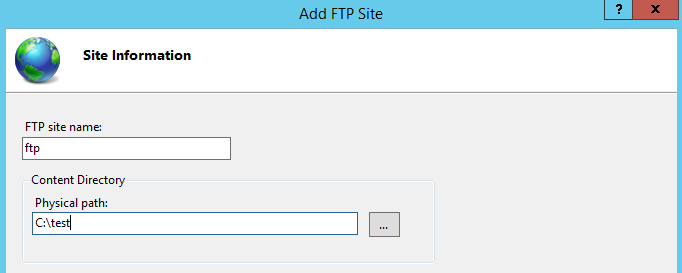
FTP サイト名: FTP サイト名を記入し、このドキュメントでは
ftp を例としています。物理パス:権限が設定された共有フォルダーのパスを選択し、このドキュメントでは、
C:\\test を例としています。4. 「バインドと SSL の設定」画面で、以下の情報を参考して設定し、次へをクリックします。次の図に示すように:
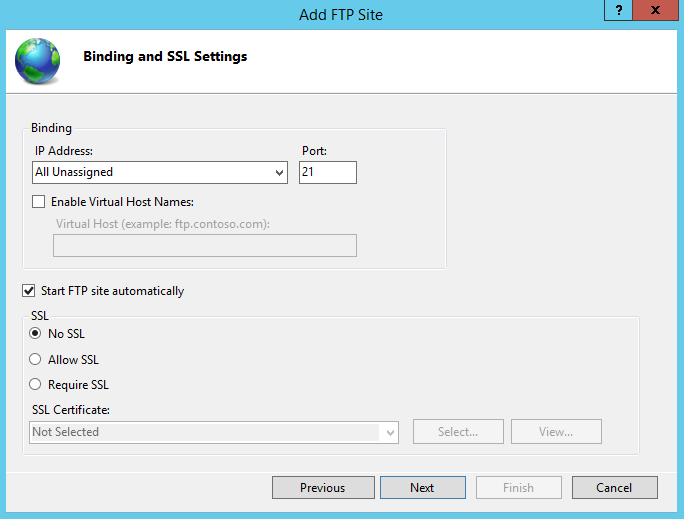
バインド:IP アドレスのデフォルト選択はすべて未割り当てで、デフォルトのポート番号は21(FTP のデフォルトのポート番号)であり、カスタムポート番号を設定できます。
SSL:必要に応じて選択してください、このドキュメントではSSL 無しを例としています。
SSL 無し:SSL暗号化は必要ありません。
SSL の許可:FTPサーバーによるクライアントとの非SSLおよびSSL接続のサポートを許可します。
SSL が必要: FTPサーバーとクライアント間の通信にはSSL暗号化が必要です。
許可あるいは必要を選択した場合、「SSL証明書」で既存のSSL証明書を選択するか、サーバー証明書の作成 を参考してSSL証明書を作成することもできます。
5. 「認証および承認の情報」画面で、以下の情報を参考して設定し、次へをクリックします。次の図に示すように:
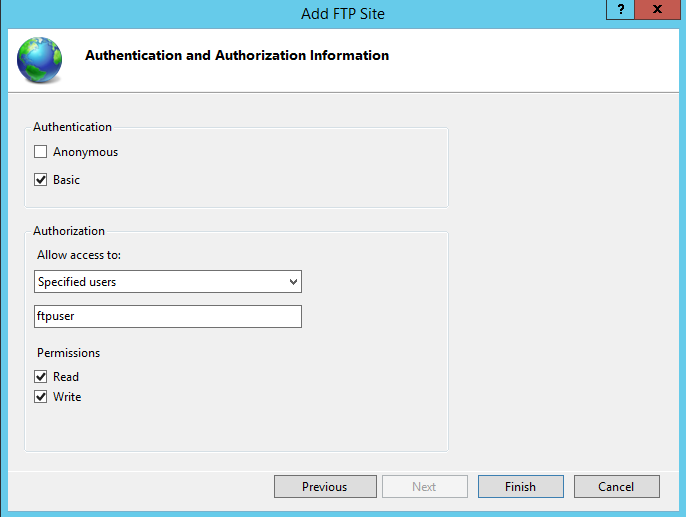
認証:認証方法を選択します。このドキュメントでは、基本を例として説明します。
匿名:匿名またはFTPユーザー名を提供するユーザーがコンテンツにアクセスできるようにします。
基本:ユーザーは、コンテンツにアクセスするために有効なユーザー名とパスワードを提供する必要があります。基本モードでは、暗号化されていないパスワードをネットワーク経由で送信するため、クライアントと FTP サーバー間の接続が安全であることが分っている場合(たとえば、Secure Sockets Layer を使用する場合)にのみ、この認証方法を使用します。
認可:「アクセス許可」ドロップダウンリストから方式を選択して、このドキュメントでは、指定されたユーザー
ftpuser を例として説明します。
- すべてのユーザー: 匿名ユーザーまたは識別されたユーザーに関係なく、すべてのユーザーがコンテンツにアクセスできます。
- 匿名ユーザー:匿名ユーザーはコンテンツにアクセスできます。
- 指定されたロール或はユーザーグループ:特定のロール或はユーザーグループのメンバーのみがコンテンツにアクセスできます。このオプションを選択する場合は、ロールまたはユーザーグループを指定する必要があります。
- 指定されたユーザー:指定されたユーザーのみがコンテンツにアクセスできます。このオプションを選択する場合は、ユーザー名を指定する必要があります。権限:必要に応じて権限を設定してください。本文では読み取りと書き込み権限の設定を例として説明します。
読み取り:許可されたユーザーがディレクトリからコンテンツを読み取ることができます。
書き込み:許可されたユーザーがディレクトリに書き込むことができます。
6. 完了をクリックして、 FTP サイトを作成できます。
手順6:セキュリティグループとファイアウォールを設定する
1. FTPサイトの構築が完了したら、FTPアクセスモードに対応して、FTPサイトを追加するときに、ポートをバインドするためのインバウンドルールを許可してください。
アクティブモード:ポート20と21を開きます。
パッシブモード:ポート21および 1024 ~ 65535(たとえば、ポート5000~6000)の間のポートを開きます。
対応するインバウンドルールを追加する方法については、セキュリティグループルールの追加 をご参照ください。
2. (オプション)Microsoft公式ドキュメント を参考して FTP サイトのファイアウォールサポートを設定することにより、 FTP サーバーはファイアウォールからのパッシブ接続を受け入れることができるようにします。
手順7:FTP サイトをテストする
FTP クライアントソフトウェア、ブラウザー或はファイルエクスプローラーなどのツールを利用してFTP サービスをテストできます。本文ではクライアント側のファイルエクスプローラーを例として説明します。
1. 実際の使用状況に応じて、 IE ブラウザを設定してください:
FTPサイトファイアウォールが構成されています(アクティブモード):
クライアントの IEブラウザを開き、ツール > インターネットオプション > 詳細設定を選択し、パッシブFTP(ファイアウォールおよびDSLモデム互換用)を使用するのチェックを外して、【OK】ボタンをクリックします。
FTPサイトファイアウォールが構成されていません(パッシブモード):
1.1.1 FTP サーバーの IE ブラウザを開き、ツール > インターネットオプション > 詳細設定 を選択し、パッシブFTP(ファイアウォールおよびDSLモデム互換用)を使用するのチェックを外して、【OK】ボタンをクリックします。
1.1.2 クライアントの IEブラウザを開き、ツール > インターネットオプション > 詳細設定を選択し、パッシブFTP(ファイアウォールおよびDSLモデム互換用)を使用するのチェックを外して、【OK】ボタンをクリックします。
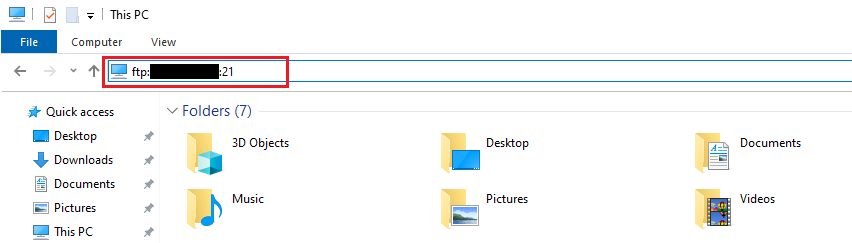
2. 次の図に示すように、クライアントでWindowsエクスプローラーを開き、アドレスボックスに次のアドレスを入力して、Enterキーを押します。
ftp://CVMパブリックIP:21
3. ポップアップされた「ログイン」ウィンドウで、 FTP ユーザー名とパスワードの作成 で設定されたユーザー名とパスワードを入力します。
このドキュメントで使用されるユーザー名は
ftpuser で、パスワードは tf7295TFYです。4. ログインが成功したら、ファイルをアップロード及びダウンロードできます。
付録
Everyone ユーザーを追加する
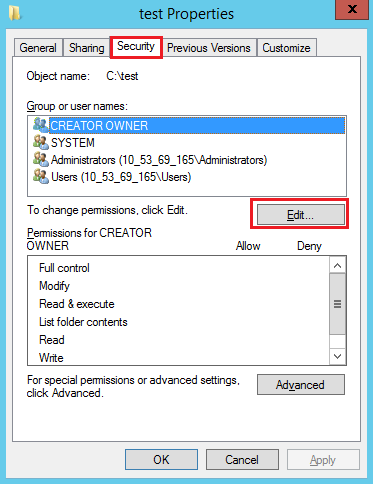
1. 「test プロパティ」ウィンドウで、セキュリティタグを選択し、編集をクリックします。次の図に示すように:
2. 「権限テスト」画面で、追加をクリックします。
3. 「ユーザーまたはグループの選択」画面で、詳細設定をクリックします。
4. 表示される「ユーザーまたはグループの選択」画面で、今すぐ検索をクリックします。
5. 検索結果に 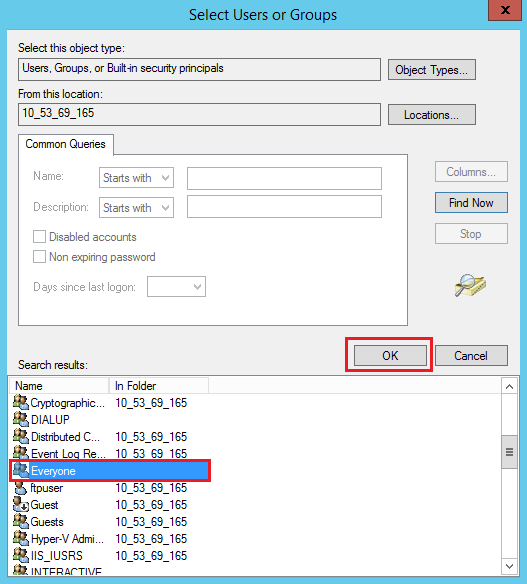
Everyone を選択し、【OK】をクリックします。次の図に示すように:
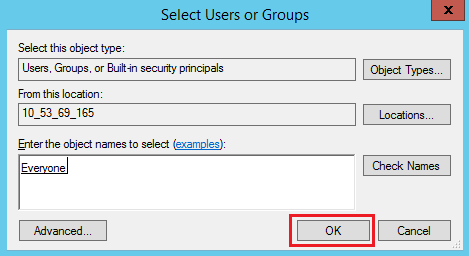
6. 「ユーザーまたはグループの選択」画面で、【OK】をクリックしてEveryoneユーザー追加できます。次の図に示すように:
サーバー証明書の作成
1. 「サーバーマネージャー」ウィンドウで、右上隅のナビゲーションバーにある管理ツール > インターネット インフォメーションサービス(IIS) マネージャを選択します。
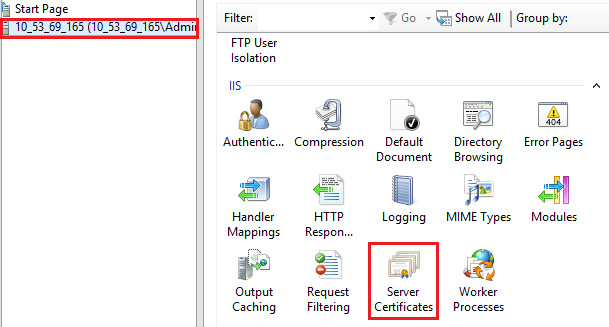
2. 表示される「インターネット インフォメーションサービス (IIS) マネージャ 」ウィンドウで、左側のナビゲーションバーでサーバーを選択し、右側の画面にあるサーバー証明書をダブルクリックします。次の図に示すように:
3. 画面右側の自己署名証明書の作成を選択します。
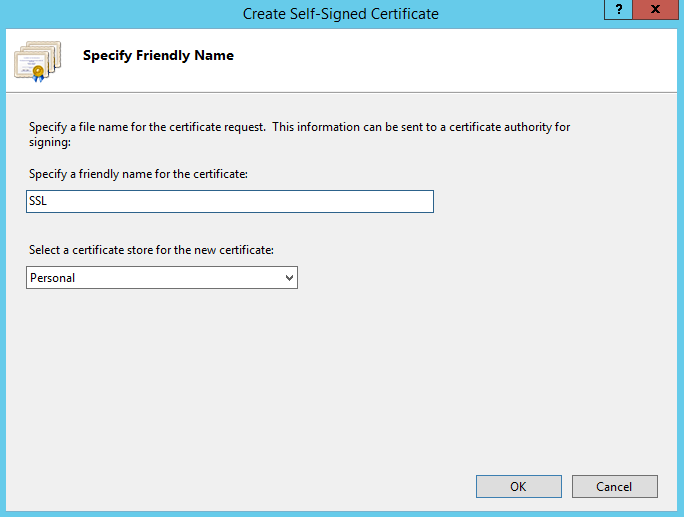
4. 表示される「自己署名証明書の作成」ウィンドウで、証明書名とストレージタイプを設定します。次の図に示すように:
このドキュメントでは個人用ストレージタイプのSSL証明書の作成を例として説明します。
5. 【OK】をクリックして、サーバー証明書を作成します。
フィードバック