インスタンスのパスワードのリセット方法
Download
フォーカスモード
フォントサイズ
概要
CVMインスタンスのログインパスワードを忘れた場合は、コンソールでリセットすることができます。このドキュメントでは、コンソールでインスタンスのログインパスワードをリセットする方法について説明します。
ご注意:
インスタンスが「シャットダウン」状態である場合、ログインパスワードを直接リセットできます。
インスタンスがまだ実行中の場合、コンソールでログインパスワードをリセットすると強制的にシャットダウンされます。データが失われるのを防ぐため、あらかじめ操作時間の計画を立てておいてください。業務時間外やオフピーク時にパスワードをリセットすることをお勧めします。
操作手順
1. CVMコンソールにログインします。
2. インスタンスの管理画面で、実際に使用されているビューモードに従って操作します。
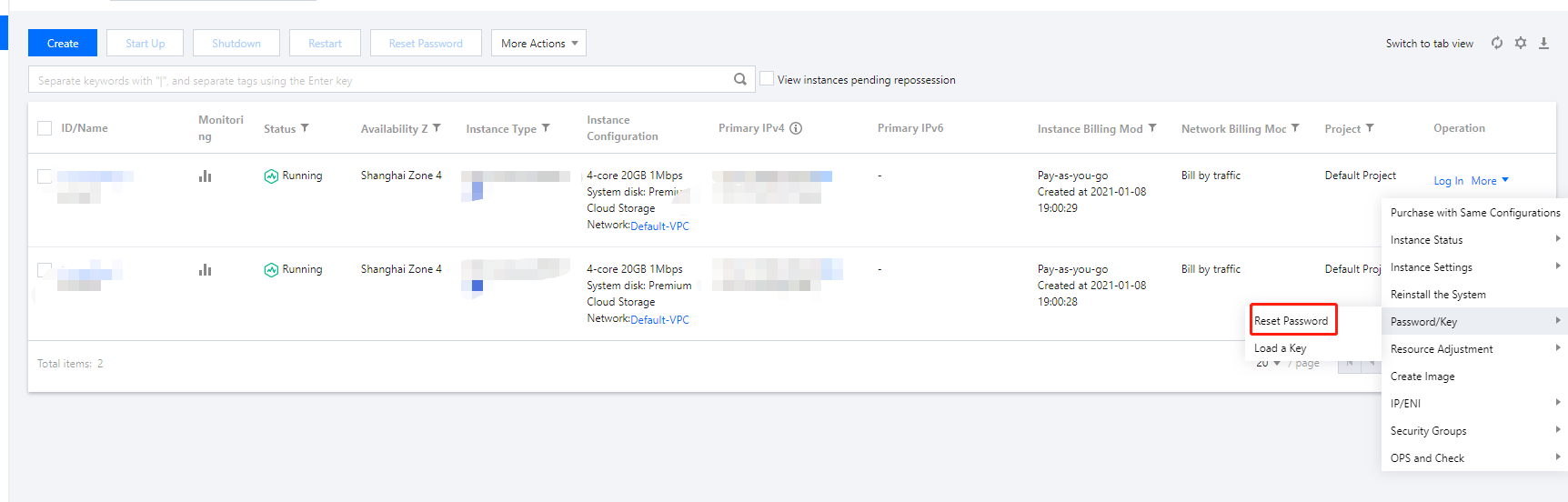
リストビュー:下図のように、パスワードをリセットしたいCVMインスタンスを選択し、画面右のメニューからさらに>パスワード/キー>パスワードをリセットをクリックします。
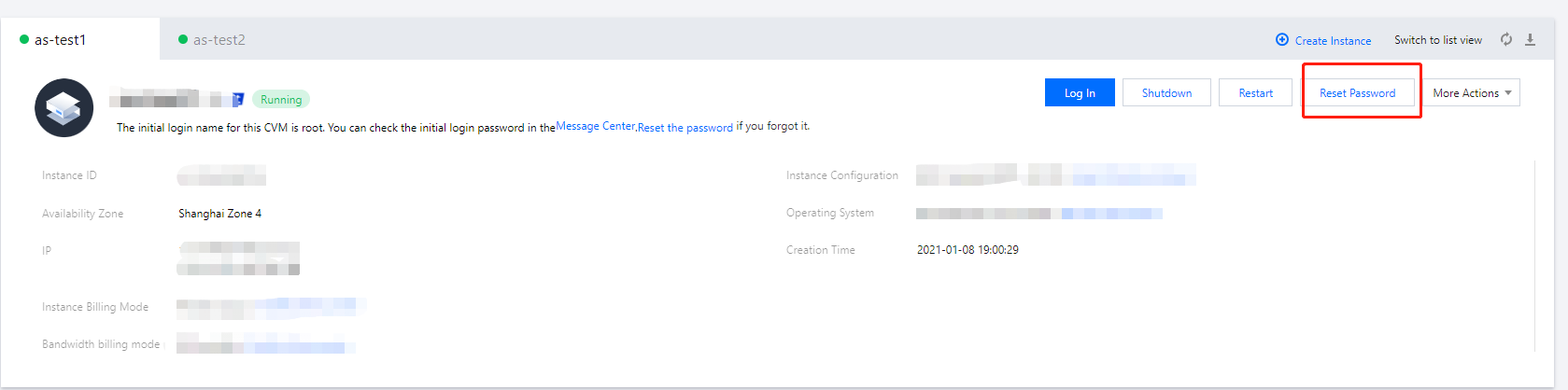
タブビュー:下図のように、パスワードをリセットしたいCVMページで、パスワードをリセットボタンをクリックします。
3. 下図のように、ポップアップウィンドウで、「ユーザー名」のタイプを選択し、パスワードをリセットしたいユーザー名と、対応する「新しいパスワード」と「パスワードの確認」を入力して、次へをクリックします。
ご注意:
そのうち「ユーザー名」タイプのデフォルトは「システムデフォルト」であり、対応するOSのデフォルトユーザー名(Windowsシステムのデフォルトユーザー名は
Administrator、Ubuntuシステムのデフォルトユーザー名はubuntu、その他のバージョンのLinuxシステムのデフォルトはroot)が使用されます。別のユーザー名を指定する必要がある場合は、「ユーザー名の指定」を選択し、対応するユーザー名を入力してください。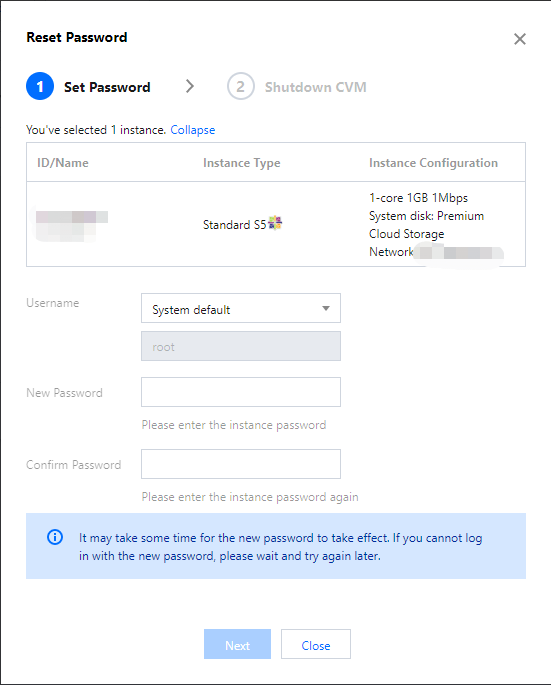
4. インスタンスの状態に従ってパスワードをリセットします。
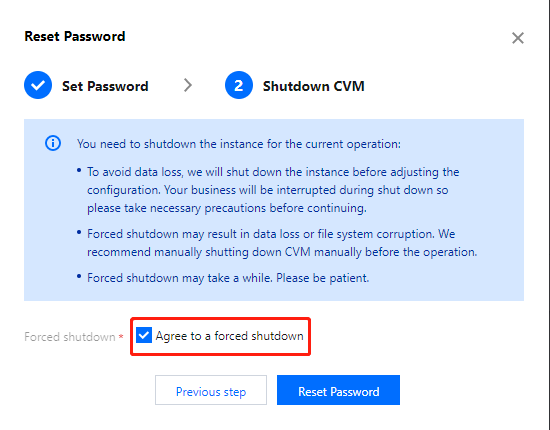
下図のように、状態が「実行中」であるインスタンスのパスワードをリセットするには、「強制シャットダウンに同意」にチェックを入れ、パスワードをリセットボタンをクリックします。これでパスワードのリセットは完了です。
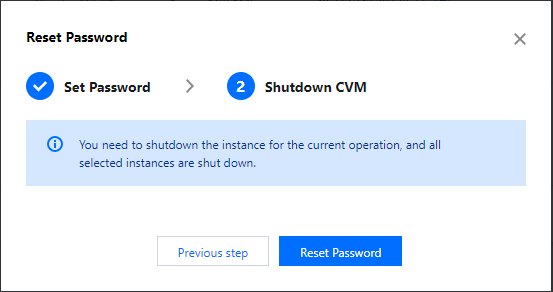
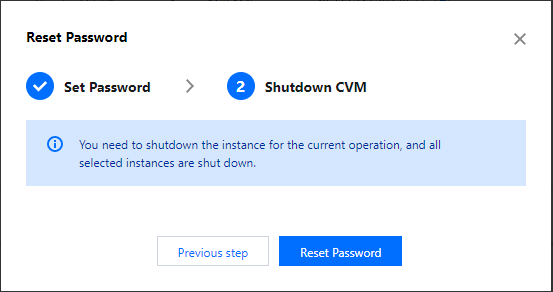
下図のように、状態が「シャットダウン」であるインスタンスのパスワードをリセットするには、パスワードをリセットボタンをクリックします。これでパスワードのリセットは完了です。
1. CVMコンソール にログインします。
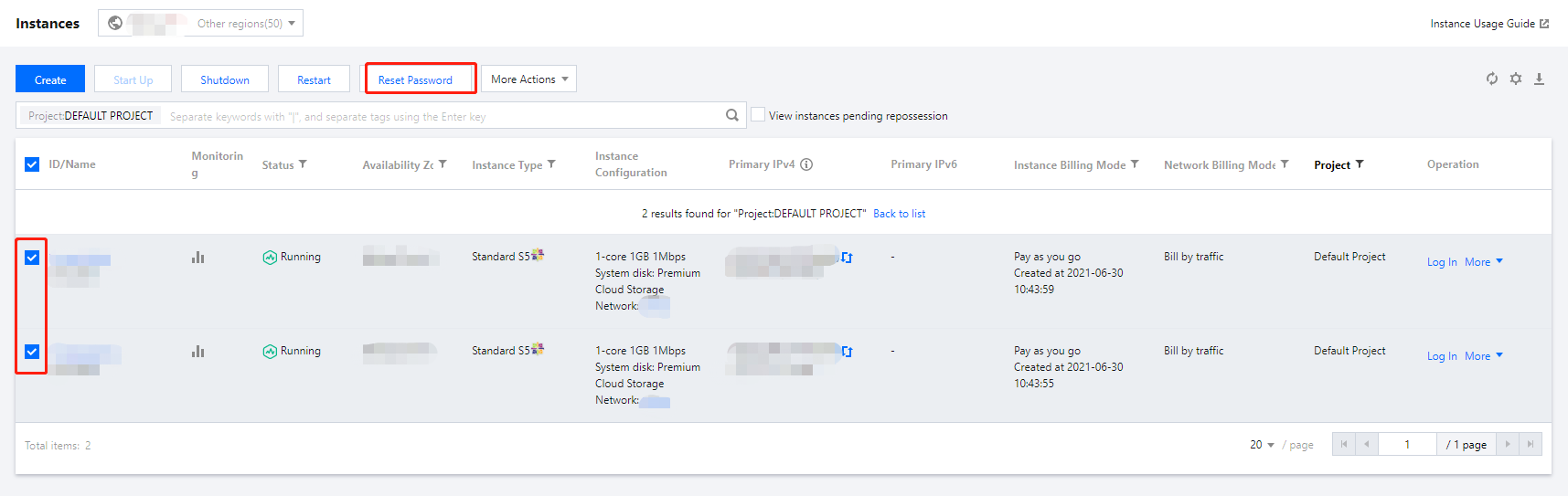
2. 下図のように、インスタンスの管理画面で、パスワードをリセットするCVMインスタンスを選択し、画面上部のメニューバーからパスワードをリセットボタンをクリックします。
3. 下図のように、「パスワード設定」手順で、「ユーザー名」のタイプを選択し、パスワードをリセットしたいユーザー名と、対応する「新しいパスワード」と「パスワードの確認」を入力して次へをクリックします。
ご注意:
そのうち「ユーザー名」タイプのデフォルトは「システムデフォルト」であり、対応するOSのデフォルトユーザー名(Windowsシステムのデフォルトユーザー名は
Administrator、Ubuntuシステムのデフォルトユーザー名はubuntu、その他のバージョンのLinuxシステムのデフォルトはroot)が使用されます。別のユーザー名を指定する必要がある場合は、「ユーザー名の指定」を選択し、対応するユーザー名を入力してください。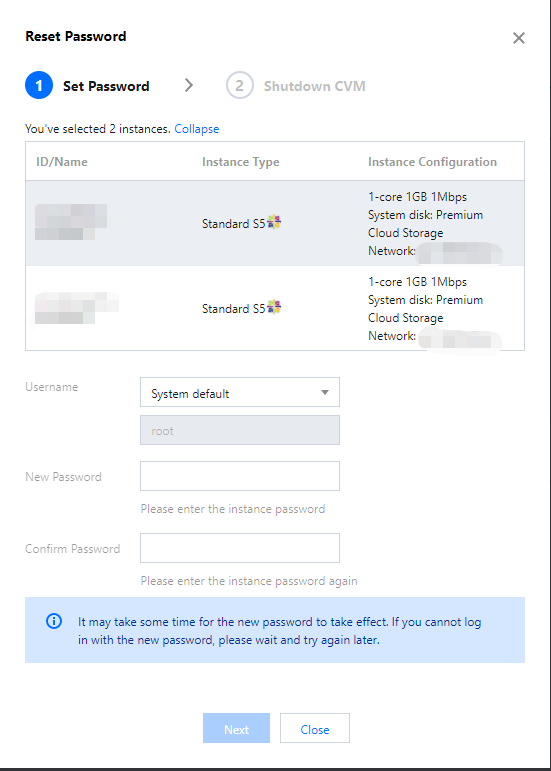
4. インスタンスの状態に従ってパスワードをリセットします。
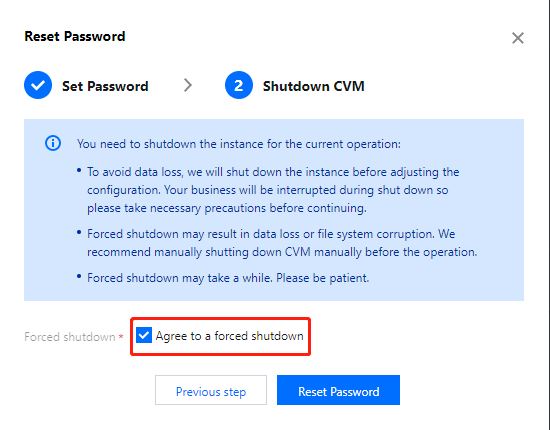
下図のように、状態が「実行中」であるインスタンスのパスワードをリセットするには、「強制シャットダウンに同意」にチェックを入れ、パスワードをリセットボタンをクリックします。これでパスワードのリセットは完了です。
下図のように、状態が「シャットダウン」であるインスタンスのパスワードをリセットするには、パスワードをリセットボタンをクリックします。これでパスワードのリセットは完了です。
よくある質問
フィードバック