インスタンスSSHキーの管理
Download
フォーカスモード
フォントサイズ
概要
このドキュメントでは、SSHキーの作成、バインド、バインド解除、変更、削除など、SSH キーペアを使用したインスタンスへのログインに関連する一般的な操作について説明します。
ご注意:
SSH キーは、シャットダウンされた CVM インスタンスにのみバインドまたはバインド解除できます。CVM インスタンスをシャットダウンする方法については、 インスタンスのシャットダウン をご参照ください。
操作手順
SSHキーの作成
1. CVMコンソールにログインし、左側のナビゲーションバーで SSHキー を選択します。
2. SSHキー管理画面で作成をクリックします。
3. 「SSHキーを作成」画面が表示されます。「SSHキーを作成」画面でキーを設定します。下図に示すように:
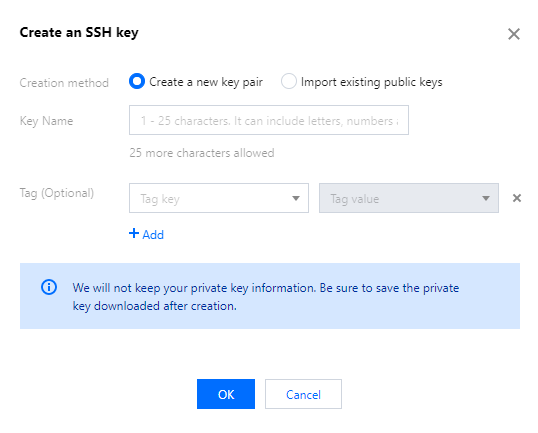
作成方法:
「新しいキーペアを作成します」を選択した場合は、キー名を入力してください。
「既存の公開鍵を使用します」を選択した場合は、キー名と既存の公開鍵情報を入力してください。
ご注意:
パスワードが必要ない公開鍵を使用する必要があります。そうしないと、コンソールでインスタンスにログインできません。
キー名: 名前をカスタマイズします。
タグ(オプション):必要に応じてキーのタグを追加できます。タグは、リソースの分類、検索、および集約に使用できます。 詳細については タグ をご参照ください。
4. OKをクリックすると、作成が完了します。
ご注意:
OKをクリックすると秘密鍵が自動的にダウンロードされます。Tencent Cloudは秘密鍵の情報を保管しませんので、ご自身で大切に保管してください。秘密鍵が失われた場合は、キーを再作成して、対応するインスタンスにバインドできます。
インスタンスへのキーのバインド
1. CVMコンソールにログインし、左側のナビゲーションバーで SSHキー を選択します。
2. 下図に示すように、「SSHキー」ページで、ターゲットキーの右側にあるインスタンスをバインドするをクリックします。

3. ポップアップウィンドウで、リージョンとターゲットCVMインスタンスを選択し、バインドをクリックします。
インスタンスからキーのバインドを解除
1. CVMコンソールにログインし、左側のナビゲーションバーで SSHキー を選択します。
2. 下図に示すように、ターゲットキーの右側にあるインスタンスのバインドを解除するをクリックします。

3. ポップアップウィンドウで、リージョンとターゲットCVMインスタンスを選択し、バインド解除をクリックします。
SSHキーの名前または説明の変更
1. CVMコンソールにログインし、左側のナビゲーションバーで SSHキー を選択します。
2. 「SSHキー」ページで、キー名の右側にある 

3. ポップアップウィンドウで、新しいキーの名前と説明を入力し、OKをクリックします。
SSHキーの削除
ご注意:
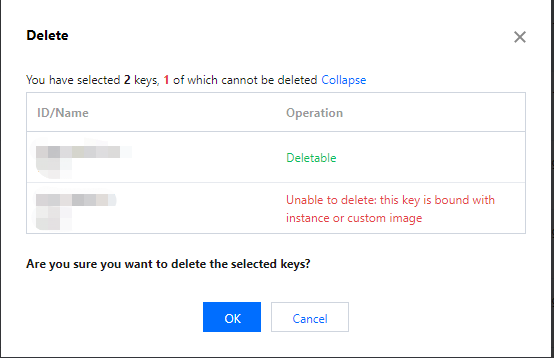
CVMインスタンスまたはカスタムイメージにバインドされているSSHキーは削除できません。
1. CVMコンソールにログインし、左側のナビゲーションバーで SSHキー を選択します。
2. 「SSHキー」ページで、必要に応じてキーを個別または一括で削除することができます。
1. 下図に示すように、削除したいSSHキーの右側にある削除をクリックします。

2. 「削除」画面が表示されます。「削除」画面でOKをクリックします。
1. 削除するキーをすべて選択し、ページ上部にある削除をクリックしてキーを一括削除します。
2. 「削除」画面が表示されます。「削除」画面でOKをクリックします。 下図のように:
選択したキーペアに削除できないキーペアが含まれている場合、この操作は削除可能なキーペアに対してのみ行われます。
関連操作
SSHキーを使用したLinux CVMへのログイン
1. SSHキーの作成。
2. インスタンスへのキーのバインド。
キータグの編集
1. 「SSHキー」ページでキーの右側にあるタグ編集をクリックします。下図のように:

2. 「タグ編集」画面が表示されます。「タグ編集」画面で必要に応じて設定してください。
3. OKをクリックします。
フィードバック