接続パスワードの管理
Download
フォーカスモード
フォントサイズ
概要
Cloud Virtual Machine のアカウントとパスワードは、CVM にログインするための資格情報です。本ドキュメントでは、CVM にログインする時にパスワードを使用および管理する方法について説明します。
制限条件
パスワードを設定する場合、以下の制限条件を満たす必要があります:
Linux インスタンス:パスワードの長さは8~30文字で、12文字以上のパスワードを推奨し、「/」で始めることはできず、少なくとも3つの項目(英小文字
a~z、英大文字A~Z、数字0~9および記号()~!@#$%^&*-+=_|{}[]:;'<>,.?/)を含む必要があります。Windows インスタンス:パスワードの長さは12~30文字で、「/」で始めることはできず、少なくとも3つの項目(英小文字
a~z、英大文字A~Z、数字0~9および記号()~!@#$%^&*-+=_|{}[]:;'<>,.?/)を含む必要があり、ユーザー名を含むことができません。操作手順
初期パスワードの設定
CVMの購入時に選択した構成方法が異なると、初期パスワードの設定も異なります。
ログインモード | 説明 |
ランダムパスワードの生成 | |
キーの関連付け | |
カスタムパスワード | 設定したパスワードが初期パスワードです。 |
パスワードの確認
1. CVMコンソール にログインします。
2. 右上の
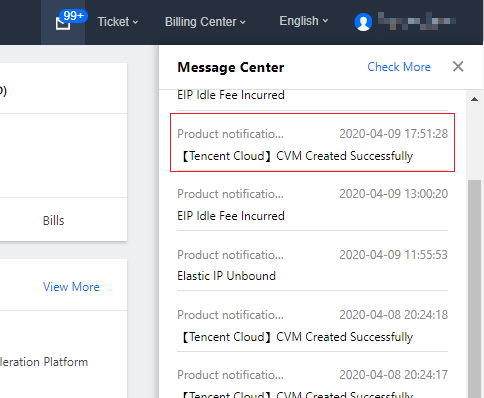
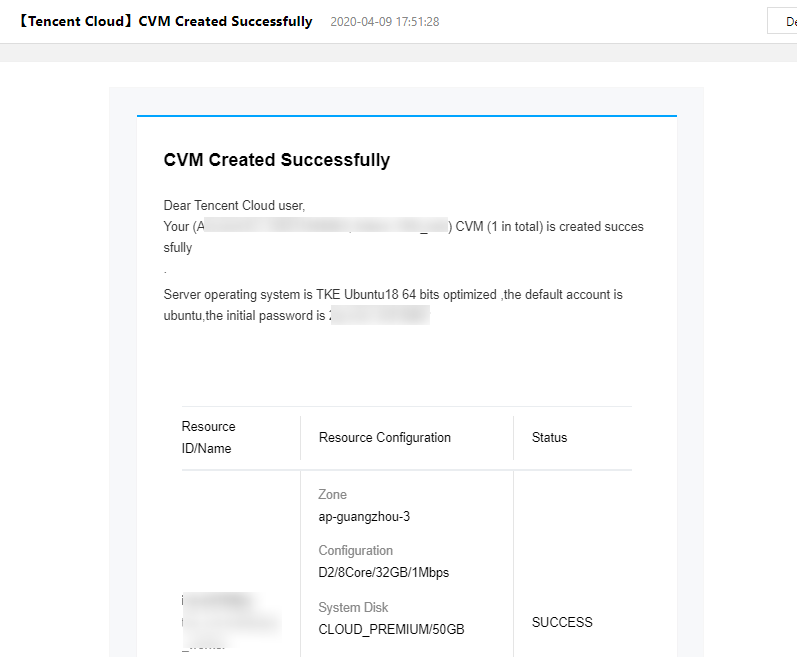
パスワードのリセット
フィードバック