Windowsインスタンス:リモートログイン時にネットワークレベル認証を要求される
Download
フォーカスモード
フォントサイズ
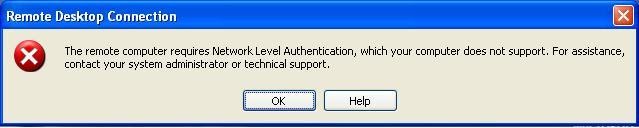
このドキュメントでは、リモートデスクトップを使用してWindowsインスタンスに接続する時に、「リモートコンピュータには、お使いのコンピュータでサポートされていないネットワークレベルの認証が必要です。サポートが必要な場合は、システム管理者かテクニカルサポートに問い合わせてください。」のエラーが表示されて接続できなかった時の対処法について詳しく紹介します。
故障
「リモートコンピュータには、お使いのコンピュータでサポートされていないネットワークレベルの認証が必要です。サポートが必要な場合は、システム管理者かテクニカルサポートに問い合わせてください。」とエラーメッセージが表示されリモートデスクトップ接続ができない。
トラブルシューティング
説明:
以下の操作は Windows Server 2016 を例として説明します。
VNC経由でCVMにログインする
1. CVMコンソール にログインします。
2. インスタンスの管理ページで、対象のCVMインスタンスを見つけて、ログインをクリックします。下図に示すように:

3. ポップアップされた 「Windowsインスタンスにログインする」ウィンドウで、その他の方式(VNC)を選択し、今すぐログインをクリックして、CVMにログインします。
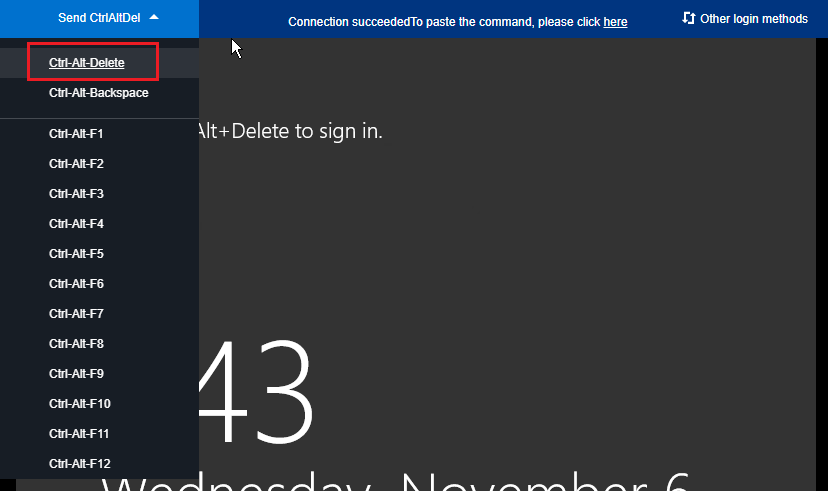
4. 表示されるログインウィンドウで、左上隅にある「リモートコマンドの送信」を選択し、Ctrl-Alt-Deleteをクリックして、システムログインインターフェースに入ります。次の図に示すように:
レジストリを変更する
1. OSインターフェースで、
2. 左側のナビゲーションツリーで、コンピューター > HKEY_LOCAL_MACHINE > SYSTEM > CurrentControlSet > Control > Lsaディレクトリを開き、右側のウィンドウでSecurity Packagesを見つけます。以下に示すように:

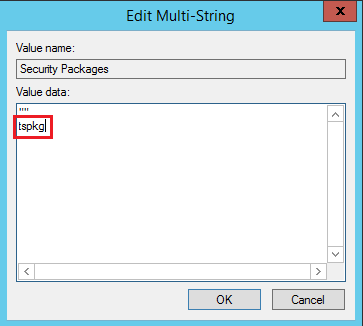
3. Security Packagesをダブルクリックして、複数行文字列の編集ダイアログボックスを開きます。
4. 「複数行文字列の編集」ダイアログボックスで、tspkg文字を追加し、OKをクリックします。以下に示すように:
5. 左側のナビゲーションツリーで、コンピューター > HKEY_LOCAL_MACHINE > SYSTEM > CurrentControlSet > Control > SecurityProvidersディレクトリを展開し、右側のウィンドウでSecurityProvidersを見つけます。次の図に示すように:
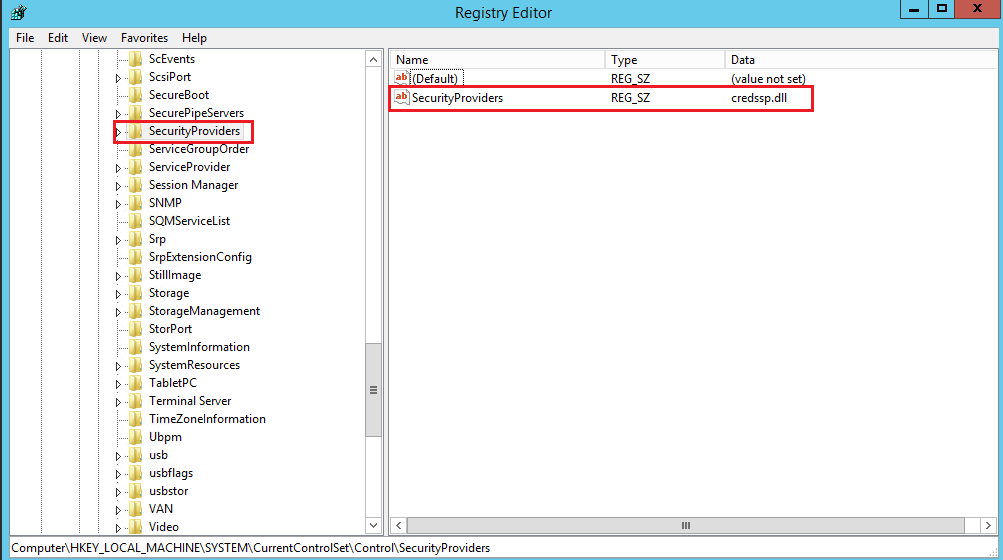
6. SecurityProvidersをダブルクリックして、複数行文字列の編集ダイアログボックスを開きます。
7. 「複数行文字列の編集」ダイアログボックスの値のデータの最後に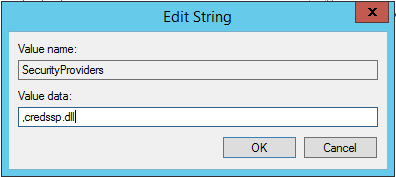
, credssp.dllを追加し、OKをクリックします。次の図に示すように:
8. レジストリエディターを閉じて、インスタンスを再起動してリモートログインできます。
フィードバック