Windowsインスタンス:リモートログイン時にユーザーアクセス許可がないというエラーが表示される
Download
フォーカスモード
フォントサイズ
故障について
故障1
:Windowsがリモートデスクトップを使用してWindowsインスタンスに接続する際に、「このユーザーアカウントはリモートログインを許可されていないため、接続は拒否されました。」 というメッセージが出て来ます。
故障2
:Windowsがリモートデスクトップを使用してWindowsインスタンスに接続する際に、「リモートログインするには、リモートデスクトップサービスを使用したログインを許可する権限が付与されている必要があります。デフォルトでは、リモートデスクトップのユーザグループのメンバーのみこの権限があります。所属するグループにこの権限がない、あるいはリモートデスクトップのユーザグループから権限が削除されている場合は、手動でこの権限を付与する必要があります。」というメッセージが出て来ます。考えられる原因
このアカウントはリモートデスクトップ接続を介してWindowsインスタンスにログインすることが許可されていません。
ソリューション
リモートデスクトップからWindowsインスタンスに接続するときに、故障1 が発生した場合は、リモートデスクトップサービス接続を介したログインを許可するには、Windowsインスタンスで設定されているリストにユーザーアカウントを追加する必要があります。詳細については、リモートログインを許可する権限の設定 をご参照ください。
リモートデスクトップからWindowsインスタンスに接続するときに、故障2 が発生した場合は、リモートデスクトップサービスを介したログインするために、Windowsインスタンスによって拒否されたアカウントのリストからユーザーアカウントを削除する必要があります。詳細については、リモートログインを拒否する権限の変更 をご参照ください。
処理手順
VNCを利用してCVMにログインする
1. CVMコンソール にログインします。
2. インスタンスの管理ページで、下図に示すように、対象のCVMインスタンスを見つけて、ログインをクリックします。

3. ポップアップウインドウ「Windowsインスタンスにログインする」に、その他の方式(VNC)を選択し、今すぐログインをクリックして、CVMにログインします。
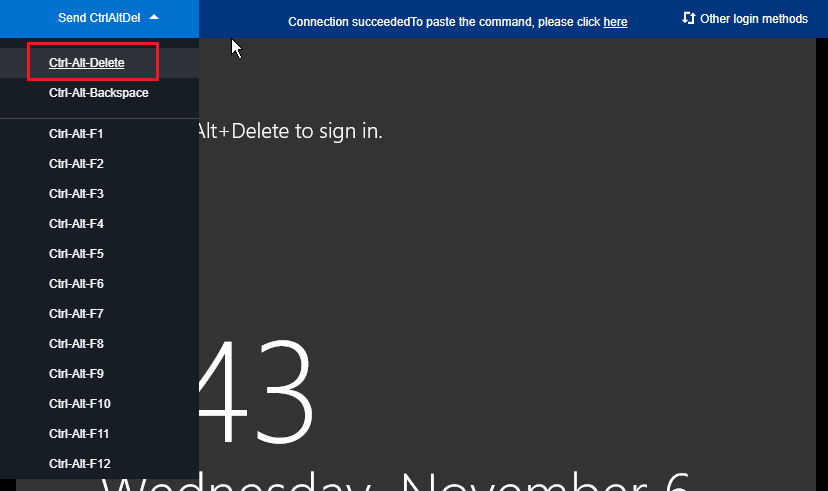
4. ポップアップしたログイン画面で、左上隅の「リモートコマンドの送信」を選択し、Ctrl-Alt-Deleteをクリックすると、システムログインインターフェースに入ります。
リモートログインを許可する権限の設定
説明:
以下の操作は Windows Server 2016 を例として説明します。
1. OSインターフェースで、
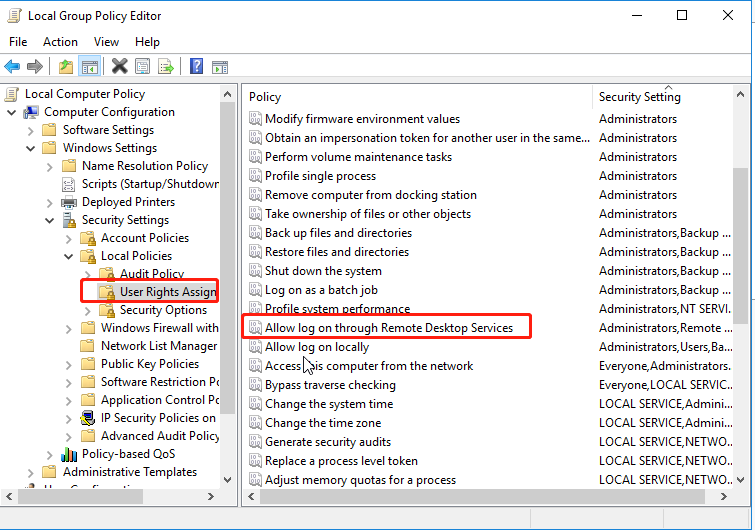
2. 左側のナビゲーションツリーで、コンピューターの構成 > Windowsの設定 > セキュリティの設定 > ローカルポリシー > ユーザー権利の割り当ての順で選択し、リモートデスクトップサービスを使ったログオンを許可するをダブルクリックして開きます。
3. 開いた「リモートデスクトップサービスを使ったログオンを許可のプロパティ」のウィンドウで、リモートログインに使用するユーザーアカウントが、[リモートデスクトップサービスを介したログオンを許可する]のユーザーリストにあるかどうかを確認します。
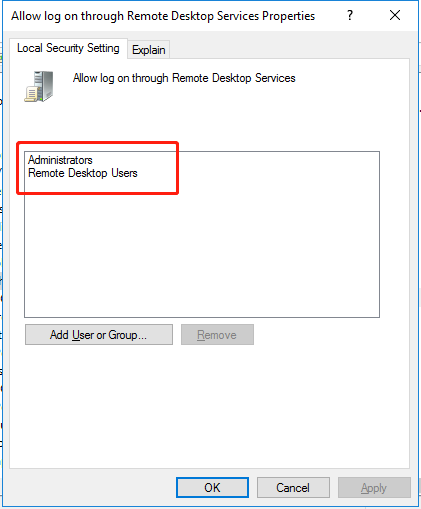
このアカウントがリストにない場合は、手順4 に進んでください。
このアカウントがリストにある場合は、チケットを送信 してフィードバックしてください。
4.
ユーザーまたはグループの追加をクリックして、「ユーザーまたはグループの選択」のウィンドウを開きます。
5. リモートログインに使用するアカウントを入力し、OKをクリックします。
6. OKをクリックして、ローカルグループポリシーエディターを閉じます。
7. インスタンスを再起動し、このアカウントを使用してWindowsインスタンスへのリモートデスクトップ接続を再度試してください。
リモートログインを拒否する権限の変更
説明:
以下の操作は Windows Server 2016 を例として説明します。
1. OSインターフェースで、
2. 左側のナビゲーションツリーで、コンピューターの構成 > Windowsの設定 > セキュリティの設定 > ローカルポリシー > ユーザー権利の割り当ての順で選択し、リモートデスクトップサービスを使ったログオンを拒否をダブルクリックして開きます。
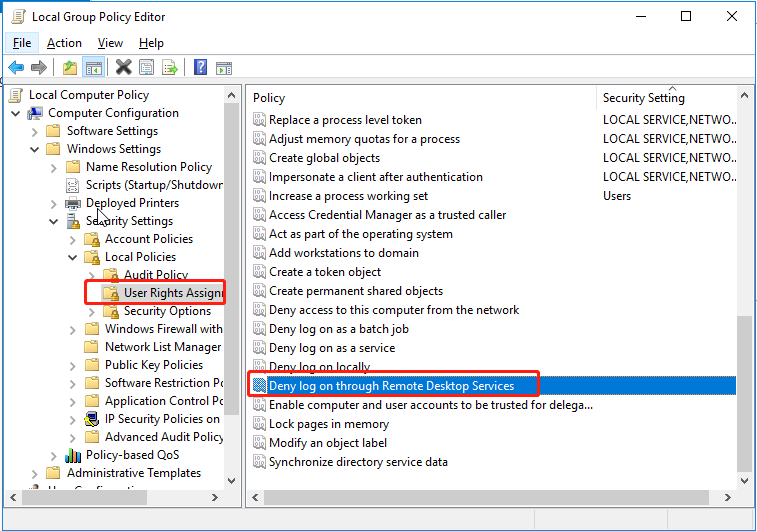
3. 開いた「リモートデスクトップサービスを使ったログオンを拒否のプロパティ」ウィンドウで、リモートログインに使用するユーザーアカウントが「リモートデスクトップサービス使ったログオンを拒否」のユーザーリストにあるかどうかを確認します。
ユーザーがリストにある場合は、リストからユーザーアカウントを削除し、インスタンスを再起動します。
ユーザーがリストにない場合は、 チケットを送信 してフィードバックしてください。
フィードバック