Windowsのリモートログインに失敗:お使いの資格情報は機能しませんでした
Download
フォーカスモード
フォントサイズ
問題の説明
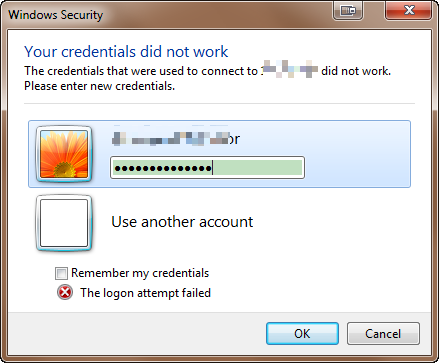
Windows OSのローカルコンピュータがRDPプロトコル(MSTSCなど)により、リモートデスクトップ接続を使用してWindows CVMにログインすると、次のエラーが表示されます。
お使いの資格情報は機能しませんでした。XXX.XXX.XXX.XXX への接続に使用された資格情報は機能しませんでした。新しい資格情報を入力してください。
処理手順
説明:
Windows Server 2012 OSを例にしていますが、OSのバージョンが異なるため、操作手順の詳細はわずかに異なります。
以下の手順に従ってトラブルシューティングを行い、各手順が実行した後、Windows CVMに再接続して問題が解決されたか確認します。問題が解決されていない場合は、次の手順に進みます。
ステップ1:ネットワークアクセスポリシーを変更する
1. VNCを使用してWindowsインスタンスにログインします。
2. OS画面で、
3. 「Windows PowerShell」ウィンドウで、gpedit.mscを入力し、Enterキーを押すと、「ローカルグループポリシーエディター」を起動します。
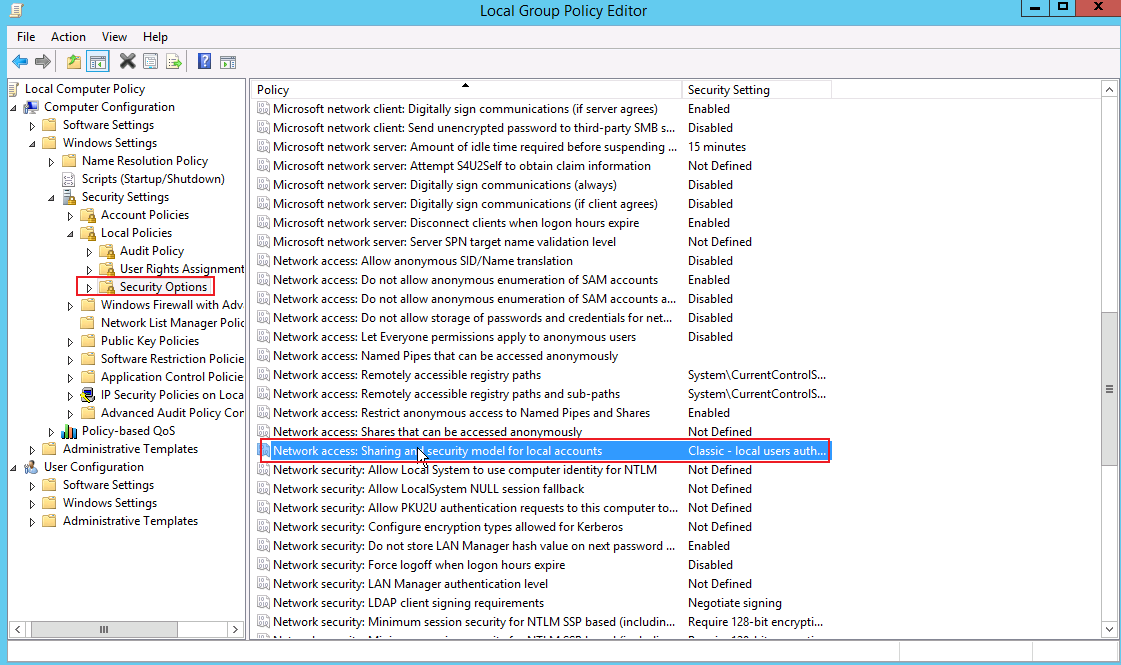
4. 左側のナビゲーションで、コンピュータの構成 > ポリシー>Windows の設定 > セキュリティの設定 > ローカルポリシー > セキュリティ オプションディレクトリを順次展開します。
5. セキュリティオプションのネットワークアクセス:ローカルアカウントの共有とセキュリティモデルを探して開きます。以下の通りです。
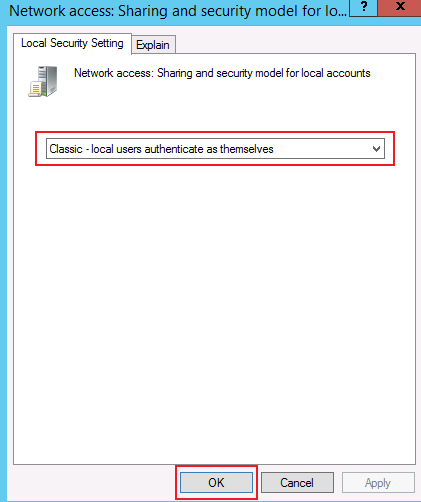
6. クラシック – ローカルユーザーがローカルユーザーとして認証するを選択し、OKをクリックします。以下の通りです。
7. Windows CVMに再接続し、接続に成功したか確認します。
はい、タスクは終了しました。
いいえ、ステップ2(資格情報の委任を変更する)を実行してください。
ステップ2:資格情報の委任を変更する
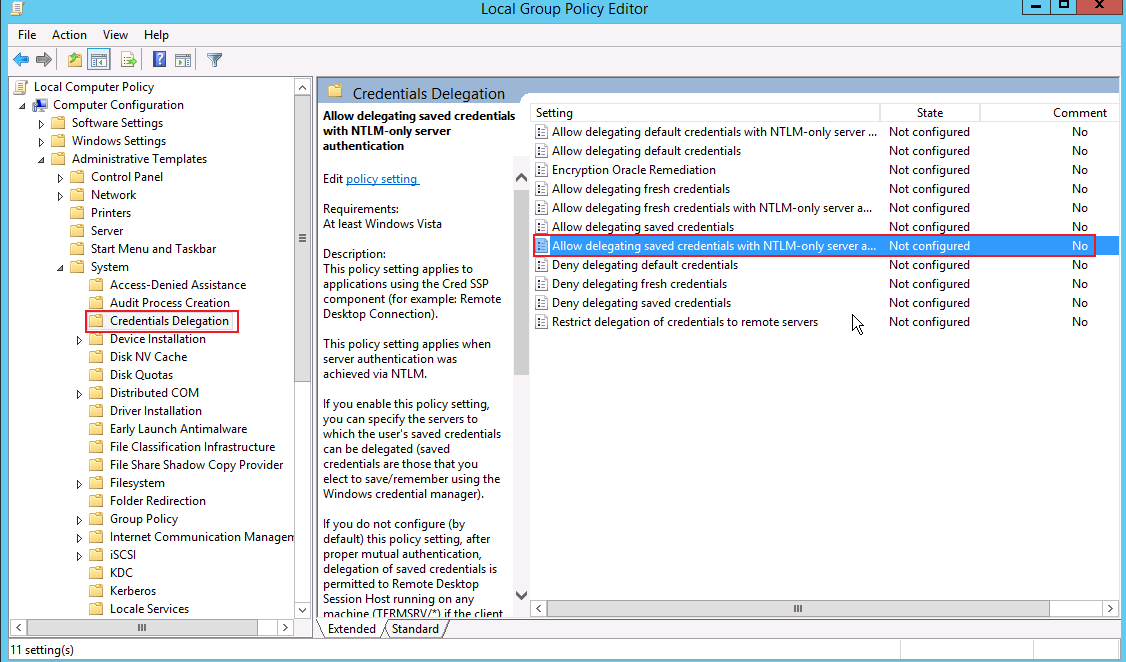
1. 「ローカルグループポリシーエディター」の左側のナビゲーションバーで、コンピューターの構成 > ポリシー > 管理用テンプレート > システム > 資格情報の委任ディレクトリを順次展開します。
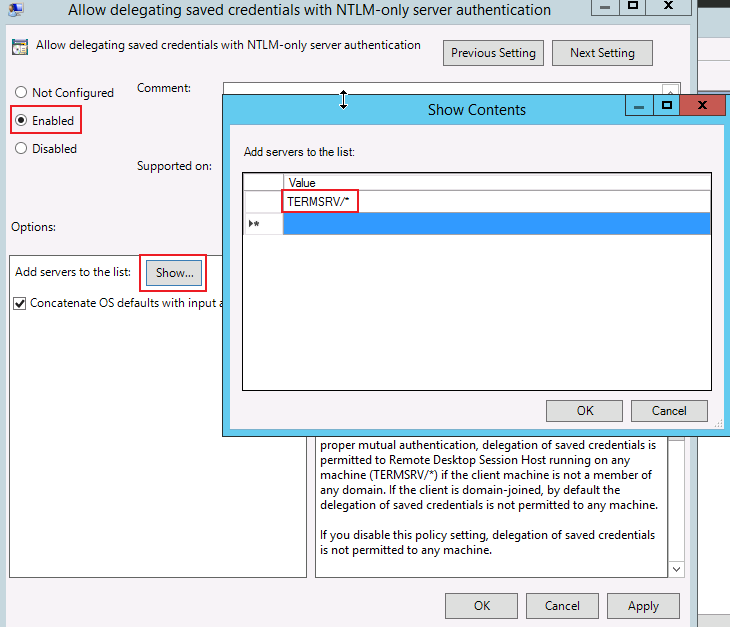
2. 資格情報の委任 のNTLMのみのサーバー認証で保存された資格情報の委任を許可するを見つけて有効にします。以下の通りです。
3. 設定を有効にし、「表示」をクリックします。Windows 資格情報を使用して接続したいサーバーのIPアドレスやホスト名を指定します。ホスト名を指定する前に、「TERMSRV/」をつける必要があります。すべてのサーバーへの接続を許可したい場合は、「*」を使用します。
4. OKをクリックします。
5. OS画面で、
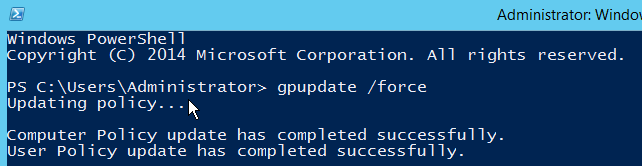
6. 「Windows PowerShell」ウィンドウで、gpupdate/forceを入力し、Enterキーを押してグループポリシーを更新します。以下の通りです。
7. Windows CVMに再接続し、接続に成功したか確認します。
はい、タスクは終了しました。
いいえ、ステップ3(ローカル資格情報の設定)を実行してください。
ステップ3:ローカル資格情報の設定
1. OS画面で、
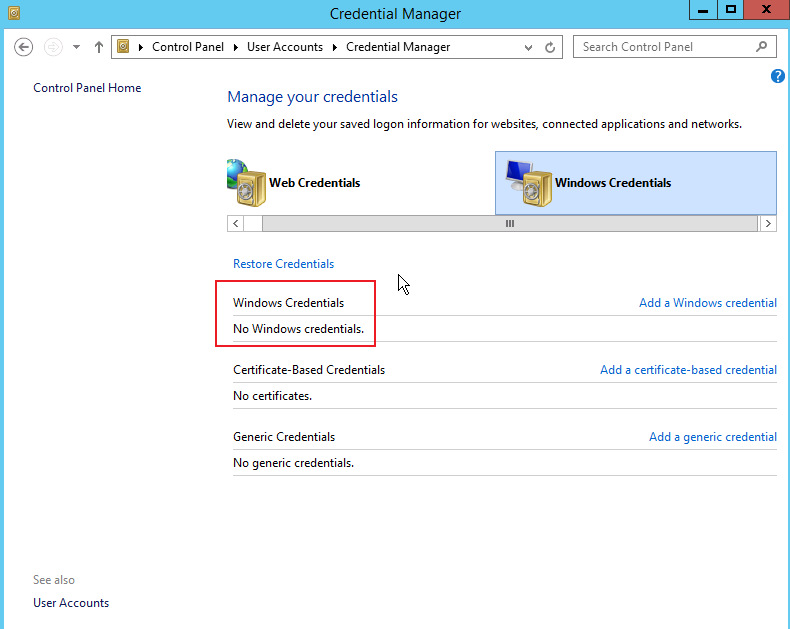
2. Windowsの資格情報の下に、現在ログインしているCVMの資格情報があるかどうかを確認します。
ない場合は、次のステップに進み、Windows資格情報を追加します。
ある場合は、ステップ4(CVMのパスワード保護共有の無効設定)を実行してください。
3. Windows資格情報の追加をクリックして、Windows資格情報追加画面に進みます。以下の通りです。
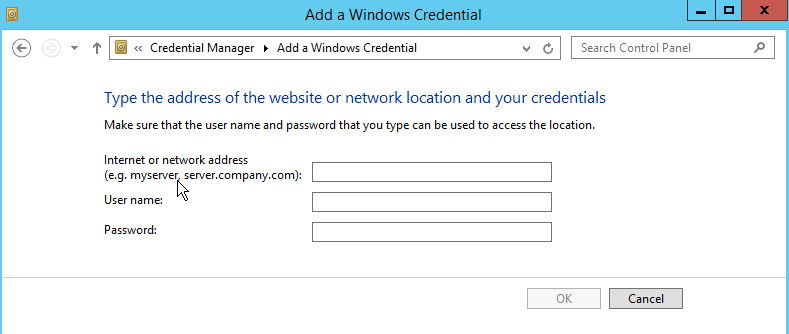
4. 現在ログインしているCVMのIPアドレス、ユーザー名とパスワードを入力し、OKをクリックします。
説明:
CVMのIPアドレスは、CVMインスタンスのパブリックIPアドレスを指します。詳細については、パブリックIPアドレスの取得 をご参照ください。
Windowsインスタンスのデフォルトのユーザー名は
Administratorであり、パスワードはインスタンスの作成時に設定されます。ログインパスワードを忘れた場合は、 インスタンスパスワードのリセット をご参照ください。5. Windows CVMに再接続し、接続に成功したか確認します。
はい、タスクは終了しました。
いいえ、ステップ4(CVMのパスワード保護共有の無効設定)を実行してください。
ステップ4:CVMのパスワード保護共有の無効設定
1. OS画面で、
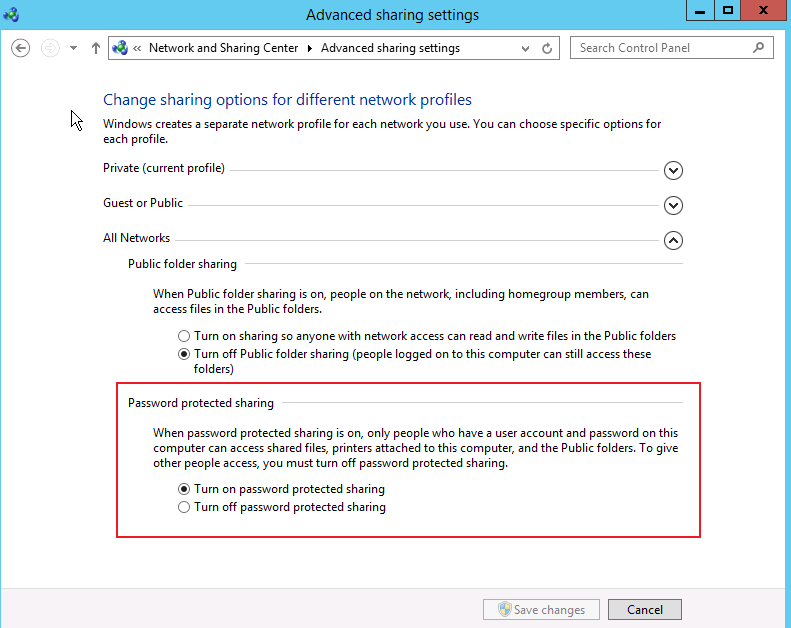
2. すべてのネットワークタブを展開し、パスワード保護共有の下でパスワード保護共有を無効にするを選択し、変更の保存をクリックします。
3. Windows CVMに再接続し、接続に成功したか確認します。
はい、タスクは終了しました。
いいえ、チケットを送信 して問題を報告してください。
フィードバック