Windowsインスタンス:CVMに接続できない
Download
フォーカスモード
フォントサイズ
現象の説明
WindowsインスタンスへのWindowsリモート接続の適用時に、下図のような表示があらわれます。
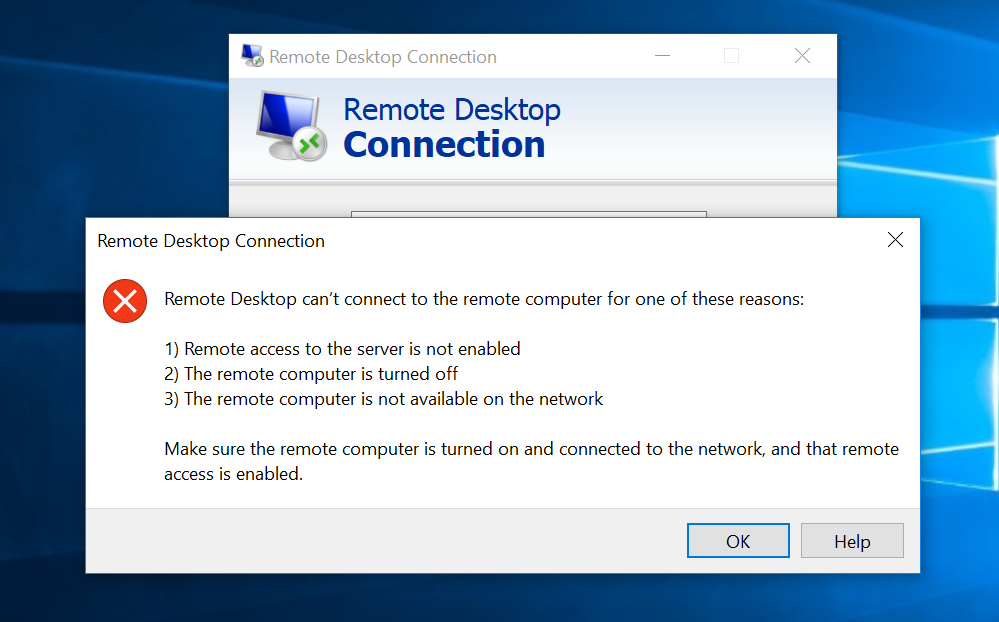
リモートデスクトップが以下のいずれかの原因でリモートコンピュータに接続できなくなっています。
1)サーバーのリモートアクセスを有効にしていない
2)リモートコンピュータがシャットダウンされている
3)ネットワーク上でリモートコンピュータが利用できなくなっている
リモートコンピュータを起動していること、ネットワークに接続していてリモートアクセスを有効にしていることを確認します。
考えられる原因
上記が表示された原因には次のものがあります(これらに限定されません。実際の状況に応じて分析を行ってください)。
インスタンスが正常な実行状態にない
パブリックIPがない、またはパブリックネットワーク帯域幅が0
インスタンスをバインドしたセキュリティグループがリモートログインポートを開放していない(デフォルトでは3389)
リモートデスクトップサービスを起動していない
リモートデスクトップの設定に問題がある
Windowsファイアウォールの設定に問題がある
トラブルシューティングの手順
インスタンスが実行状態かどうかをチェックする
1. CVMコンソール にログインします。
2. 下図のように、インスタンスの管理画面で、インスタンスが「実行中」かどうかを確認します。
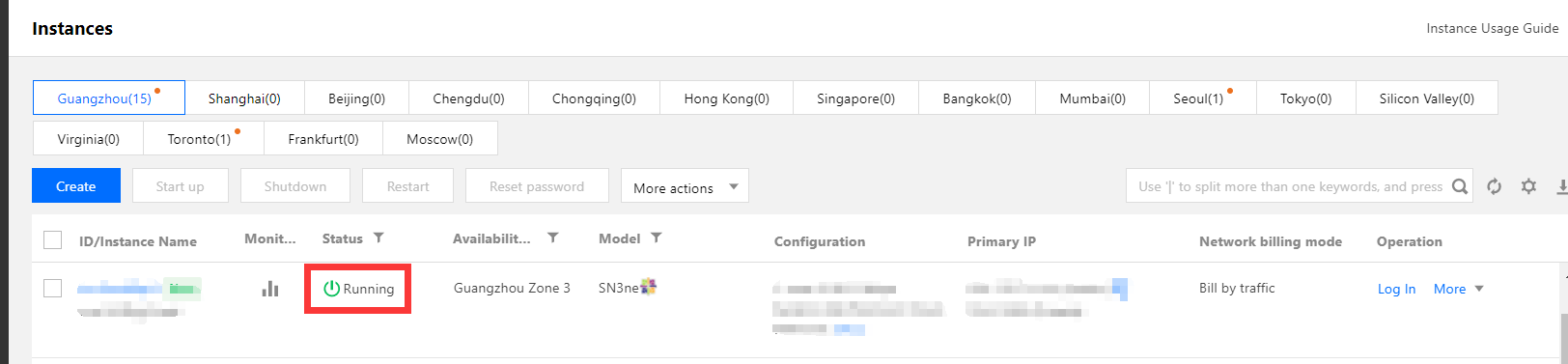
「はい」の場合は、サーバーがパブリックIPを設定しているかどうかをチェック してください。
「いいえ」の場合は、そのWindowsインスタンスを起動してください。
サーバーがパブリックIPを設定しているかどうかをチェックする
下図のように、サーバーがパブリックIPを設定しているかどうかをCVMコンソールでチェックします。
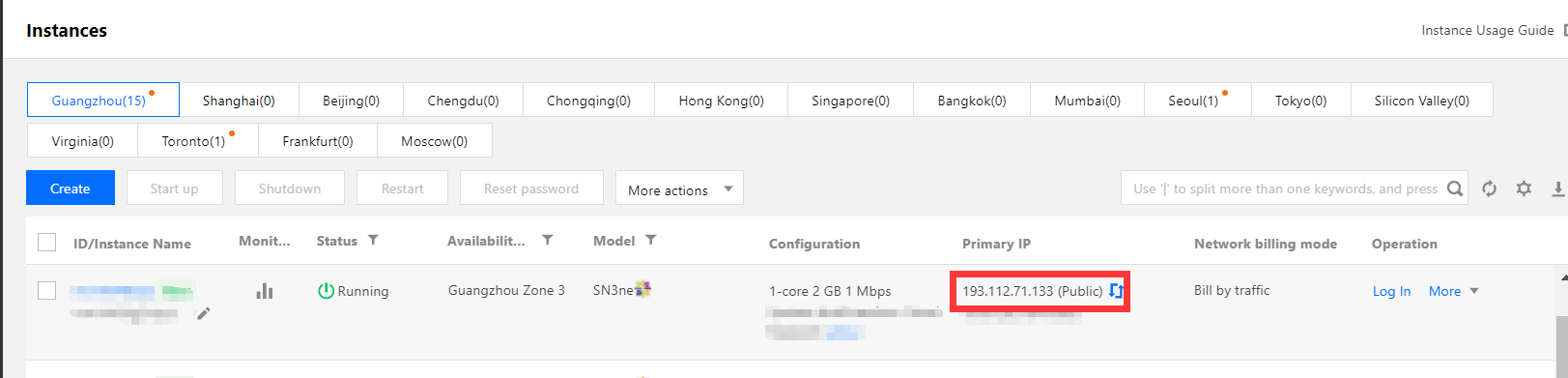
「はい」の場合は、パブリックネットワーク帯域幅を購入しているかどうかをチェック してください。
「いいえ」の場合は、Elastic IPを申請してバインド してください。
パブリックネットワーク帯域幅を購入しているかどうかをチェックする
パブリックネットワーク帯域幅が0Mbかどうかをチェックします(最少1Mbps)。
「はい」の場合は、ネットワークの調整 を参照し、帯域幅を5Mbps以上に調整することをお勧めします。
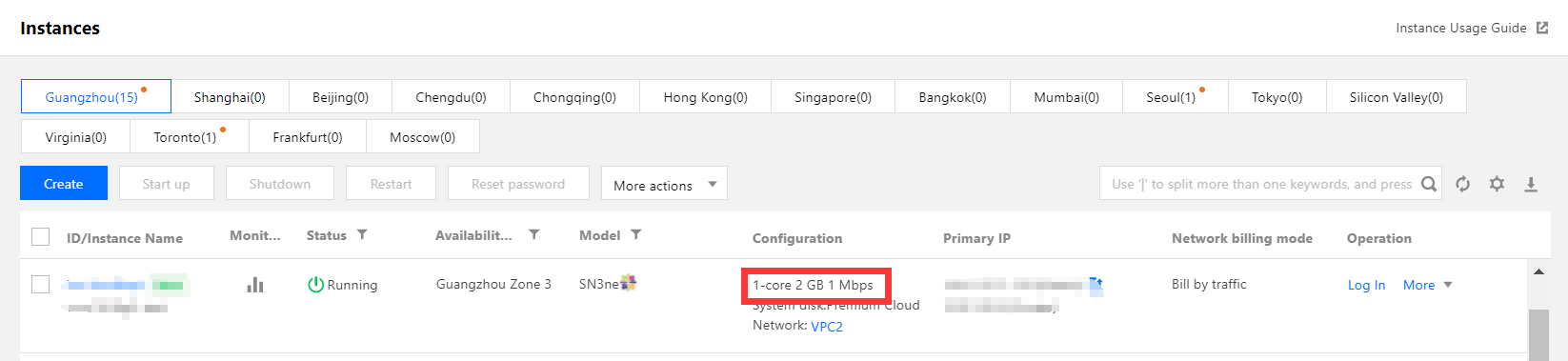
「いいえ」の場合は、インスタンスのリモートログインポート(3389)が開放されているかどうかをチェック してください。
インスタンスのリモートログインポート(3389)が開放されているかどうかをチェックする
1. CVMコンソールのインスタンス管理ページで、ログインしたいインスタンスID/インスタンス名をクリックし、そのインスタンスの詳細ページに進みます。
2. 下図のように、セキュリティグループタブで、インスタンスのセキュリティグループがリモートログインポート(デフォルトリモートデスクトップポート:3389)を開放しているかどうかをチェックします。
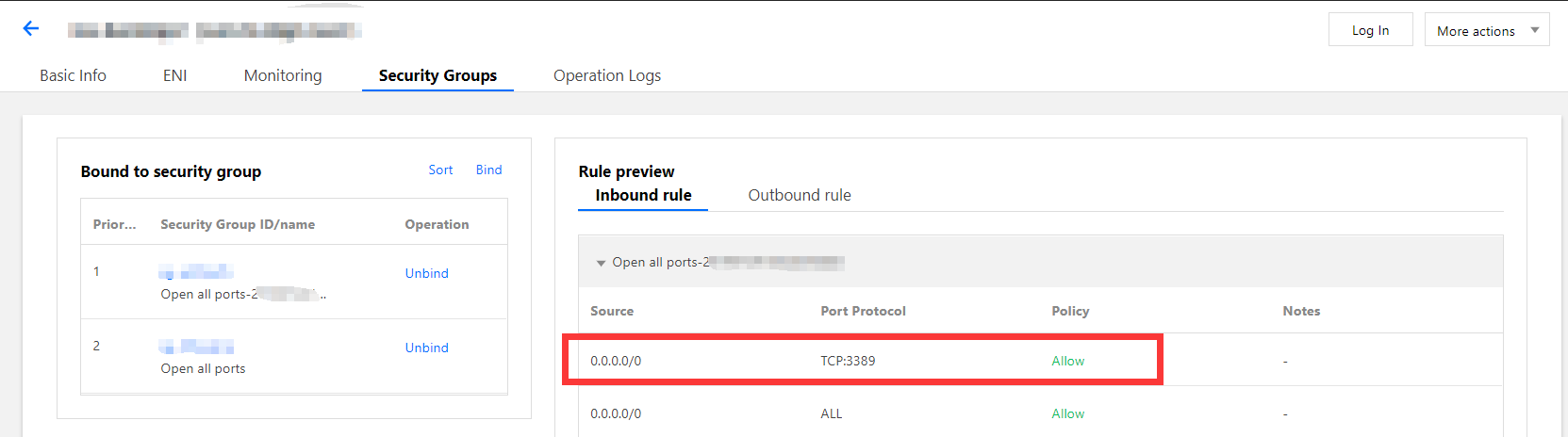
「はい」の場合は、リモートデスクトップサービスをチェック してください。
「いいえ」の場合は、対応するセキュリティグループルールを編集し、開放してください。操作方法については、セキュリティグループルールの追加 をご参照ください。
リモートデスクトップサービスをチェックする
1. VNCを使用してインスタンスにログイン し、Windowsインスタンスのリモートデスクトップサービスが有効になっているかどうかをチェックします。
説明:
以下の操作はWindows Server 2016 OSのインスタンスを例に説明します。
2. 
3. 表示された「システム」ウィンドウで、高度なシステム設定を選択します。
4. 表示された「システムのプロパティ」ウィンドウで、リモートタブを選択し、「このコンピュータへのリモート接続を許可する」にチェックが入っているかを確認します。
「はい」の場合は、ステップ5 を実行してください。
「いいえ」の場合は、チェックを入れてOKをクリックしてください。
5. 
6. 表示された「コンピュータの管理」ウィンドウの左側メニューバーで、サービスとアプリケーション > サービスを選択します。
7. 右側のサービスリストで、Remote Desktop Servicesを起動しているかどうかをチェックします。
「はい」の場合は、ステップ8 を実行してください。
「いいえ」の場合はサービスを起動してください。
8. 
9. ポップアップした「実行」ウィンドウでmsconfigと入力し、OKをクリックします。
10. 表示された「システム設定」ウィンドウで、正常に起動にチェックが入っているかを確認します。
「はい」の場合は、Windowsインスタンスのシステム設定をチェック してください。
「いいえ」の場合は、チェックを入れてOKをクリックしてください。
Windowsインスタンスのシステム設定をチェックする
1. VNCを使用してインスタンスにログイン し、Windowsインスタンスのシステム設定のトラブルシューティングを行います。
説明:
次の操作はWindows Server 2012 OSのインスタンスを例に説明します。
2. 
3. ポップアップした「実行」にservices.mscと入力し、Enterを押して「サービス」ウィンドウを開きます。
4. 下図のように、「Remote Desktop Services」のプロパティをダブルクリックし、リモートデスクトップサービスを起動しているかどうかをチェックします。
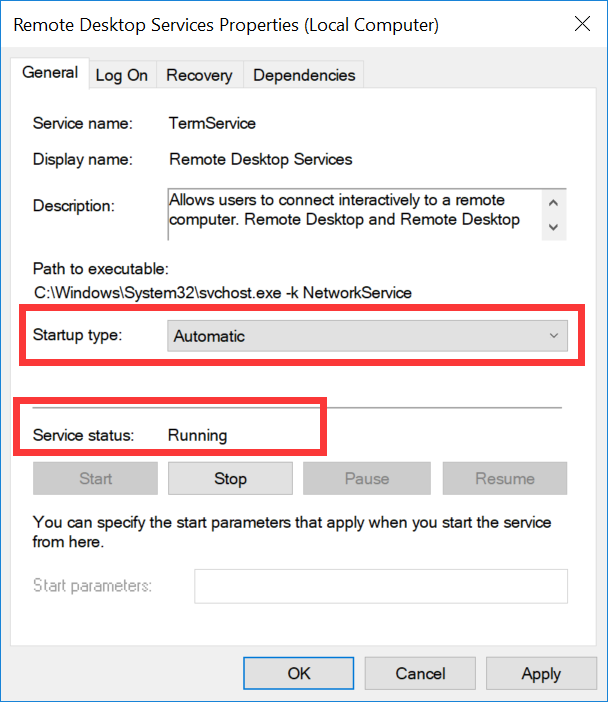
「はい」の場合は、ステップ5 を実行してください。
「いいえ」の場合は、「起動のタイプ」を「自動」に設定し、「サービスステータス」を「実行中」に設定します(起動をクリックするとサービスが起動します)。
5. 
6. ポップアップした「実行」ウィンドウにsysdm.cplと入力し、Enterを押して、「システムのプロパティ」ウィンドウを開きます。
7. 下図のように、「リモート」タブで、リモートデスクトップの設定が「このコンピュータへのリモート接続を許可する(L)」となっているかどうかをチェックします。
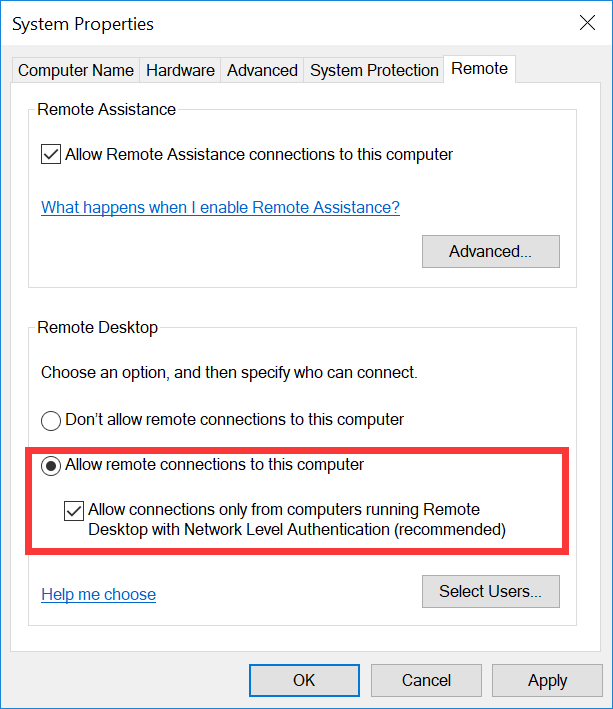
「はい」の場合は、ステップ8 を実行してください。
「いいえ」の場合は、リモートデスクトップを「このコンピュータへのリモート接続を許可する(L)」に設定してください。
8. 
9. 「コントロールパネル」で、システムとセキュリティ > Windowsファイアウォールを選択し、「Windowsファイアウォール」を開きます。
10. 下図のように、「Windowsファイアウォール」でWindowsファイアウォールの状態をチェックします。
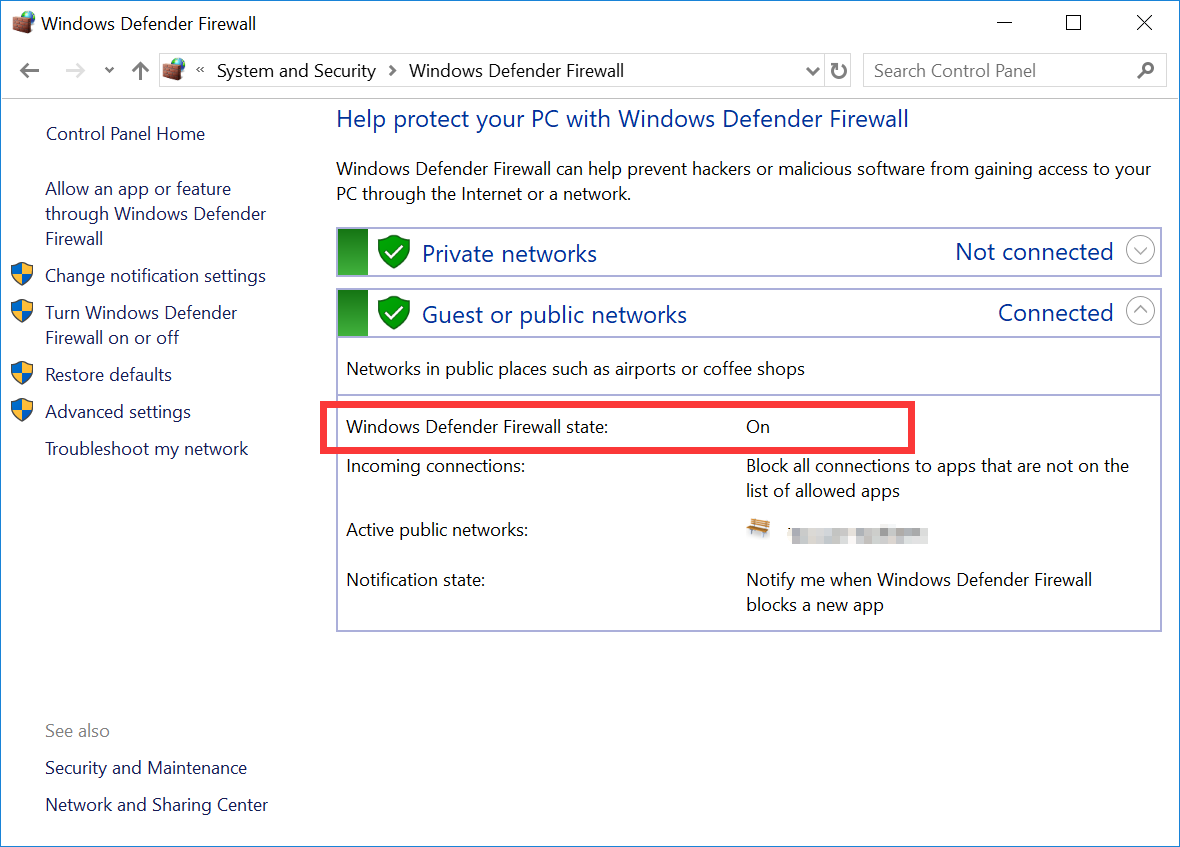
「有効」な状態であれば、ステップ11 を実行してください。
「無効」な状態であれば、オンラインサポート を通してフィードバックします。
11. 「
Windows
ファイアウォール」でWindowsファイアウォールによるアプリケーションの許可をクリックし、「許可されたアプリケーション」ウィンドウを開きます。12. 下図のように、「許可されたアプリケーション」ウィンドウで、「許可されたアプリケーションおよび機能(A)」の「リモートデスクトップ」にチェックが入っているかどうかを確認します。
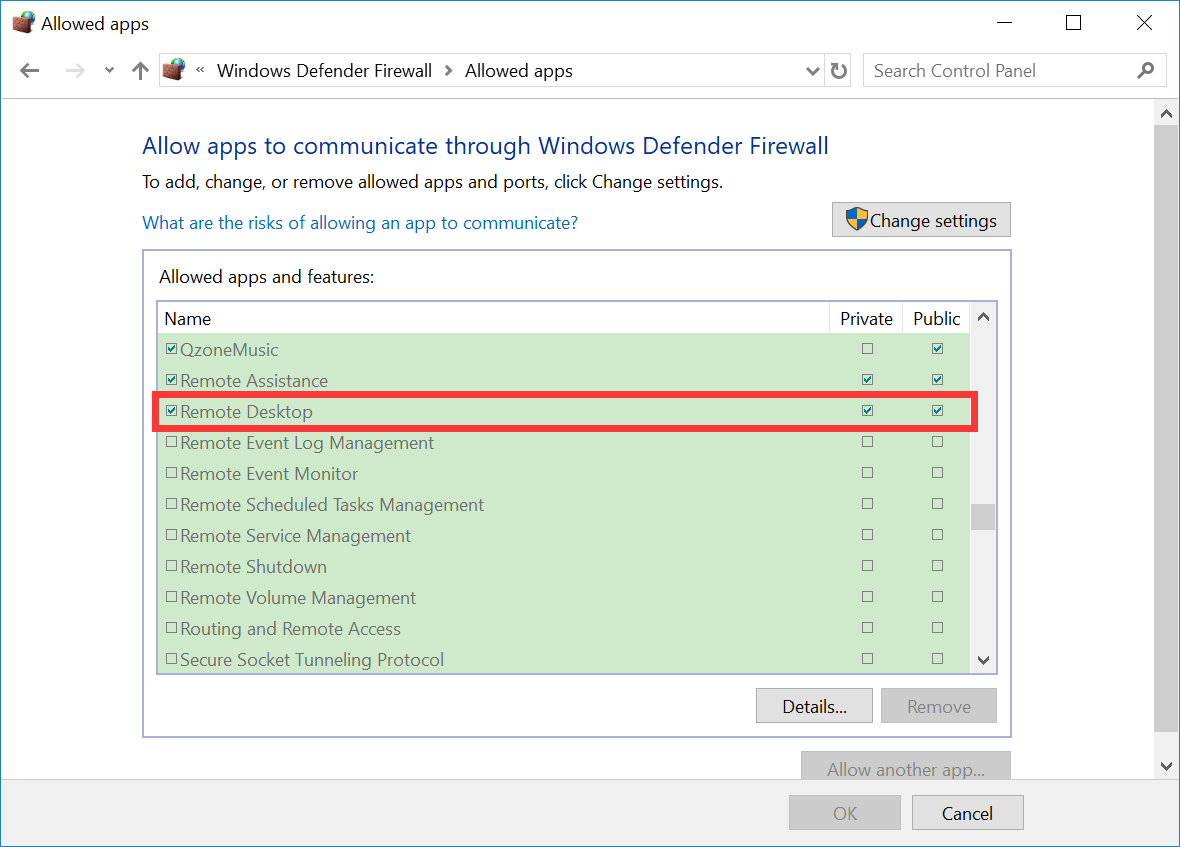
「はい」の場合は、ステップ13 を実行してください。
「いいえ」の場合は、「リモートデスクトップ」にチェックを入れ、「リモートデスクトップ」を有効にしてください。
13. 「
Windows
ファイアウォール」でWindowsファイアウォールの有効化または無効化をクリックし、「設定のカスタマイズ」ウィンドウを開きます。14. 下図のように、「設定のカスタマイズ」ウィンドウで、「プライベートネットワークの設定」と「パブリックネットワークの設定」を「Windowsファイアウォールを無効にする(非推奨)」に設定します。
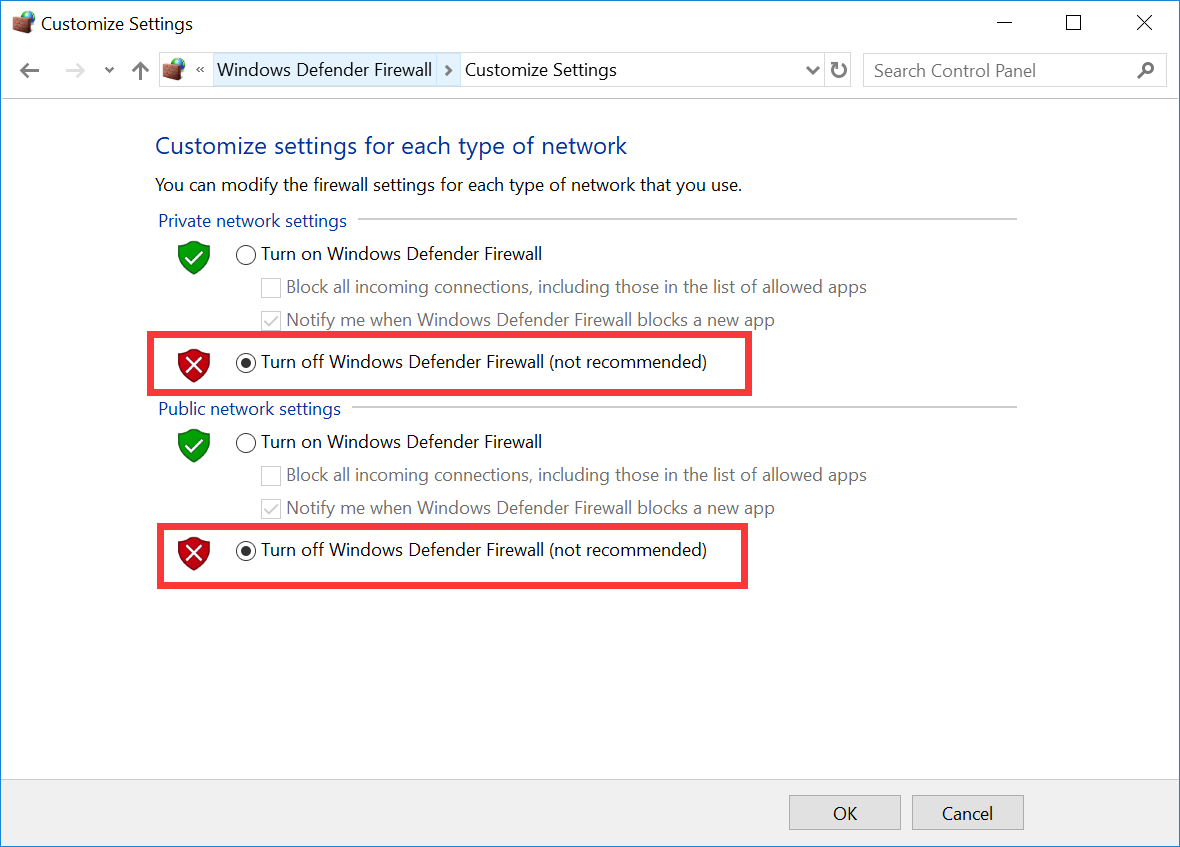
フィードバック