Ghostブログの手動構築
Download
フォーカスモード
フォントサイズ
操作シナリオ
GhostはNode.js言語を使用して作成するオープンソースブログプラットフォームです。 Ghostを使用すると、すぐにブログを立ち上げることができ、 オンラインパブリッシングのプロセスを簡略化できます。このドキュメントでは、Tencent CloudのCloud Virtual Machine(CVM)上で、Ghost個人ウェブサイトを手動で構築する方法についてご紹介します。
ソフトウェアバージョンの例
ここでGhostブログの作成に使用するOSおよびソフトウェアのバージョンと説明は次のとおりです。
OS:ここではUbuntu 20.04を例として説明します。
Nginx:Webサーバー。ここではNginx 1.18.0を例として説明します。
MySQL:データベース。ここではMySQL 8.0.25を例として説明します。
Node.js:実行環境。ここではNode.js 14.17.0バージョンを例として説明します。
Ghost:オープンソースブログプラットフォーム。ここではGhost 4.6.4バージョンを例として説明します。
前提条件
Linux CVMを購入済みであること。CVMを購入していない場合は、Linux CVMのカスタマイズ設定 をご参照ください。
Ghostブログ設定の過程では、ICP登録が完了し、かつ使用するCVMへの解決が完了しているドメイン名を使用する必要があります。
操作手順
ステップ1:Linuxインスタンスにログインする
標準方式を使用してLinuxインスタンスにログイン(推奨)します。実際の操作方法に応じて、他のログイン方法を選択することもできます。
手順2:新規ユーザーの作成
1. Ubuntu OSのCVMにログインした後、Ubuntuシステムでrootユーザーを使用してログイン を参照して、rootユーザーに切り替えてください。
2. 以下のコマンドを実行し、新規ユーザーを作成します。ここでは
userを例とします。ご注意:
Ghost-CLIとの競合が発生する場合がありますので、
ghostをユーザー名に使用しないでください。 adduser user
3. 表示に従ってユーザーパスワードを入力し、確認してください。パスワードはデフォルトでは表示されません。入力し終わったらEnter を押し、次の手順に進んでください。
4. 実際の状況に応じてユーザー関連情報を入力します。デフォルトでは入力しなくても結構です。Enter を押して次の手順に進んでください。
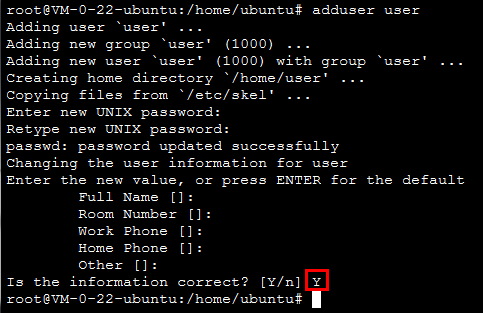
5. Yを入力して情報を確認し、Enterを押すと設定が完了します。下図に示します。
6. 以下のコマンドを実行し、ユーザー権限を追加します。
usermod -aG sudo user
7. 以下のコマンドを実行し、
userによるログインに切り替えます。su - user
手順3:インストールパッケージの更新
以下のコマンドを順に実行して、インストールパッケージを更新します。
説明:
画面上の表示に従って、
userのパスワードを入力し、Enter を押して更新を開始してください。sudo apt-get update
sudo apt-get upgrade -y
手順4:環境の構築
Nginxのインストールと設定
以下のコマンドを実行し、Nginxをインストールします。
sudo apt-get install -y nginx
MySQLのインストールと設定
1. 以下のコマンドを実行し、MySQLをインストールします。
sudo apt-get install -y mysql-server
2. 以下のコマンドを実行し、MySQLに接続します。
sudo mysql
3.
以下のコマンドを実行し、Ghostで使用するデータベースを作成します。ここでは
ghost_dataを例とします。CREATE DATABASE ghost_data;
4.
以下のコマンドを実行し、rootアカウントのパスワードを設定します。
ALTER USER 'root'@'localhost' IDENTIFIED WITH mysql_native_password BY 'rootアカウントパスワード入力';
5. 以下のコマンドを実行し、MySQLを終了します。
\\q
Node.jsのインストールと設定
1. 以下のコマンドを実行し、 Node.jsのサポートするインストールバージョンを追加します。
説明:
curl -sL https://deb.nodesource.com/setup_14.x | sudo -E bash
2. 以下のコマンドを実行し、Node.jsをインストールします。
sudo apt-get install -y nodejs
Ghost-CLIのインストール
以下のコマンドを実行し、Ghostコマンドラインツールをインストールすると、Ghostのクイック設定を行うことができます。
sudo npm install ghost-cli@latest -g
手順5:Ghostのインストールと設定
1. 次のコマンドを順に実行し、設定してGhostインストールディレクトリに進みます。
sudo mkdir -p /var/www/ghost
sudo chown user:user /var/www/ghost
sudo chmod 775 /var/www/ghost
cd /var/www/ghost
2. 以下のコマンドを実行し、インストールプログラムを実行します。
ghost install
3. インストールの過程で関連の設定を行う必要があります。画面および以下の表示を参照して設定を完了してください。下図に示します。
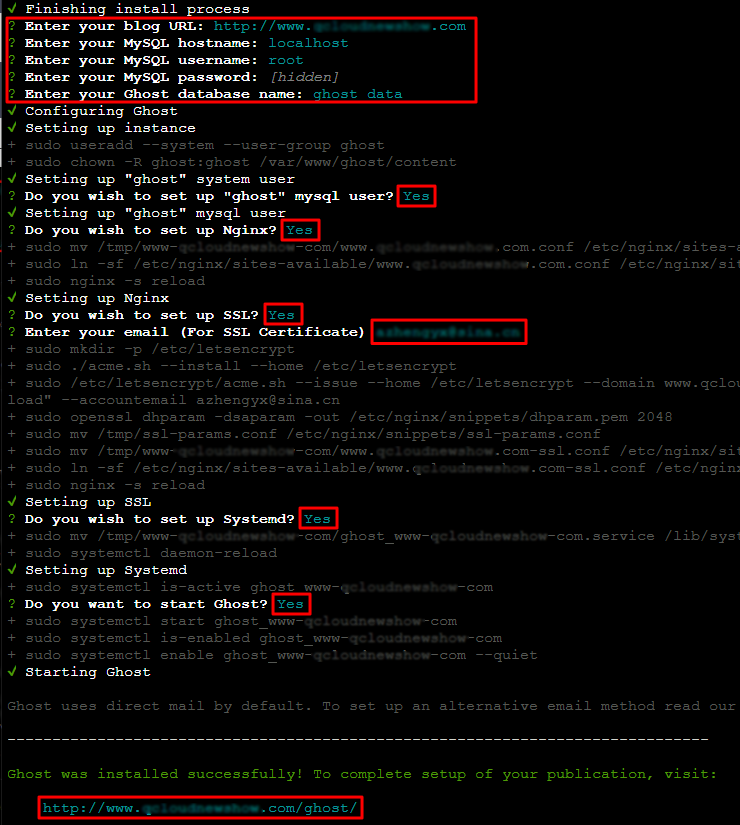
1. Enter your blog URL:解決済みのドメイン名を入力します。
http://(ドメイン名)を入力してください。2. Enter your MySQL hostname:データベース接続アドレスを入力します。
localhostを入力し、Enterを押してください。3. Enter your MySQL username:データベースのユーザー名を入力します。
rootを入力し、Enterを押してください。4. Enter your MySQL password:データベースのパスワードを入力します。 rootアカウントのパスワード設定 で設定済みのパスワードを入力し、Enterを押してください。
5. Enter your database name:Ghostで使用するデータベースを入力します。 データベースの作成 で作成済みの
ghost_dataを入力し、Enterを押してください。6. Do you wish to set up SSL?:HTTPSアクセスを有効にしたい場合はYを入力し、Enterを押してください。
その他の設定は実際の状況に応じて、画面の表示に従って完了してください。設定完了後、画面の下にGhostの管理者アクセス用アドレスが出力されます。
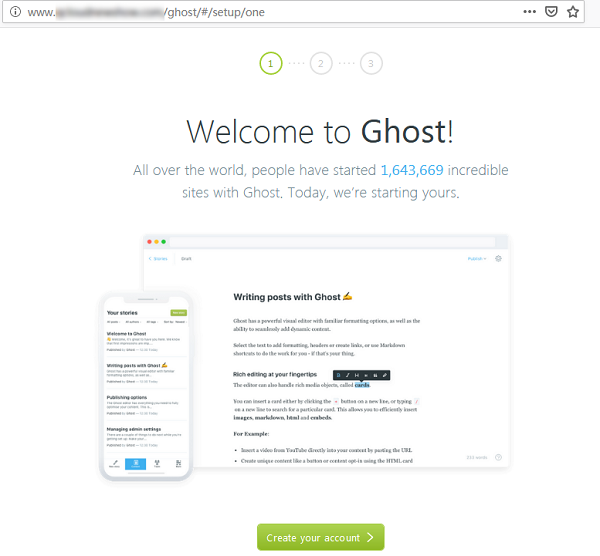
7. ローカルブラウザを使用して、Ghostの管理者アクセス用アドレスにアクセスし、個人ブログの設定を開始します。下図に示します。
説明:
HTTPSアクセスを有効にしている場合は、
https://を使用してアクセスまたはブログ設定などの操作を行ってください。【Create your account】をクリックし、管理者アカウントの作成を開始します。
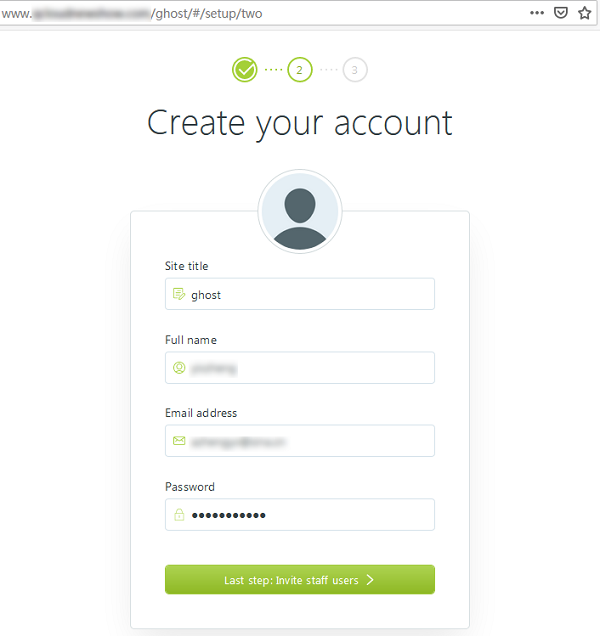
8. 関連情報を入力し、【Last step】をクリックします。下図に示します。
9. 他の人を招待して一緒にブログを作成することもでき、この手順をスキップすることもできます。
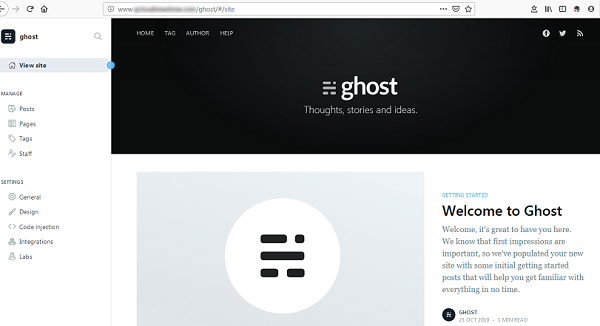
10. 管理インターフェースに入ると、ブログの管理を開始できます。下図に示します。
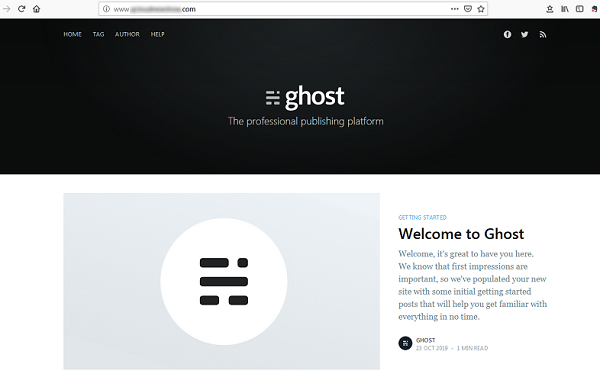
www.xxxxxxxx.xxにアクセスすると、個人ブログのトップページを見ることができます。下図に示します。
よくあるご質問
CVMの使用中に問題が発生した場合は、下記のドキュメントを参照して、実際の状況に応じて問題を分析して解決できます。
CVMのログインに関する問題は、パスワードとキー、ログインとリモート接続 ドキュメントをご参照ください。
CVMのネットワークに関する問題は、 IPアドレス、ポートとセキュリティグループ ドキュメントをご参照ください。
CVMのハードディスクに関する問題は、システムディスクとデータディスクドキュメントをご参照ください。
フィードバック