Windowsインスタンス:パスワードリセットに失敗または新パスワードが有効にならない
Download
フォーカスモード
フォントサイズ
このドキュメントでは、Windows Server 2012のOSを例として、Windows CVMインスタンスのパスワードリセットが失敗または有効にならなかった場合のトラブルシューティング方法および対処方法を説明します。
現象の説明
CVMのパスワードをリセットした後、「システムがビジー状態のため、インスタンスはインスタンスパスワードのリセットに失敗しました(7617d94c)」と表示されます。
CVMのパスワードをリセットした後、新しいパスワードは有効にならず、ログインパスワードは古いパスワードのままです。
考えられる原因
CVMパスワードリセットが失敗または有効にならなかったことについて考えられる理由は次のとおりです。
CVMの
cloudbase-initコンポーネントが破損している、変更されている、禁止されている、または起動していないことによります。CVMに360 Safeguardまたは火絨などのサードパーティ製セキュリティソフトウェアをインストールしており、サードパーティ製セキュリティソフトウェアがパスワードリセットコンポーネント
cloudbase-initをブロックしたことにより、インスタンスのパスワードリセットが無効になった可能性があります。障害の特定および処理
パスワードリセットの失敗の考えられる原因に従って、次の2つの確認方法が提供されています。
cloudbase-initサービスの確認
1. 標準方式を使用してWindowsインスタンスにログイン(推奨)を参照し、目的のWindowsインスタンスにログインします。
2. OS画面で、
3. 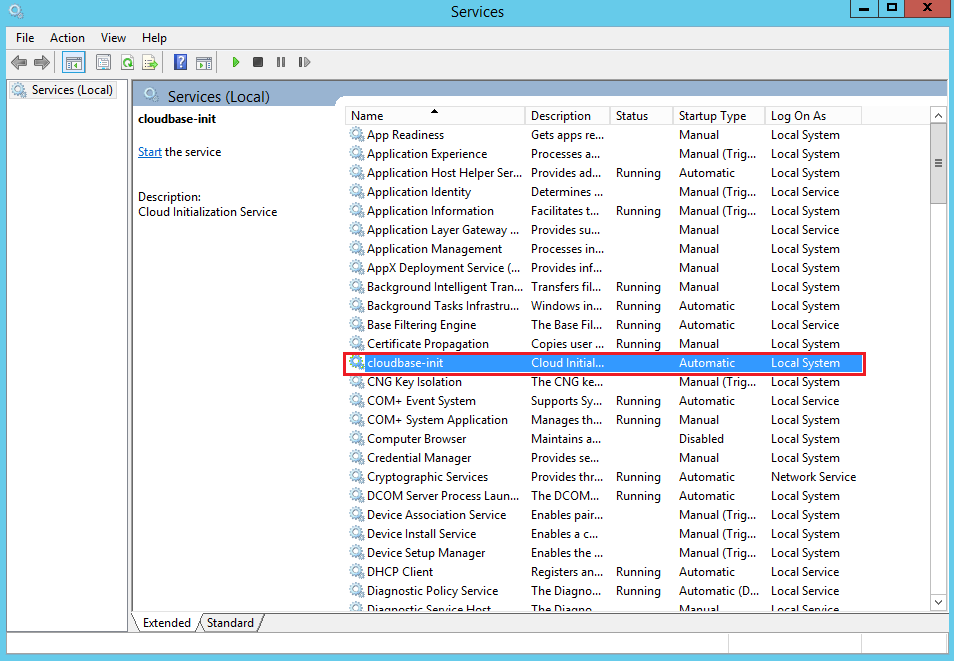
cloudbase-initサービスが存在するかどうかを確認します。次の図に示します。
「はい」の場合は、次の手順に進んでください。
「いいえ」の場合は、
cloudbase-initサービスを再インストールしてください。具体的な操作については Windows OSのCloudbase-Initインストール をご参照ください。4. ダブルクリックして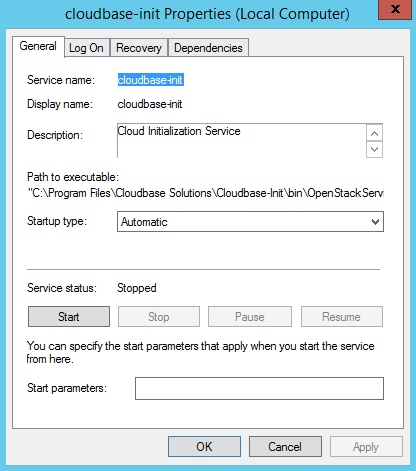
cloudbase-initのプロパティを開きます。次の図に示します。
5. 通常タブで、
cloudbase-initの起動タイプが自動に設定されているかどうかを確認します。「はい」の場合は、次の手順に進んでください。
「いいえ」の場合は、
cloudbase-initの起動タイプを自動に設定してください。6. ログインタブに切り替え、
cloudbase-initのログインIDでローカルシステムアカウントが選択されているかどうかを確認します。「はい」の場合は、次の手順に進んでください。
「いいえ」の場合は、
cloudbase-initのログインIDをローカルシステムアカウントに設定してください。7. 通常タブに切り替え、サービスステータスの起動をクリックし、
cloudbase-initを手動で起動し、エラーが表示されるかどうかを観察します。「はい」の場合は、CVMにインストールされているセキュリティソフトウェアを確認する を行ってください。
「いいえ」の場合は、次の手順に進んでください。
8. OS画面で、
9. 左側のレジストリナビゲーションに、順にHKEY_LOCAL_MACHINE>SOFTWARE>Cloudbase Solutions>Cloudbase-Initディレクトリが表示されます。
10. ins-xxx下のすべての「LocalScriptsPlugin」レジストリを探し、LocalScriptsPluginの数値データが2かどうかを確認します。
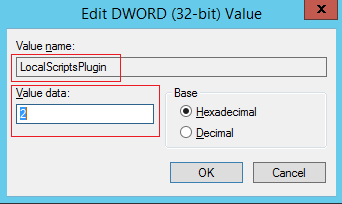
「はい」の場合は、次の手順に進んでください。
「いいえ」の場合は、LocalScriptsPluginの数値データを2に設定してください。
11. OS画面で、
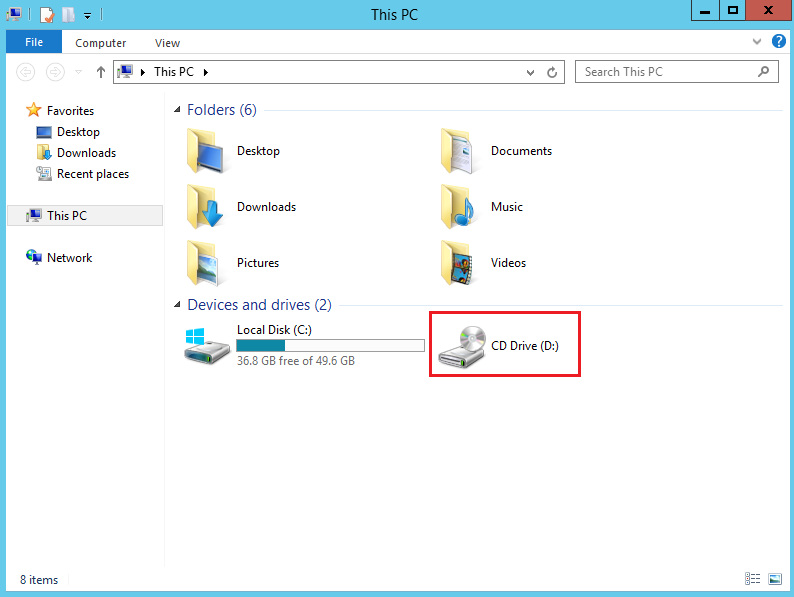
そうである場合、CVMにインストールされているセキュリティソフトウェアを確認する。
そうでない場合、デバイスマネージャでCD-ROMドライブを起動します。
CVMにインストールされているセキュリティソフトウェアを確認する
インストールされているセキュリティソフトウェアでフルスキャンを選択し、CVMに脆弱性がないか、および
cloudbase-initのコアコンポーネントがブロックされていないかを確認します。CVMの脆弱性が検出された場合は、修復してください。
コアコンポーネントのブロックが検出された場合は、ブロックを取り消してください。
cloudbase-initコンポーネントの確認および設定の手順は次のとおりです。1. 標準方式を使用してWindowsインスタンスにログイン(推奨)を参照し、目的のWindowsインスタンスにログインします。
2. 実際にインストールされているサードパーティ製セキュリティソフトウェアに応じて、
cloudbase-initコンポーネントをリカバリし、設定します。フィードバック