モバイルデバイスからのLinuxインスタンスへの接続
Download
フォーカスモード
フォントサイズ
概要
このドキュメントでは、さまざまなモバイルデバイスからLinuxインスタンスにログインする方法について説明します。ここで使用する接続ツールは、次のとおりです。
iOSデバイス:ここではTermius-SSH clientを例として使用します。
Android デバイス:ここではJuiceSSHを例として使用します。
該当するモバイルデバイス
iOSおよびAndroidデバイス
前提条件
CVMインスタンスの状態が「実行中」であること。
インスタンスにログインするための管理者のアカウントとパスワード(またはキー)を取得済みであること。
システムのデフォルトパスワードを使用してインスタンスにログインする場合は、最初に サイト内メール に移動してパスワードを取得してください。
パスワードを忘れた場合は、インスタンスのパスワードをリセットしてください。
CVMインスタンスはすでにパブリックIPを購入されており、このインスタンスは22番ポート(クイック設定で購入したCVMインスタンスの場合、デフォルトで開放している)を開放しました。
操作手順
実際に使用しているモバイルデバイスに基づいて、以下の方法でインスタンスにログインしてください。
1. App StoreからTermius-SSHクライアントをダウンロードし、プロンプトに従って登録します。
2. ホーム画面でNew Hostをクリックします。
3. 「New Host」ページに進み、以下のログイン情報を設定します。下図のとおりです。
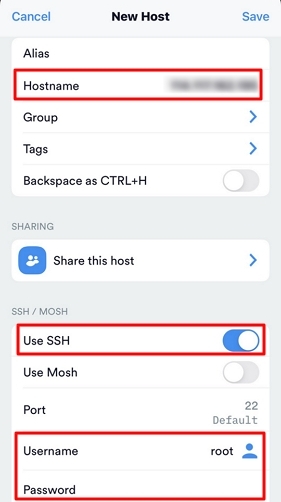
Hostname:CVM インスタンスのパブリックIP アドレス。取得方法については、パブリックIPアドレスの取得 をご参照ください。
Use SSH:デフォルトで有効になっています。
Username:管理者アカウントrootを入力します。Ubuntu OSを使用する場合、管理者アカウントはubuntuになります。
Password:インスタンスのログインパスワードを入力します。
4. ページ右上隅のSaveをクリックしてログイン設定を保存します。
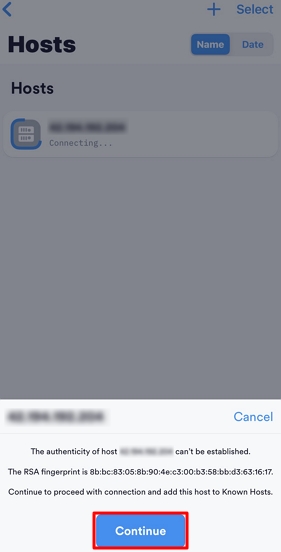
5.「Hosts」ページでログイン情報を選択し、ページ下部のポップアップウィンドウでContinueをクリックしてログインを確認します。下図のとおりです。
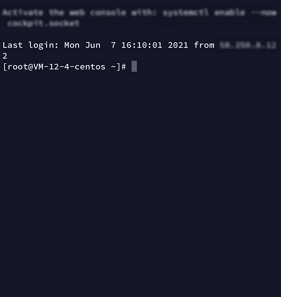
5. 以下の画面が表示されればログイン成功です。
認証情報の新規作成
1. JuiceSSHをダウンロードしてインストールします。
2. ホーム画面で「接続」を選択し、「認証」タブをクリックします。
3. 「認証」タブで、ページの右下隅にある + をクリックします。
4. 「認証の新規作成」ページで、ログインアカウントとパスワードを設定します。
ニックネーム:カスタム認証名、オプション。
ユーザー名:管理者アカウントのrootを入力します。Ubuntu OSを使用する場合、管理者アカウントはubuntuになります。
設定(オプション)を選択し、ポップアップウィンドウにインスタンスのログインパスワードを入力します。
5. ページの右上隅にある✔をクリックすると、認証を新規作成できます。
接続の新規作成
1. ホーム画面で「接続」を選択し、「接続」ページの右下隅にある+をクリックします。
2. 「接続の新規作成」ページで、以下のログイン情報を設定します。
ニックネーム:カスタム接続名、オプション。
タイプ:「SSH」を選択します。
アドレス:CVMインスタンスのパブリックIP アドレス。取得方法については、パブリックIPアドレスの取得 をご参照ください。
認証:認証情報の新規作成 の手順で追加した認証情報を選択します。
ポート:ポート22を入力します。
残りのパラメータはデフォルト設定のままにしておいてください。
3. ページ下部のグループに追加をクリックして、ログイン設定を保存します。
インスタンスへのログイン
1. 「接続」ページで、ログインするインスタンスを選択し、ポップアップウィンドウで同意するをクリックします。
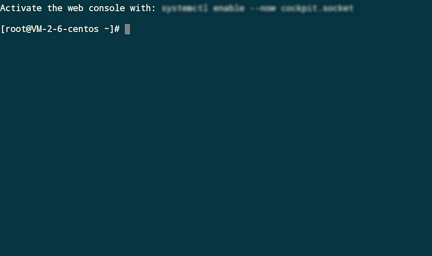
2. 以下の画面が表示されればログイン成功です。
フィードバック