tencent cloud

Cloud Virtual Machine

最新情報とお知らせ
製品情報
パブリックイメージの更新情報
OSの公式サポート終了計画
製品に関するお知らせ
製品概要
CVM概要
製品の強み
基本概念
リージョンとゾーン
初心者ガイド
Service Regions and Service Providers
製品の課金
課金概要
課金モデル
課金項目
課金モデルの変更
購入インスタンス
仕様変更の料金説明
料金未払いに関する説明
クイックスタート
カスタム設定によるLinuxインスタンスの購入
カスタム設定によるWindowsインスタンスの購入
ユーザーガイド
操作ガイド一覧
ご利用制限一覧
インスタンス
スポットインスタンス
リザーブドインスタンス
イメージ
ストレージ
バックアップと復元
ネットワーク
セキュリティ
パスワード/キー
監視とアラート
運用管理
便利な機能
サーバー移行
オンライン移行
オフライン移行
移行に関するご相談
トラブルシューティング
CVMインスタンスにログインできない原因や対処法
Windowsインスタンスのログインに関する障害
Linuxインスタンスのログインに関する障害
その他のインスタンスログインに関する障害
インスタンス実行時の障害
Linuxインスタンスのメモリに関する障害
ネットワーク障害
実践チュートリアル
CVMの選定ガイド
環境構築
ウェブサイトの構築
アプリケーションの構築
可視化ページの構築
ローカルファイルをCVMへアップロード
ネットワークパフォーマンステスト
その他の実践チュートリアル
API リファレンス
History
Introduction
API Category
Making API Requests
Region APIs
Instance APIs
Cloud Hosting Cluster APIs
Image APIs
Instance Launch Template APIs
Placement Group APIs
Key APIs
Security Group APIs
Network APIs
Data Types
Error Codes
セキュリティとコンプライアンス
Cloud Access Management(CAM)
ネットワーク
よくあるご質問
リージョンとアベイラビリティゾーンに関するご質問
課金クラス
インスタンスに関するご質問
ストレージに関するご質問
イメージに関するご質問
サーバー移行について
ネットワークに関するご質問
セキュリティに関するご質問
OSに関するご質問
運用と監視に関するご質問
CAMに関するご質問
NTPサービスに関するご質問
適用シナリオに関するご質問
Agreements
CVM Service Level Agreements
Red Hat Enterprise Linux Image Service Agreement
Public IP Service Level Agreement
用語集

標準方式を使用してWindowsインスタンスにログイン(推奨)

PDF
フォーカスモード
フォントサイズ
最終更新日: 2023-04-11 18:37:02

概要

ここでは、標準ログイン方式(WebRDP)を使用してWindowsインスタンスにログインする方法についてご説明します。
説明:
この方式はローカルマシンのOSを区別せず、コンソールからWindowsインスタンスへの直接ログインをサポートしています。

前提条件

Windowsインスタンスにリモートログインするには、インスタンスの管理者アカウントとパスワードを取得する必要があります。
ログインパスワードを設定済みの場合は、そのパスワードを使用してログインしてください。パスワードを忘れた場合は、インスタンスのパスワードのリセット方法 してください。
インスタンス作成時に、システムによるパスワードのランダム発行を選択した場合は、サイト内メール にアクセスして初期パスワードを取得してください。
CVMインスタンスはパブリックIPがすでに購入され、インスタンスに関連付けられたセキュリティグループの中で、送信元がWebShellのプロキシIPとなるリモートログインポート(デフォルトは3389)を開放しています。
クイック設定で CVMインスタンスを購入した場合、ポートはデフォルトで開かれます。
カスタム設定経由でCVMインスタンスを購入した場合は、セキュリティグループの応用例 を参照して、ポートを手動で開くことができます。
インスタンスのパブリックネットワーク帯域幅が 5Mbit/s 以上であることを確認してください。そうでない場合、リモートデスクトップの応答が遅くなる可能性があります。ネットワーク帯域幅の調整が必要な場合は、ネットワーク構成の変更 をご参照ください。

操作手順

1. CVMコンソール にログインします。
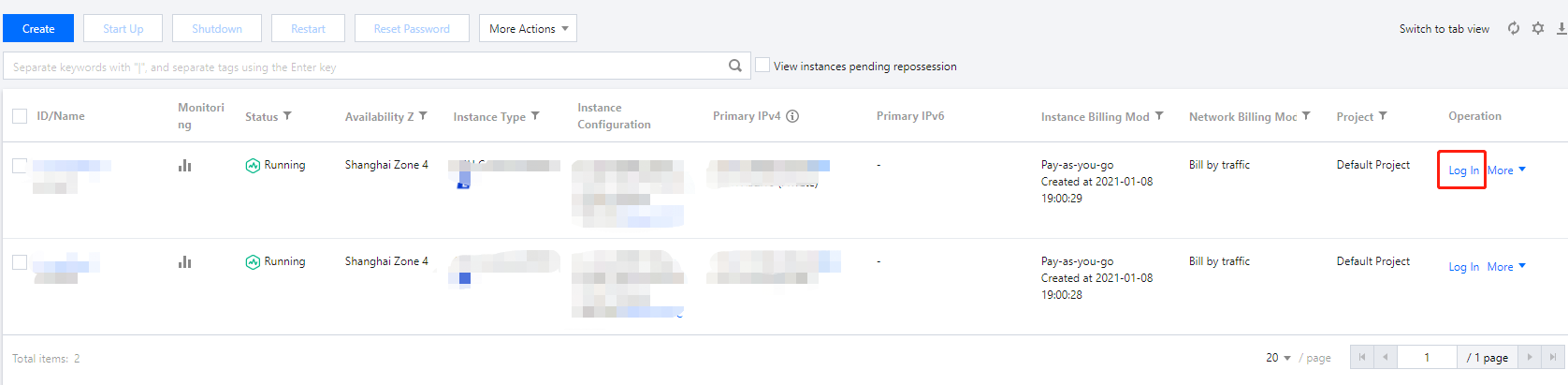
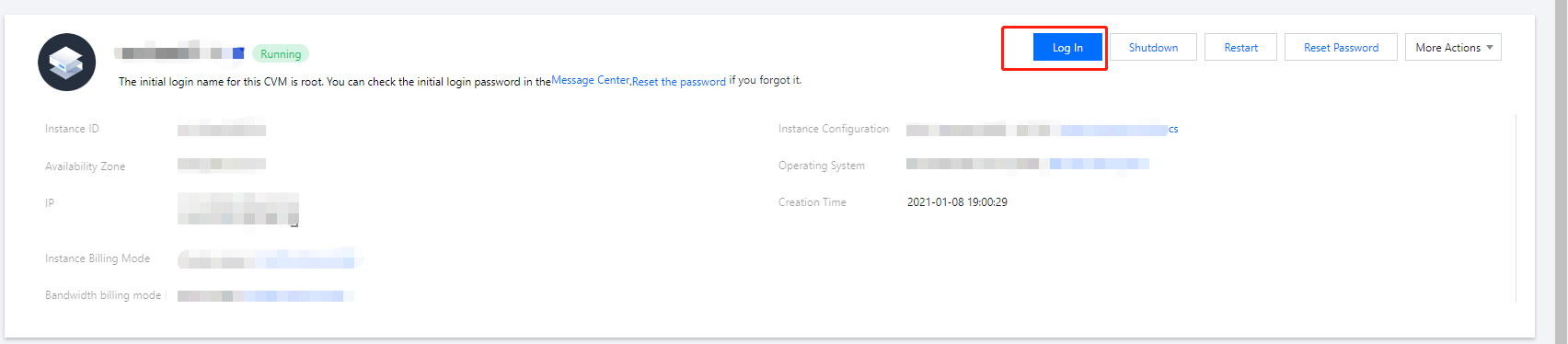
2. インスタンスの管理画面で、実際に使用されているビューモードに従って操作します。
リストビュー
タブビュー
下図のように、ログインする Windows CVMインスタンスを選択し、右側にあるログインをクリックします。

下図のように、ログインするWindows CVM インスタンスのタブを選択し、ログインをクリックします。

3. 開いた「標準ログイン | Windowsインスタンス」ウィンドウに、実際の状況に応じてログイン情報を入力します。
ポート:デフォルトは3389です。必要に応じて入力してください。
ユーザー名:Windowsインスタンスのデフォルトのユーザー名はAdministratorです。必要に応じて入力してください。
パスワード前提条件 のステップで取得したログインパスワードを入力します。
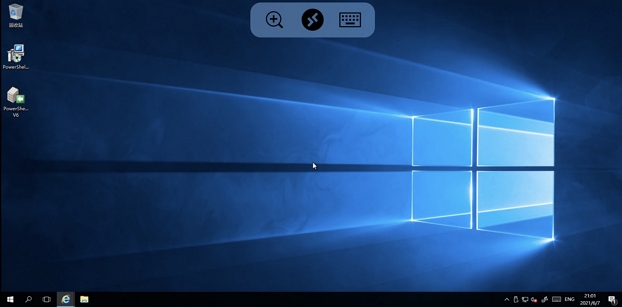
4. ログインをクリックすると、Windowsインスタンスにログインできます。 ここでは、OSがWindows Server 2016 Data center Edition 64ビット英語版であるCVMを例とします。ログインに成功すると以下のような画面が表示されます。


関連ドキュメント

ヘルプとサポート

この記事はお役に立ちましたか?

フィードバック