DPDKを使用したテスト
Download
フォーカスモード
フォントサイズ
概要
このドキュメントでは、DPDK を使用してCVM インスタンスの高スループットネットワークパフォーマンスをテストする方法について説明します。
操作手順
DPDKのコンパイルとインストール
1. 2つのテストサーバーが必要です。サーバーは Linux CVM 構成のカスタマイズ の指示に従って購入できます。ここではテストサーバーにCentOS 8.2 OSを使用します。
2. 順にテストサーバーにログインし、以下のコマンドを実行してDPDKツールをダウンロードします。CVMへのログイン方法については、 標準ログイン方式を使用してLinuxインスタンスにログイン(推奨)をご参照ください。。
yum install -y sysstat wget tar automake make gcc
wget http://git.dpdk.org/dpdk/snapshot/dpdk-17.11.tar.gz
tar -xf dpdk-17.11.tar.gz
mv dpdk-17.11 dpdk
3. txonlyエンジンを変更し、各DPDKのパケット送信CPUのUDPトラフィック用ポートを、複数のストリームを発生させるよう変更します。
以下のコマンドを実行し、
dpdk/app/test-pmd/txonly.c ファイルを変更します。vim dpdk/app/test-pmd/txonly.c
i を押して編集モードに入り、以下の内容を変更します。
3.1.1 `#include "testpmd.h"を見つけます。 次の内容を次の行に追加します。
RTE_DEFINE_PER_LCORE(struct udp_hdr, lcore_udp_hdr);RTE_DEFINE_PER_LCORE(uint16_t, test_port);
結果は次のようになります:

3.1.2
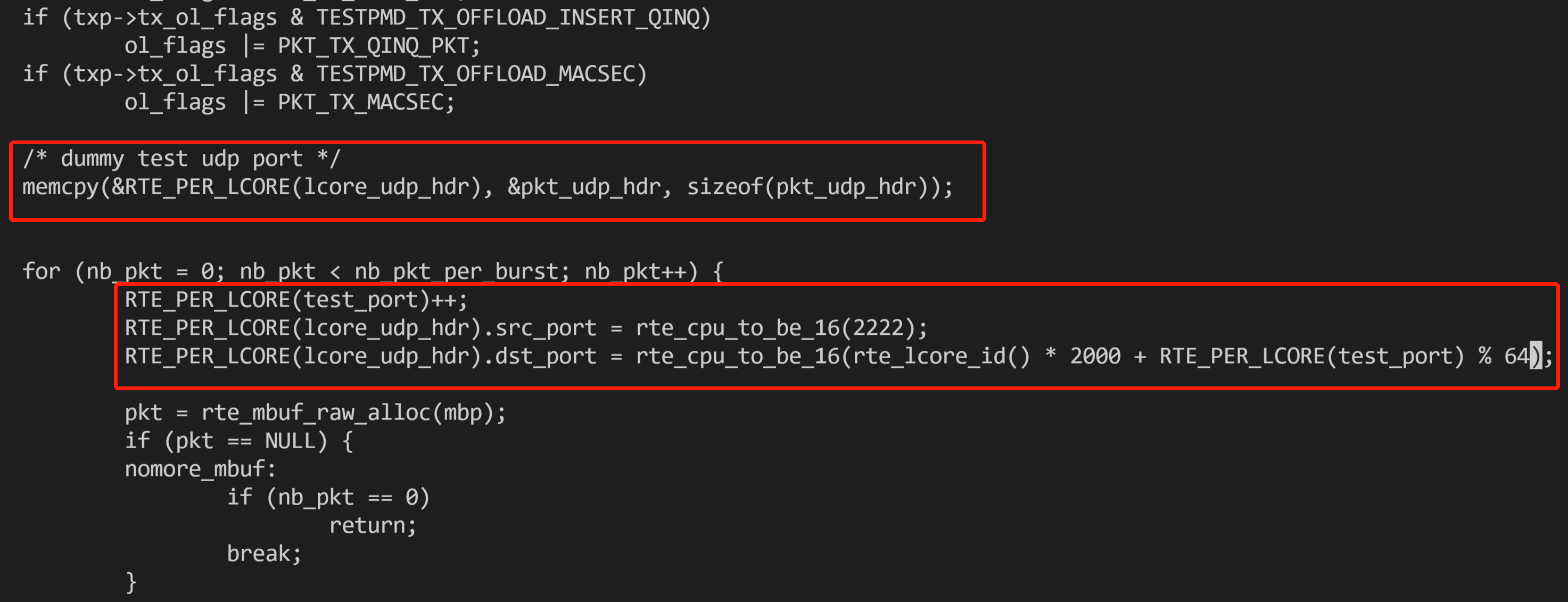
ol_flags |= PKT_TX_MACSEC;を見つけます。 次の内容を次の行に追加します。/* dummy test udp port */memcpy(&RTE_PER_LCORE(lcore_udp_hdr), &pkt_udp_hdr, sizeof(pkt_udp_hdr));
3.1.3
for (nb_pkt = 0; nb_pkt < nb_pkt_per_burst; nb_pkt++) {を見つけ、これを以下の内容に置き換えます。RTE_PER_LCORE(test_port)++;RTE_PER_LCORE(lcore_udp_hdr).src_port = rte_cpu_to_be_16(2222);RTE_PER_LCORE(lcore_udp_hdr).dst_port = rte_cpu_to_be_16(rte_lcore_id() * 2000 + RTE_PER_LCORE(test_port) % 64);
結果は次のようになります:
3.1.4
copy_buf_to_pkt(&pkt_udp_hdr, sizeof(pkt_udp_hdr), pkt,を見つけ、これを以下の内容に置き換えます。copy_buf_to_pkt(&RTE_PER_LCORE(lcore_udp_hdr), sizeof(RTE_PER_LCORE(lcore_udp_hdr)), pkt,
結果は次のようになります:

Esc を押し、:wq を入力して変更を保存し、終了します。
以下のコマンドを実行し、
dpdk/config/common_base ファイルを変更します。vim dpdk/config/common_base
i を押して編集モードに入り、
CONFIG_RTE_MAX_MEMSEG=256を見つけて、これを1024に変更します。変更が完了すると、以下のようになります。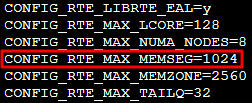
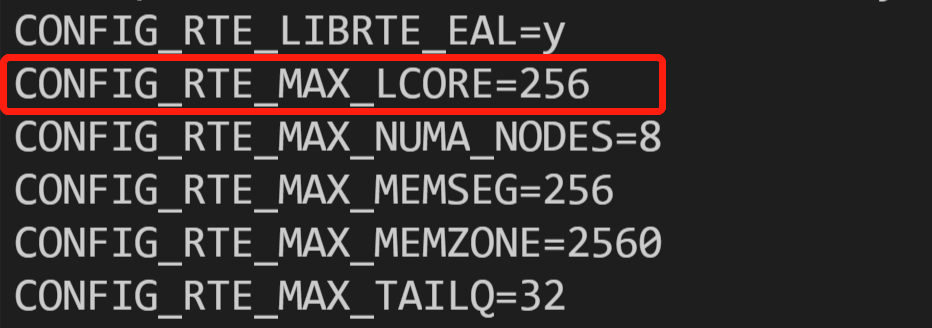
i を押して編集モードに入り、 CONFIG_RTE_MAX_LCORE=128`を見つけて、システムのCPU コアの数が128より大きい場合は、256に変更できます。変更が完了すると、以下のようになります。
Esc を押し、:wq を入力して変更を保存し、終了します。
説明:
受信側および送信側テストサーバーの両方で上記の構成ファイルを変更する必要があります。以下のコマンドを使用すると、変更されたファイルを相手側に送信し、変更の重複を避けることができます。
scp -P 22 /root/dpdk/app/test-pmd/txonly.c root@<IPアドレス>:/root/dpdk/app/test-pmd/scp -P 22 /root/dpdk/config/common_base root@<IPアドレス>:/root/dpdk/config
4. 以下のコマンドを実行し、
dpdk/app/test-pmd/txonly.c のIPアドレスを、テストサーバーのIPに変更します。vim dpdk/app/test-pmd/txonly.c
i を押して編集モードに入り、以下の内容を見つけます。
#define IP_SRC_ADDR (198U << 24) | (18 << 16) | (0 << 8) | 1;#define IP_DST_ADDR (198U << 24) | (18 << 16) | (0 << 8) | 2;
数字の198、18、0、1をサーバーのIPに置き換えます。SRC_ADDRは送信側の IP、DST_ADDRは受信側のIPとします。
5. サーバーのOSに応じて以下のコマンドを実行し、numaライブラリをインストールします。
yum install numactl-devel
apt-get install libnuma-dev
6.
dpdk/ ディレクトリで以下のコマンドを実行し、KNIを無効化します。sed -i "s/\\(^CONFIG_.*KNI.*\\)=y/\\1=n/g" ./config/*
7. OS が新しいカーネルバージョン (5.3 など) を使用している場合は、次のコマンドを実行して差異をシールドしてください。
sed -i "s/\\(^WERROR_FLAGS += -Wundef -Wwrite-strings$\\)/\\1 -Wno-address-of-packed-member/g" ./mk/toolchain/gcc/rte.vars.mk
sed -i "s/fall back/falls through -/g" ./lib/librte_eal/linuxapp/igb_uio/igb_uio.c
8. 以下のコマンドを実行し、DPDKをコンパイルします。
make defconfig
make -j
ラージページメモリの構成
以下のコマンドを実行し、ラージページメモリを構成します。
echo 4096 > /sys/kernel/mm/hugepages/hugepages-2048kB/nr_hugepages
エラー情報が表示された場合は、ラージページメモリが不足していることを表します。次の例のように、コマンド構成の調整が可能です。
echo 2048 > /sys/kernel/mm/hugepages/hugepages-2048kB/nr_hugepages
カーネルモジュールのロードおよびインターフェースのバインド
説明:
1. VNCを使用してLinuxインスタンスにログイン します。ENIドライバーが igb_uio ユーザー モードドライバーにバインドされた後は、SSH キーまたは IP アドレスではなく、VNC またはコンソール経由でのみ ENI にアクセスできます。
2. 次のコマンドを順に実行し、UIOモジュールをロードし、virtioインターフェイスをバインドします。
ifconfig eth0 0
ifconfig eth0 down
modprobe uio
insmod /root/dpdk/build/kmod/igb_uio.ko
cd /root/dpdk/usertools/
python3 dpdk-devbind.py --bind=igb_uio 00:05.0
説明:
コマンドの中の00.05.0はサンプルアドレスです。以下のコマンドを実行し、ENIの実際のアドレスを取得してください。
python3 dpdk-devbind.py -s
テストが完了したら、次のコマンドを実行してENIを復元します。
cd /root/dpdk/usertools/
python3 dpdk-devbind.py --bind=virtio-pci 00:05.0
ifconfig eth0 up
帯域幅とスループットのテスト
説明:
テストコマンドはtxpktsパラメータを使用してパケットのサイズを制御します。テスト帯域幅は1430B、テストppsは64Bをそれぞれ使用します。
この手順で提供されるコマンドパラメータは CentOS 8.2に適用されます。その他のシステムイメージバージョンを使用する場合は、実際のシーンに応じてパラメータを調整した後、再度テストを行う必要があります。例えば、CentOS 7.4のカーネルバージョンが3.10の場合、CentOS 8.2 のカーネルバージョン4.18との間に性能差が存在するため、帯域幅テストコマンドの中の
nb-cores を2に変更することができます。コマンドのパラメータに関するその他の情報については、 testpmd-command-line-options をご参照ください。1. 次のコマンドを実行して、送信側で testpmdをtxonlyモードで起動し、受信側でrxonlyモードを有効にします。
送信側:
/root/dpdk/build/app/testpmd -l 8-191 -w 0000:00:05.0 -- --burst=128 --nb-cores=32 --txd=512 --rxd=512 --txq=16 --rxq=16 --forward-mode=txonly --txpkts=1430 --stats-period=1
説明:
このうち
-l 8-191 -w 0000:00:05.0 これら 2 つのパラメータはテスト環境の実際の値に置き換える必要があります。受信側:
/root/dpdk/build/app/testpmd -l 8-191 -w 0000:00:05.0 -- --burst=128 --nb-cores=32 --txd=512 --rxd=512 --txq=16 --rxq=16 --forward-mode=rxonly --stats-period=1
2. 次のコマンドを実行し、ppsをテストします(UDP 64B パケット)。
送信側:
/root/dpdk/build/app/testpmd -l 8-191 -w 0000:00:05.0 -- --burst=128 --nb-cores=32 --txd=512 --rxd=512 --txq=16 --rxq=16 --forward-mode=txonly --txpkts=64 --stats-period=1
受信側:
/root/dpdk/build/app/testpmd -l 8-191 -w 0000:00:05.0 -- --burst=128 --nb-cores=32 --txd=512 --rxd=512 --txq=16 --rxq=16 --forward-mode=rxonly --stats-period=1
テスト結果は以下のとおりです:

ネットワーク帯域幅の計算
受信側のPPSとテストパケットの長さに基づいて、現在のネットワークの受信帯域幅を計算することができます。公式は次のとおりです。
PPS × packet length × 8bit/B × 10-9 = 帯域幅
テストで得られたデータと合わせて、得られた現在の帯域幅は次のとおりです。
4692725pps × 1430B × 8bit/B × 10-9 ≈ 53Gbps
説明:
パケット長は1430Bで、14Bイーサネットヘッダー、8B CRC、20B IPヘッダーが含まれます。
テスト結果のRx-ppsは瞬間統計値であり、複数回のテストによって平均値を求めることで、より正確な結果を得ることができます。
フィードバック