ライブストリーミング中のキャッチアップ機能の実装方法
Download
フォーカスモード
フォントサイズ
タイムシフト視聴は、CSSレコーディングの機能に依存し、CSSタイムシフトとVODのアクセラレーション配信を結合させて、ライブストリーミング中にプレイバック視聴する機能を実現しています。ユーザーは、配信開始後のある過去の時間点をリアルタイムに選択してプレイバック視聴することができ、これにより、それ以前のライブストリーミングコンテンツを再生する効果を達成できます。ライブストリーミング中の試合のハイライトをプレイバック視聴するためによく利用されますが、ユーザーは、プログレスバーを直接ドラッグすればプレイバック視聴でき、ライブストリーミングの終了まで待つ必要がありません。プレイバック視聴の最中もCSSストリームは変わらず維持されます。また、プレイバックの途中で切り替え、ライブ映像に戻すことも可能です。
機能特性
プレイバック視聴の相対的なタイムシフト時間(プレイバック視聴の起点と現在の時間の差)を指定することが許されています。
ライブストリームにマルチビットレートを使用してレコーディングしているときは、指定ビットレートのビデオストリームを指定することが許されています。
前提条件
Tencent Cloud CSSサービスをアクティブ化し、プッシュドメイン名を追加済みであること。
注意事項
タイムシフト視聴機能を使用する前提条件は、ターゲットとなるライブストリームでタイムシフト視聴機能を有効にしていることです。
相対的なタイムシフト時間は、現在最小90秒です。すなわち、プレイバック視聴のコンテンツは、ライブストリーミングのコンテンツに対して90秒以上のディレイがあります。
現在、タイムシフト機能の内部テストに対する個別の課金はありません。CSSタイムシフト機能は2022年6月1日0時をもってベータ版テストを終了し、正式に課金を開始します。詳細についてはお知らせをご参照ください。タイムシフト機能を有効にするにはCSSレコーディング機能の使用が必要となり、CSSレコーディング料金、VODストレージ料金およびビデオ再生料金が発生します。
実践手順
ステップ1:VODサービスのアクティブ化
1. VODコンソールに移動し、今すぐアクティブにするをクリックします。
2. サービスプロトコルのアクティブ化にチェックを入れ、OKをクリックすると、VODサービスは正常にアクティブ化し、VODコンソールにアクセス可能になります。
ステップ2:タイムシフト再生ドメイン名の追加
タイムシフト再生に使用するVODドメイン名を追加する必要があります、具体的な操作は次のとおりです。
1. VODコンソールの> アプリケーション管理にて、アプリケーション名をクリックし、アプリケーションリスト画面に進みます。左側ナビゲーションバーの配信再生管理 > ドメイン名管理をクリックします。
2. ドメイン名の追加をクリックし、ICP登録済みのVODドメイン名を入力します。具体的な操作については、 配信と再生の設定をご参照ください。
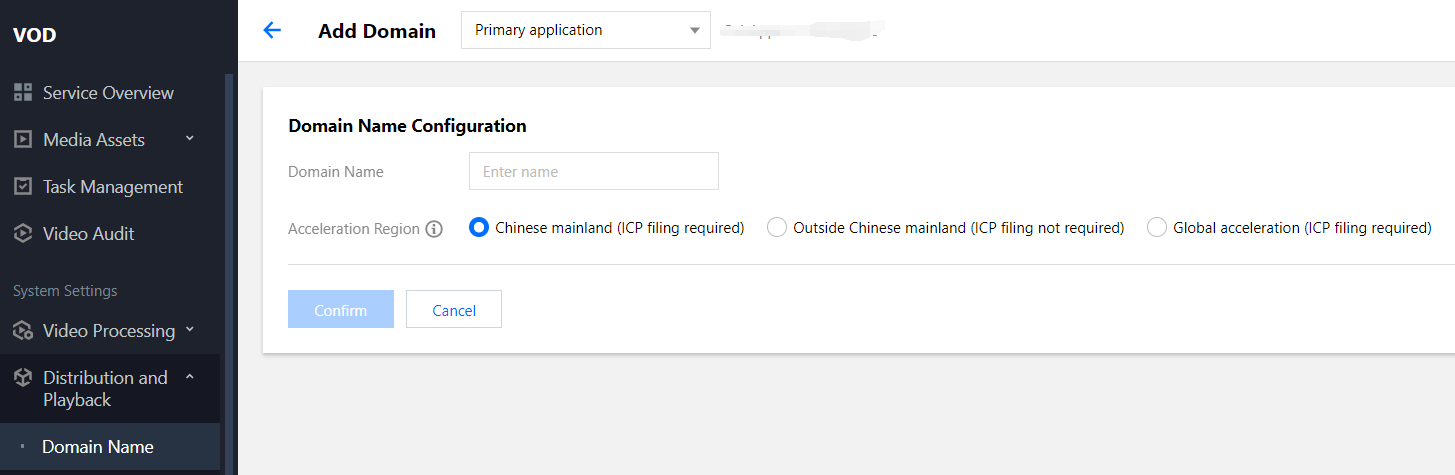
3. 新規追加ドメイン名のCNAME設定操作の完了。
ステップ3:レコーディングテンプレートとの関連付け
1. CSSコンソールに入り、機能設定 >CSSレコーディングをクリックします。
2. レコーディングテンプレート作成をクリックします。具体的な操作方法は、レコーディングテンプレート設定をご参照ください。
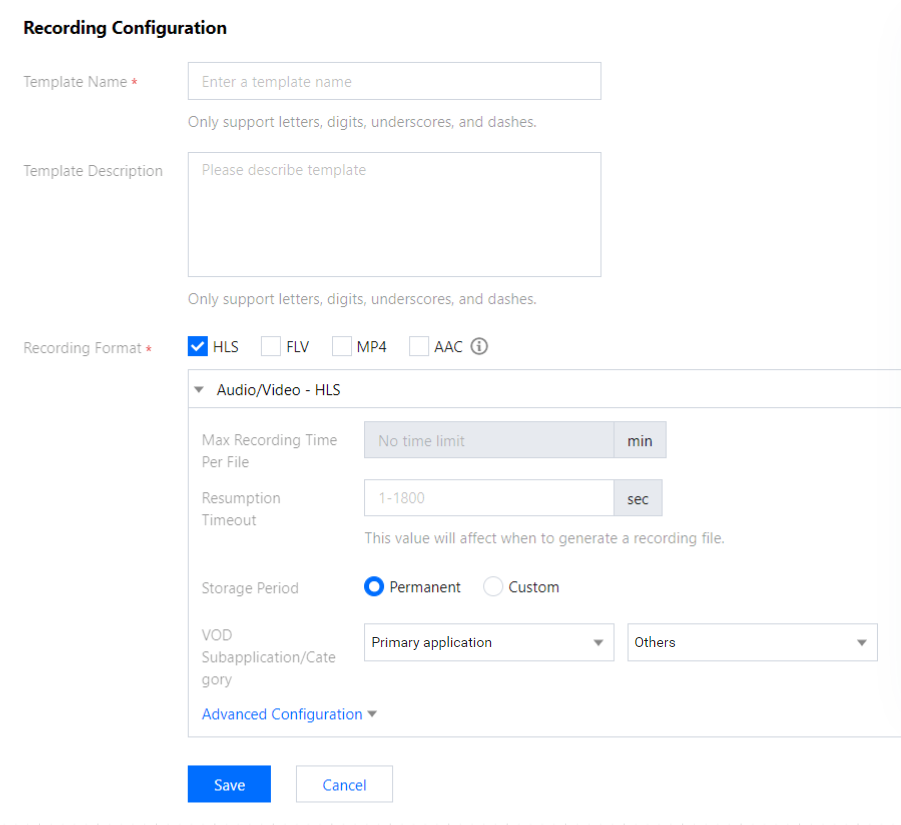
3. レコーディングテンプレートを設定が必要なプッシュドメイン名と関連付けします。具体的な操作方法は、レコーディング設定をご参照ください。
ステップ4:タイムシフトサービスのアクティブ化
チケットを提出し、質問が属する製品に「CSS」を選択して、タイムシフトサービスのアクティブ化申請のリクエストを送信してください。以下のパラメータも提供します。
ステップ2 の中で、すでに追加されているVODタイムシフト再生ドメイン名 。
ステップ3 の中のレコーディングテンプレートID。
カスタマイズしたタイムシフト時間 timeshift_dur。単位:秒。
説明:
タイムシフト時間:タイムシフトでコンテンツを視聴できる時間(現在、タイムシフトで最長で7日以内のコンテンツを設定できます)。
この項目は絶対的な精度を保証するものではありません。ニーズに応じて設定することを前提とし、時間に余裕を持たせることをお勧めします。
7200(2時間)に設定する場合:目下、2時間前から現在までのタイムシフトされたコンテンツをリクエストできることを意味します(つまり、delayの相対的なタイムシフト時間を90秒~2時間とすることができます)。2時間以上前にタイムシフトしたコンテンツは、ライブストリーミングコンテンツが存在しても、HTTP 404が返されます。
再生リクエスト
リクエストURL形式
http://[Domain]/timeshift/[AppName]/[StreamName]/timeshift.m3u8?delay=xxx
パラメータの説明
パラメータ | 説明 |
[Domain] | 登録したタイムシフトサービスアクセスドメイン名。VODコンソールで追加したタイムシフト再生ドメイン名です。 |
timeshift | 固定のフィールド。変更は不要です。 |
[AppName] | アプリケーション名。アプリケーション名がliveであれば、liveと入力してください。 |
[StreamName] | ストリーム名。リクエストに対応するストリーム名を入力してください。 |
timeshift.m3u8 | 固定のフィールド。変更は不要です。 |
delay | 相対的なタイムシフト時間を意味し、単位は秒。現在、この値は90未満ですが、バックグラウンドで90に調整できます。 |
事例
現在のタイムシフトドメイン名を
testtimeshift.com、タイムシフトアプリケーション名を live、ストリーム名を SLPUrIFzGPEとした場合、このアドレスの5分前のライブストリーミングコンテンツをタイムシフトしたい場合は、次のURLをリクエストします。http://testtimeshift.com/timeshift/live/SLPUrIFzGPE/timeshift.m3u8?delay=300フィードバック