Pythonのインストールと設定
Download
フォーカスモード
フォントサイズ
ここでは、さまざまなオペレーティングシステムにPython開発環境をインストールする方法を簡単にご紹介します。
インストールパッケージによるインストール
1. ダウンロード
Python公式サイトにアクセスし、使用しているOSに応じて適切なインストールパッケージを選択し、ダウンロードします。
注意:
Pythonは、2020年1月1日をもってPython2のメンテナンスを終了しており、Python3のインストールが推奨されています。
2. インストール
インストールパッケージをダウンロードしたら、インストールパッケージの指示に従って、Python開発環境のインストールを完了します。
説明:
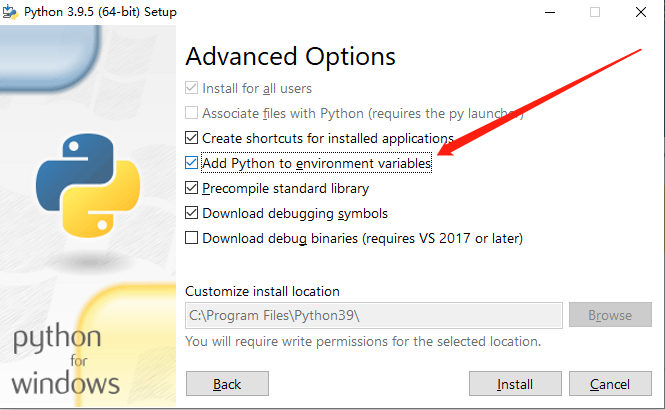
Windowsシステムユーザーは、インストール時にオプションの「Add Python to environment variables」にチェックを入れるようご注意ください。
3. 検証
端末で以下のコマンドを実行し、Pythonのバージョンを確認します。
python -V
端末からPythonのバージョン番号が出力されれば、インストールは成功です。
説明:
Windowsシステムユーザーはインストール完了後、コンピュータの再起動が必要になる場合があります。
4. 環境変数の設定
Windowsシステムで上記のコマンドを実行した際、端末に「内部コマンドでも外部コマンドでもありません」と表示された場合は、【コンピュータ】>【プロパティ】>【高度なシステム設定】>【環境変数】>【システム変数(S)】で「Path」を編集し、Pythonのインストールパスを追加してください。
パッケージマネージャーによるインストール
Mac OS
brew install python
Ubuntu
Ubuntuをお使いのユーザーは、Ubuntuに付属しているapt(Advanced Packaging Tool)パッケージマネージャーを使用すると、Pythonをインストールすることができます。
sudo apt-get install python
CentOS
CentOSをお使いのユーザーは、CentOSに付属しているyum(Yellow dog Updater, Modified)パッケージマネージャーを使用すると、Pythonをインストールすることができます。
sudo yum install -y python
フィードバック