シンプルアップロード
Download
フォーカスモード
フォントサイズ
シンプルアップロードとは、ユーザーがPUT Objectインターフェースを使用してオブジェクトをアップロードすることを言います。シンプルアップロード方式は単一のリクエストに適用でき、5GB以下の単一のオブジェクトのアップロードに用いられます。
5GBを超える単一のオブジェクトのアップロードには、次の方式を用いることができます。
コンソールを使用するアップロード:コンソールでは最大512GBまでの単一のオブジェクトのアップロードをサポートしています。詳細については、オブジェクトのアップロードのコンソールガイドドキュメントをご参照ください。
API/SDKを使用するマルチパートアップロード:最大48.82TB(50000GB)までの単一のオブジェクトのアップロードをサポートしています。詳細についてはマルチパートアップロードをご参照ください。
COSCMDツールを使用するアップロードでは最大40TBまでの単一のオブジェクトのアップロードをサポートしています。詳細については、COSCMDツールをご参照ください。
説明:
アップロードリクエストを送信する際、指定のフォルダまたはパスにアップロードしたい場合は、
/を使用します。例えば、picture.pngをdocフォルダにアップロードする場合は、オブジェクトキーをdoc/picture.pngと設定します。ユースケース
シンプルアップロード方式は5GB以下のオブジェクトをアップロードするケースに適用できます。
高帯域幅または脆弱なネットワーク環境においては、100MBを超えるような比較的大きなオブジェクト(5GB未満であっても)をアップロードする必要がある場合は、マルチパートアップロード方式を優先的に使用することをお勧めします。マルチパートアップロード方式では複数の分割ファイルの転送を同時実行することが可能なためです。高帯域幅環境ではリソースを有効利用でき、脆弱なネットワーク環境では、単一の分割ファイルのアップロード失敗が他のアップロード済みのファイルに影響を与えることがなく、簡単なリトライで失敗したファイルの再アップロードが可能なため、全体的なアップロード成功率を向上させることができます。モバイル端末での脆弱なネットワーク環境におけるアップロードに関しては、脆弱なネットワークにおけるマルチパートアップロード再開の実践をご参照ください。
利用方法
コンソールの使用
1. COSコンソールにログインします。
2. 左側ナビゲーションバーでバケットリストをクリックし、バケットリストページに進みます。
3. ストレージが必要なオブジェクトのバケットをクリックし、バケットのファイルリストページに進みます。
4. ファイルリストで、ファイルのアップロードをクリックします。
5. ポップアップしたウィンドウで、ファイルの選択またはフォルダの選択をクリックし、実際のニーズに応じて、1つまたは複数のローカルファイル(またはフォルダ)を選択します。
説明:
複数のファイルのアップロードをサポートしていないブラウザもありますので、IE10以上、Firefox、Chromeなどの主流ブラウザを使用することをお勧めします。
6. (オプション)パラメータ設定をクリックし.
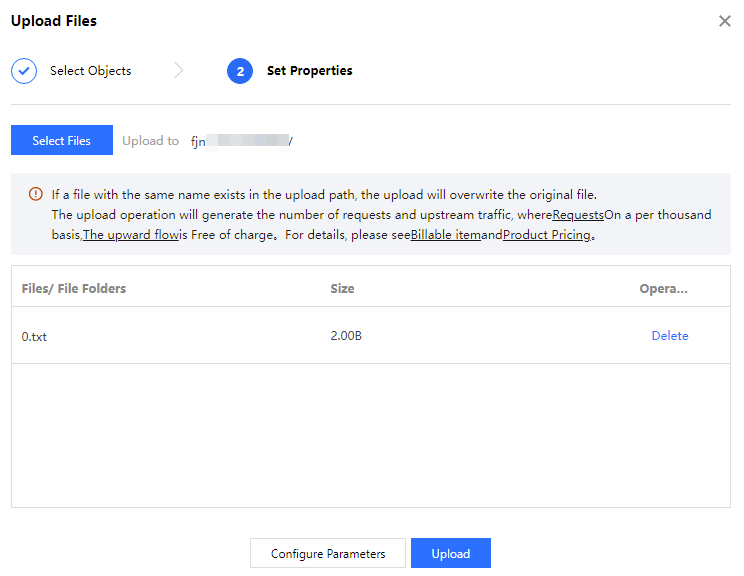
7. (オプション)ファイルのアップロードウィンドウでオブジェクトの属性を設定します。
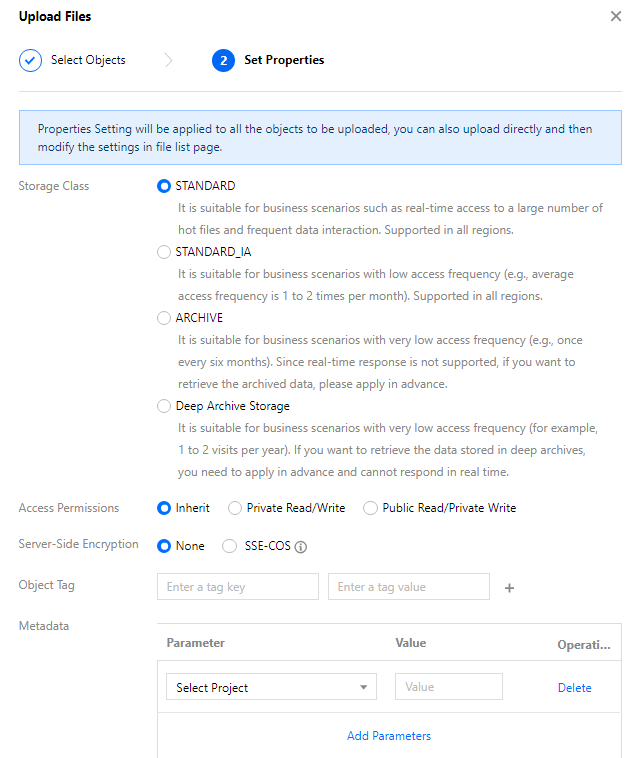
設定に関する説明は次のとおりです。
ストレージタイプ:異なるユースケースに基づき、オブジェクトごとに異なるストレージタイプを設定することができます。デフォルトのストレージタイプは標準ストレージです。ストレージタイプの説明についてはストレージタイプをご参照ください。
注意:
バケットのマルチAZ設定を有効化した場合、ストレージタイプは、標準ストレージ(マルチAZ)のように、マルチAZ特性を持つストレージタイプのみを選択できます。同時にINTELLIGENT_TIERINGストレージ設定を有効化すると、さらにINTELLIGENT_TIERINGストレージ(マルチAZ)タイプを選択することができます。
アクセス権限:オブジェクトごとに異なるアクセス権限を設定することができます。デフォルトのアクセス権限は継承された権限(継承されたバケット権限)です。アクセス権限の詳細については、アクセス制御の基本概念をご参照ください。
サーバー側暗号化:オブジェクトをアップロードする際に、オブジェクトのサーバー側暗号化属性を設定します。Tencent Cloud COSは、アップロードされたオブジェクトにデータ暗号化の保護ポリシーを追加し、データの書き込み前に自動的に暗号化し、データにアクセスする際に自動的に復号化します。現在、SSE-COS、SSE-KMSをサポートしています。サーバー側暗号化の紹介と適用地域については、サーバー側暗号化概要を参照してください。
オブジェクトタグ:オブジェクトタグはタグのキー(tagKey)とタグの値(tagValue)を「=」でつないだ構成となっています(例:group = IT)。お客様は指定したオブジェクトに対し、タグの設定、照会、削除操作を行うことができます。
メタデータ:オブジェクトメタデータとは、サーバーがHTTPプロトコルを使ってHTMLデータをブラウザに渡す前に送る文字列で、HTTP Headerとも呼ばれます。HTTP Headerを変更することで、ページの応答形式を変更したり、キャッシュタイムの変更といった設定情報を伝達したりすることができます。オブジェクトのHTTP Headerを変更しても、オブジェクト自体は変更されません。詳細な情報については、カスタムオブジェクトHeadersをご参照ください。
8. アップロードをクリックします。
9. ページ右上の「タスク完了」で現在のアップロードの進捗状況を確認することができます。アップロードが完了すると、バケットの「ファイルリスト」ページで先ほどアップロードしたオブジェクトを確認できます。
説明:
図中のタスク進行状況は、現在の操作で作成されたタスクの数を統計しています。たとえば、10個のファイルをアップロードするアップロードタスクを実行し、すべてが成功した場合、そのタスクの進行状況は「タスク完了(成功数 10)」と表示されます。
REST APIの使用
SDKの使用
SDKのオブジェクトシンプルアップロードメソッドを直接呼び出すことができます。詳細については、下記の各言語のSDKドキュメントをご参照ください。
フィードバック