アーカイブオブジェクトの復元
Download
フォーカスモード
フォントサイズ
概要
COSコンソールでは、アーカイブストレージまたはディープアーカイブストレージタイプのオブジェクトを復元(解凍)することができます。復元操作により、標準ストレージタイプのオブジェクトコピーが追加され、設定された有効期間中は、読み取り、ダウンロードなど、オブジェクトコピーに対して通常操作が行えます。有効期限が切れると、オブジェクトコピーは自動的に削除されます。オブジェクトのストレージタイプについてお知りになりたい場合は、ストレージタイプをご参照ください。
注意:
オブジェクトコピー とは、アーカイブタイプのオブジェクトが復元(解凍)された後に生成されるオブジェクトバージョンを指します。アーカイブタイプのオブジェクトとの違いは、オブジェクトコピーが一時的な標準ストレージタイプのオブジェクトであり、コピーの有効期間内にアクセスやストレージタイプの変更などの操作をサポートし、オブジェクトへの一時的なアクセスというビジネスニーズを満たします。有効期限が到来すると、コピーは自動的に削除されます。ストレージタイプの変更をご希望の場合は、コピーの有効期間内にアーカイブタイプを標準タイプに変更することができます。
アーカイブストレージタイプのデータの復元(解凍)後、オブジェクトコピーによって発生する料金は、標準ストレージとして課金されます。ディープアーカイブストレージタイプのデータの復元(解凍)後、オブジェクトコピーによって発生するリクエスト料金はすでに示されている単価で課金され、トラフィック料金は標準ストレージと同様になります。価格の詳細については、製品価格ドキュメントをご参照ください。
操作手順
1. COSコンソールにログインします。
2. 左側ナビゲーションバーでバケットリストをクリックし、バケットリストページに進みます。
3. オブジェクトがあるバケットを見つけ、そのバケット名をクリックし、バケット管理ページに進みます。
4. 左側ナビゲーションバーでファイルリストを選択し、ファイルリストページに進みます。
5. 復元したいオブジェクトを見つけ、その右側操作バーで復元をクリックします。複数のアーカイブタイプのオブジェクトを一括で復元したい場合は、複数のオブジェクトにチェックを入れ、上部にあるその他の操作 > 復元をクリックすれば完了です。
6. ポップアップウィンドウで、リカバリモードとコピーの有効日数を設定します。
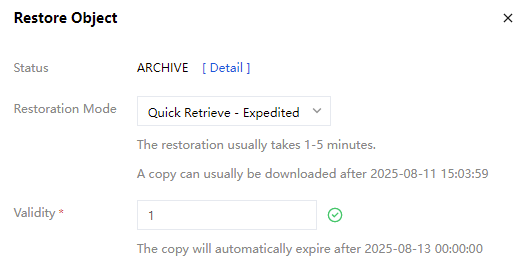
設定に関する説明は次のとおりです。
リカバリモード:高速取得、標準取得、バッチ取得があります。
高速取得:所要時間が最短で、通常わずか1~5分でアーカイブストレージタイプのファイルを復元できます。特定の状況下でアーカイブデータに緊急にアクセスする必要がある場合、高速取得モードを使用すれば、時間を大幅に短縮し、効率を高めることができます。高速取得モードはディープアーカイブストレージタイプのファイルの復元には対応していません。
標準取得:標準取得モードを使用すると、アーカイブストレージタイプのファイルは通常3~5時間以内、ディープアーカイブタイプのファイルは通常12-24時間以内に復元できます。
バッチ取得:最も低コストです。アーカイブデータの取得の緊急性が低い場合、バッチ取得モードを使用すると、非常に低コストで大量のアーカイブデータを取得できます。アーカイブストレージタイプのファイルは通常5~12時間以内、ディープアーカイブストレージタイプのファイルは通常24-48時間以内に復元できます。
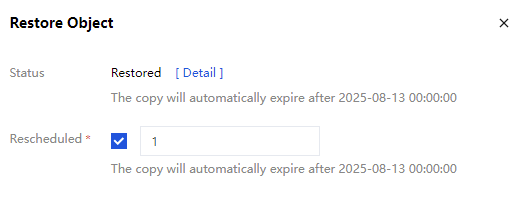
コピーの有効期間:コピーが自動的に期限切れになり、削除されるまでの日数を設定します。設定範囲は、最短1日、最長365日です。オブジェクトの復元が完了したら、もう一度復元をクリックして、ポップアップウィンドウでコピーの有効期間を変更することができます。
7. OKをクリックすると、オブジェクトは復元プロセスに入ります。このプロセス中、以下の2つの方法でオブジェクトの復元進捗を確認できます:
7.1 ページファイルリストを更新し、ストレージタイプの列でオブジェクトの復元状況と予想復元時間を確認します。

7.2 詳細をクリックすると、オブジェクトの詳細ページに入って、復元が完了しているか確認できます。
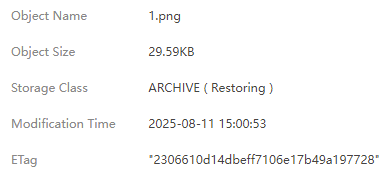
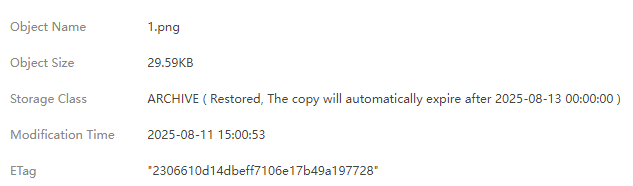
8. オブジェクトが正常に復元されると、その詳細ページからオブジェクトにアクセスし、ダウンロードし、ストレージタイプを変更できます。
注意:
オブジェクトの復元が完了した後、期限切れのコピーを削除する前にストレージタイプを変更してください(例:標準ストレージに)。元のオブジェクトタイプはアーカイブストレージから標準ストレージタイプに置き換わります。
9. コピーの有効期間を変更したい場合は、ステップ5を参照して再度復元をクリックし、ポップアップウィンドウで変更することができます。
フィードバック