tencent cloud

Cloud Object Storage

最新情報とお知らせ
製品アップデート情報
製品のお知らせ
製品概要
製品概要
機能概要
応用シナリオ
製品の優位性
基本概念
リージョンとアクセスドメイン名
仕様と制限
製品の課金
課金概要
課金方式
課金項目
無料利用枠
記帳例
請求書の確認とダウンロード
お支払い遅れについて
よくある質問
クイックスタート
コンソールクイックスタート
COSBrowserクイックスタート
ユーザーガイド
リクエストの作成
バケット
オブジェクト
データ管理
バッチ処理
グローバルアクセラレーション
監視とアラーム
運用管理センター
データ処理
インテリジェントツールボックス使用ガイド
データワークフロー
アプリ統合
ツールガイド
ツール概要
環境のインストールと設定
COSBrowserツール
COSCLIツール
COSCMDツール
COS Migrationツール
FTP Serverツール
Hadoopツール
COSDistCpツール
HDFS TO COSツール
オンラインツール (Onrain Tsūru)
セルフ診断ツール
実践チュートリアル
概要
アクセス制御と権限管理
パフォーマンスの最適化
AWS S3 SDKを使用したCOSアクセス
データディザスタリカバリバックアップ
ドメイン名管理の実践
画像処理の実践
COSオーディオビデオプレーヤーの実践
データセキュリティ
データ検証
COSコスト最適化ソリューション
サードパーティアプリケーションでのCOSの使用
移行ガイド
サードパーティクラウドストレージのデータをCOSへ移行
データレークストレージ
クラウドネイティブデータレイク
メタデータアクセラレーション
データアクセラレーター GooseFS
データ処理
データ処理概要
画像処理
メディア処理
コンテンツ審査
ファイル処理
ドキュメントプレビュー
トラブルシューティング
RequestId取得の操作ガイド
パブリックネットワーク経由でのCOSへのファイルアップロード速度の遅さ
COSへのアクセス時に403エラーコードが返される
リソースアクセス異常
POST Objectの一般的な異常
セキュリティとコンプライアンス
データ災害復帰
データセキュリティ
クラウドアクセスマネジメント
よくある質問
よくあるご質問
一般的な問題
従量課金に関するご質問
ドメインコンプライアンスに関するご質問
バケット設定に関する質問
ドメイン名とCDNに関するご質問
ファイル操作に関するご質問
権限管理に関するご質問
データ処理に関するご質問
データセキュリティに関するご質問
署名付きURLに関するご質問
SDKクラスに関するご質問
ツール類に関するご質問
APIクラスに関するご質問
Agreements
Service Level Agreement
プライバシーポリシー
データ処理とセキュリティ契約
連絡先
用語集

フラグメントファイルの削除

PDF
フォーカスモード
フォントサイズ
最終更新日: 2025-11-19 15:11:10

概要

指定したバケットを削除する必要があり、「削除に失敗しました。バケット内の有効なデータを先に削除してください」と表示された場合、ファイルフラグメントの管理項目に移動して、アップロードが完了していないファイルのフラグメントを確認し、削除することができます。バケット内の未完了のアップロードとアップロード済みのファイルがすべて削除されたことを確認した場合のみ、バケットを削除できます。
注意:
オブジェクトのアップロード中に、アップロードを一時停止またはキャンセルしたファイルは、ファイルフラグメントの管理項目に表示されます。アップロードが完了すると、ファイルリストでアップロード済みのファイルを検索できるようになります。
ファイルフラグメントは通常のオブジェクトと同じようにストレージスペースを占有しますので、ストレージ容量料金が発生します。

操作手順

ファイルフラグメントの手動削除

1. COSコンソールにログインします。
2. 左側ナビゲーションバーでバケットリストをクリックし、バケットリストページに進みます。
3. ファイルフラグメントを削除したいバケットを見つけ、そのバケット名をクリックし、バケット管理ページに進みます。
4. 左側ナビゲーションバーでファイルリストを選択し、ファイルリストページに進みます。
5. ファイルフラグメントをクリックします。
6. 開いたファイルフラグメントページで、アップロードが未完了のフラグメントファイルを確認できます。
7. ファイルフラグメントの右側にある削除をクリックすると、アップロードが未完了のフラグメントファイルを削除することができます。 あるいは、上部のフラグメントのクリアをクリックして、アップロードが未完了のフラグメントファイルをワンクリックで削除することもできます。
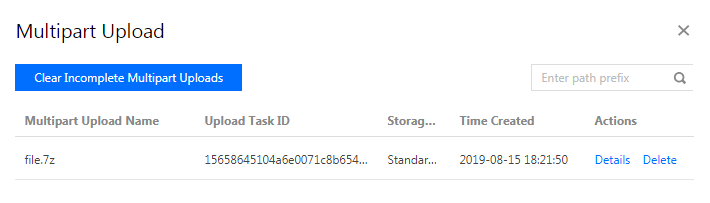
「フラグメントのクリア」または「削除」を行うと、表示されるリストは空になります。

ファイルフラグメントを定期的にクリーンアップするようにライフサイクルを設定

1. COSコンソールにログインします。
2. 左側ナビゲーションバーでバケットリストをクリックし、バケットリストページに進みます。
3. ファイルフラグメントを削除したいバケットを見つけ、そのバケット名をクリックし、バケット管理ページに進みます。
4. 左側ナビゲーションバーで基本設定 > ライフサイクルをクリックし、ライフサイクル管理ページに進みます。
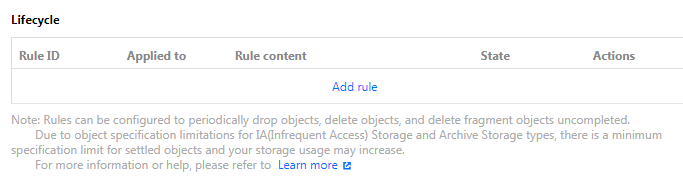

5. ルールの追加をクリックし、下図のように情報を設定します。ここでは、バケットの全範囲でフラグメントが作成されてから7日後に削除するようにルールを設定します。
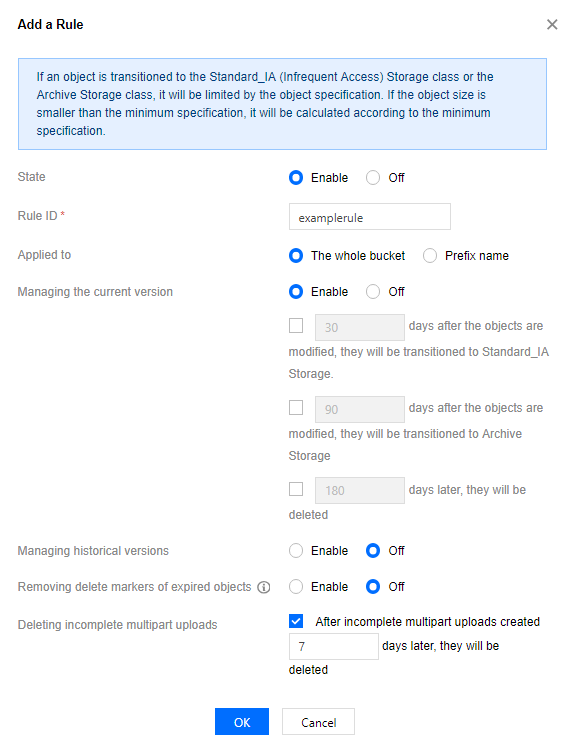

6. OKをクリックすると、設定が成功したライフサイクルルールをコンソールで確認できます。



ヘルプとサポート

この記事はお役に立ちましたか?

フィードバック