オブジェクトの検索
Download
フォーカスモード
フォントサイズ
概要
COSコンソールまたはオブジェクトキーを使用して、アップロード済みのオブジェクトやフォルダを検索できます。
オブジェクトキー(ObjectKey)は、バケット内におけるオブジェクトの一意の識別子であり、ファイルパスと理解することができます。例えば、オブジェクトキーがdoc/picture.jpgの場合、画像ファイルpicture.jpgがCOSのdocパス(またはフォルダ)に保存されていることを示します。
オブジェクトキーをリストアップすることで、指定されたオブジェクトキーに基づいて特定のオブジェクトを検索します。また、オブジェクトキーのプレフィックス(例えばdoc)を指定して、同じプレフィックスdocを持つすべてのオブジェクトを検索することもできます。
適用シナリオ
Tencent Cloud COSは、プレフィックスの順序に従ってオブジェクトキーをリストアップすることをサポートしています。また、オブジェクトキーで
/ 文字を使用して、従来のファイルシステムのような階層構造を実現することもできます。COSは、区切り文字を使用した階層構造の選択と閲覧もサポートしています。単一のバケット内にあるすべてのオブジェクトキーを、プレフィックスのUTF-8バイナリ順で一覧表示したり、指定したプレフィックスでオブジェクトキーのリストをフィルタリングしたりできます。例えば、パラメータとして
t を追加すると、 tencent で始まるオブジェクトがリストアップされ、 a や他の文字で始まるオブジェクトはスキップされます。/ 区切り文字として追加すると、オブジェクトキーはこの区切り文字に基づいて再編成されます。プレフィックスと区切り文字を組み合わせることで、フォルダ検索のような機能を実現できます。Tencent Cloud COSは、単一のバケット内で無制限の数のオブジェクトをサポートしているため、オブジェクトキーのリストは非常に大きくなる可能性があります。管理の便宜上、単一の一覧表示APIは最大1000件のオブジェクトリストを返すと同時に、リストが切り捨てられているかどうかを示すマーカーを返します。リストが切り捨てられている場合、次のページにまだオブジェクトリストが存在することを意味します。このマーカーと区切り文字に基づいて、オブジェクトキーのリストリクエストを複数回発行し、すべてのオブジェクトキーを一覧表示したり、必要なコンテンツを照会したりできます。
使用方法
COSコンソールの使用
COSコンソールは、プレフィックス検索とあいまい検索をサポートしています。
プレフィックス検索:同一のオブジェクトプレフィックスに基づいて検索を行い、そのオブジェクトプレフィックスを持つオブジェクトやフォルダを検索結果として表示します。
あいまい検索:任意のキーワードに基づいて検索し、そのキーワードを含むオブジェクトやフォルダを検索結果として表示します。
説明:
オブジェクトを検索する際、入力するオブジェクトプレフィックスは英字の大文字と小文字が区別されます。
その他にも、COSBrowserツールを使用してあいまい検索を行うことができます。詳細については、COSBrowser紹介をご参照ください。
プレフィックスによるオブジェクト検索
1. COSコンソールにログインします。
2. 左側のナビゲーションメニューで、バケットリストをクリックし、バケットリストのページに移動します。
3. オブジェクトが存在するバケットを見つけ、そのバケット名をクリックし、バケット管理ページに移動します。
4. 左側のナビゲーションメニューで、ファイルリストを選択し、ファイルリストのページに移動します。
5. ページ上部の検索ボックスにオブジェクトの名称プレフィックスを入力し、
img/と入力すると、img/というプレフィックスを持つオブジェクトやフォルダが検索結果として表示されます。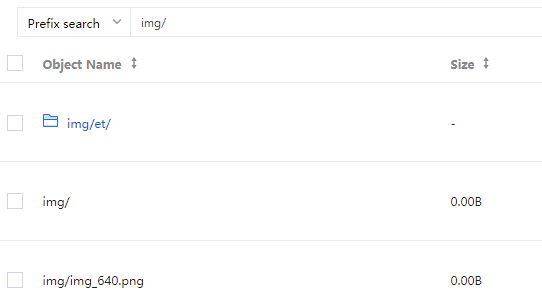
あいまい検索によるオブジェクト検索
1. COSコンソールにログインします。
2. 左側のナビゲーションメニューで、バケットリストをクリックし、バケットリストのページに移動します。
3. オブジェクトが存在するバケットを見つけ、そのバケット名をクリックし、バケット管理ページに移動します。
4. 左側のナビゲーションメニューで、ファイルリストを選択し、ファイルリストのページに移動します。
5. 画面上部の検索ボックスに検索キーワードを入力し、
tを入力すると、tを含むオブジェクトやフォルダが検索結果として表示されます。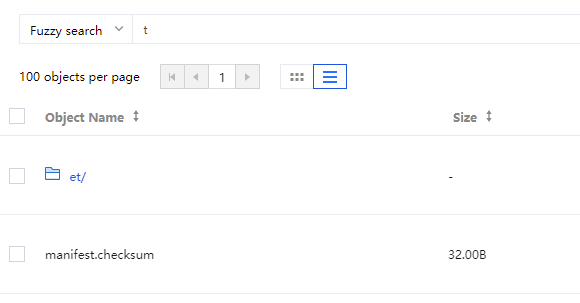
REST API/SDKを使用
SDKを直接呼び出してオブジェクトリストを列挙し、オブジ:
ツールを使用する
フィードバック