バッチ処理
Download
フォーカスモード
フォントサイズ
概要
COSのバッチ処理機能を使用すると、ストレージバケット内のオブジェクトに対して大規模なバッチ操作を実行できます。また、Cloud Infinite(CI)の音声・動画トランスコード、音声認識などの機能を使用して、ストレージバケット内の指定ファイルをバッチ処理することも可能です。現在、以下の操作に対してバッチ処理を実行できます:
オブジェクトのコピー
アーカイブオブジェクトの復元
音声・動画トランスコード、シルエット切り抜き、音声合成などのデータ処理
処理したいオブジェクトをオブジェクトリストファイルに整理することができます。このリストファイルは、リスト機能によって作成されたリストレポートから取得できます(あらかじめリスト機能の有効化を行う必要があります)。また、指定された形式でご自分で作成することも可能です。COSバッチ処理機能により、このオブジェクトリストファイルを元にバッチ処理を行うことができます。COSバッチ処理タスクの詳細情報については、バッチ処理の概要をご参照ください。
操作手順
1. COSコンソールにログインします。
2. 左側ナビゲーションバーでバッチ処理をクリックし、バッチ処理管理ページに進みます。
3. タスクの作成をクリックすると、バッチ処理タスクの作成が開始されます。
タスク名:バッチタスクのカスタム名。
バッチ処理タイプ:COS Batchを選択すると、コピー、アーカイブなどの基本操作を行うことができます。独立タスクとワークフローを選択すると、Cloud Infiniteの関連サービスを利用できます。
タスクタイプ:COS Batchを選択した場合、データのコピー、アーカイブタイプオブジェクトの復元、削除のバッチ処理を選択できます。
インベントリレポート:
(1)インベントリレポートがない場合:「ない」を選択してください。システムは選択したインベントリストレージバケットに即時リストを生成します。ファイル範囲、オブジェクトバージョン、フィルタリングタグ、フィルタリング時間など、ニーズに応じてリスト情報を設定できます。詳細な設定項目については、インベントリ設定をご参照ください。
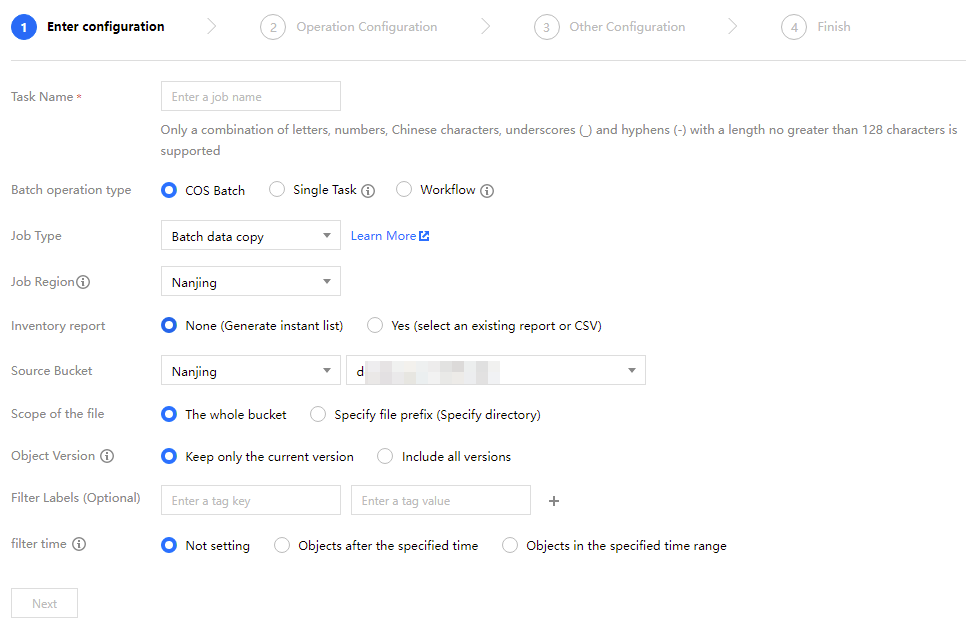
(2)すでにインベントリレポートまたはCSVがある場合:「ある」を選択し、インベントリがあるストレージバケットを選択してください。
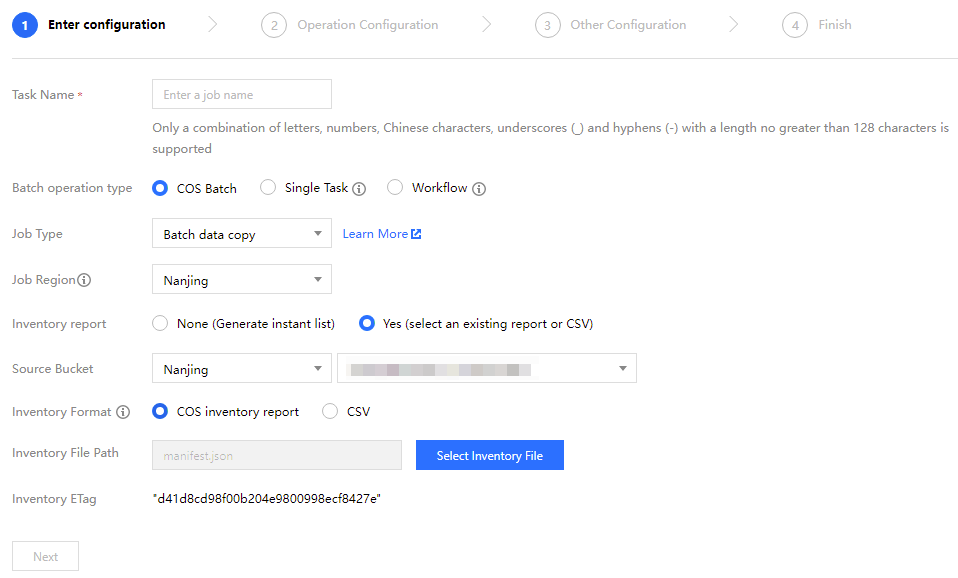
ソースストレージバケット:インベントリファイルを保存するストレージバケットを選択します。
説明:
現在、バッチ処理機能は、中国本土、シリコンバレー、サンパウロ、シンガポールのパブリック クラウド リージョンをサポートしています。
リスト形式:使用するリストオブジェクトのタイプを選択します。以下の2つの形式があります。
リスト形式 | フィールド | 設定説明 |
COSリストレポート | - | COSが生成したリストレポートと、ユーザーがカスタマイズしたCSVファイルのどちらかを選択できます |
CSV | Bucket | バケット名 |
| Key | バケット内のオブジェクト名です。オブジェクト名にURLエンコード形式が用いられている場合は、正常な形式にデコードしてからでなければ使用できません |
| VersionId | オブジェクトのバージョンIDです。バケット上でバージョン管理を有効にすると、COSはバケットに追加されたオブジェクトにバージョン番号を割り当てます。最新ではないバージョンのオブジェクトを使用したい場合、リストオブジェクトのバージョンIDを含めて選択することができます |
リストファイルパス:リストファイルまたはCSVファイルが配置されているパスを選択します。形式はそれぞれjsonとcsvです。例えば、バケット
examplebucket-1250000000のルートディレクトリにリストファイルを保存している場合、リストパスはmanifest.jsonとなります。インベントリETag:インベントリファイルのパスを選択すると、システムによって自動生成されます。ETag(エンティティタグ)はオブジェクトのハッシュであり、ETagはオブジェクト内容の変更のみを反映し、そのメタデータの変更は反映しません。ETagは必ずしもオブジェクトデータのMD5要約ではなく、オブジェクトの作成方法と暗号化方法に依存します。
4. 次へをクリックし、設定項目の説明に従って設定を行います。
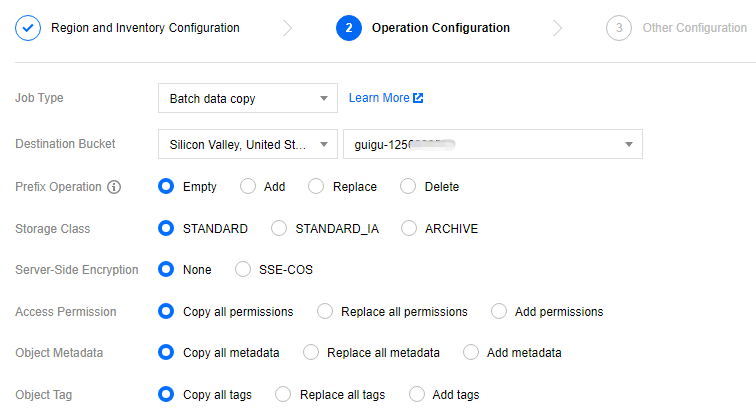
前のステップでデータのバッチコピーを選択した場合、設定項目の説明は以下になります:
ターゲットバケット:リスト内のオブジェクトをコピーした後に保存したいバケットです。
プレフィックス操作:コピーしたオブジェクトに対し、プレフィックスの追加、置き換えまたは削除を選択できます。
ストレージタイプ:コピーされたオブジェクトに対しストレージタイプを設定します。標準ストレージ、低頻度ストレージ、アーカイブストレージ、ディープアーカイブストレージから選択できます。
サーバー側の暗号化:コピーされたオブジェクトに対し暗号化するかどうかを選択します。暗号化なしとSSE-COS暗号化から選択できます。
アクセス権限:コピーしたオブジェクトに対しアクセス権限を設定します。すべての権限のコピー、すべての権限の置き換え、新しい権限の追加から選択できます。
オブジェクトメタデータ:コピーされたオブジェクトに対しメタデータを設定します。すべてのメタデータのコピー、すべてのメタデータの置き換え、新しいメタデータの追加から選択できます。
オブジェクトタグ:コピーされたオブジェクトに対しオブジェクトタグを設定します。すべてのタグのコピー、すべてのタグの置き換え、新しいタグの追加から選択できます。
前のステップでアーカイブタイプオブジェクトのバッチリカバリーを選択した場合、設定項目の説明は以下になります:
リカバリモード:標準モードとバッチモードから選択できます。リカバリモードについては、アーカイブオブジェクトの復元をご参照ください。
レプリカの有効期間:レプリカが自動的に期限切れになり、削除されるまでの日数を設定します。設定範囲は、最短で1日、最長で365日です。
前のステップでバッチ削除を選択した場合、ステップ5に進みます。
5. 次のステップをクリックし、以下の関連設定を入力します。
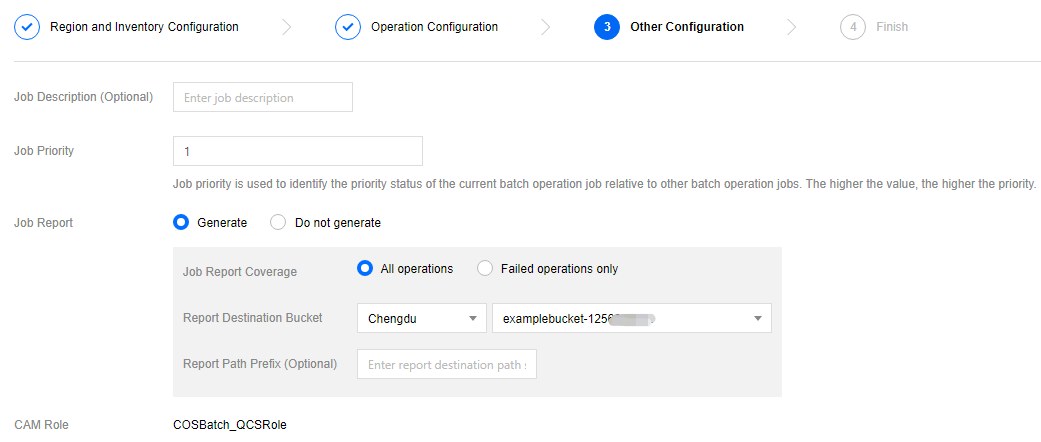
タスクの優先度:より優先度の高いタスクが先に実行されます。0以外の正の整数を入力でき、数字が大きいほど優先度が高いことを意味します。
タスクレポート:タスクレポートを発行するかどうかを選択できます。
CAMロール:CAMロールを作成するか、既存のCAMロールを選択して、COSに操作権限を付与することができます。
注意:
6. 次のステップをクリックし、入力したバッチ処理タスクの設定をチェックし、必要に応じてチェックを入れます。この項目にチェックを入れると、タスクは作成直後に起動します。上記の設定情報が正しいことを確認してください。
変更したい場合は、対応する変更または前へ戻るをクリックしてください。
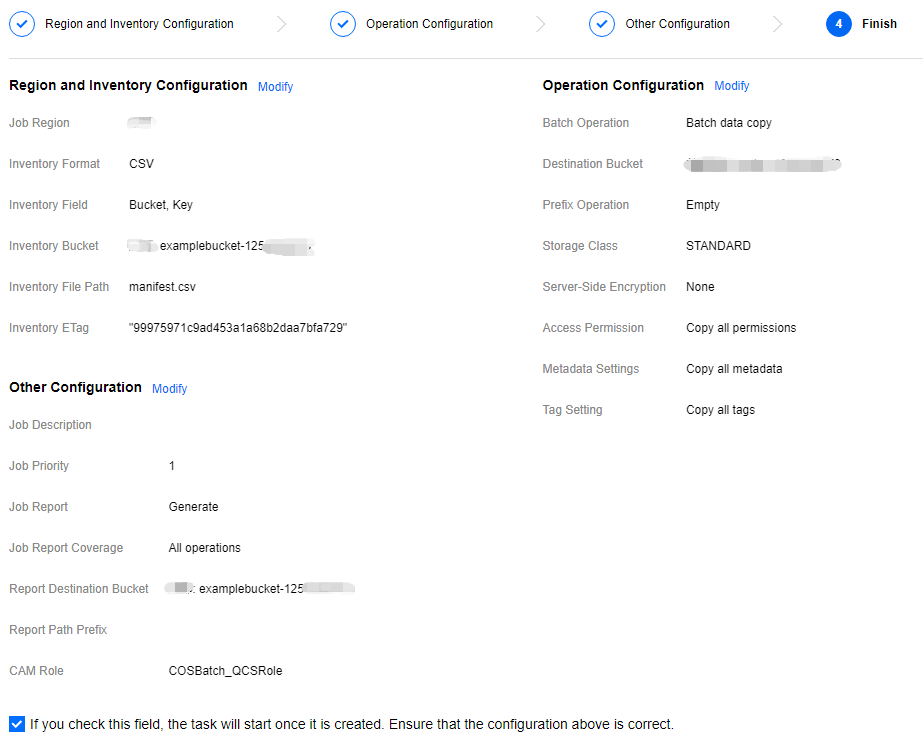
7. 誤りがないことを確認したら、作成/作成して起動をクリックすれば完了です。
バッチタスクの作成が完了すると、作成済みのタスクはタスクリストに表示されるようになります。タスクをキャンセルしたい場合は、右側のタスクのキャンセルをクリックします。

フィードバック