이미지 형식 변환
다운로드
포커스 모드
폰트 크기
작업 시나리오
현재 Tencent Cloud CVM은 RAW, VHD, QCOW2, VMDK와 같은 이미지 파일 형식 가져오기를 지원합니다. 다른 형식의 이미지 파일은 가져오기 전에 변환해야 합니다. 본 문서는 qemu-img 툴을 사용하여 다른 형식의 이미지 파일을 VHD 또는 RAW 형식으로 변환하는 방법을 설명합니다.
작업 단계
실제 운영 체제에 따라 해당 작업 단계를 선택할 수 있습니다.
설명:
본문은 Windows 10 운영 체제를 예로 들어 이미지 형식을 변환합니다. 운영 체제 버전에 따라 약간의 차이가 있으므로 실제 상황에 따라 설명서를 참고하십시오.
qemu-img 설치
환경 변수 설정
1. 시작을 우클릭하고, 팝업 메뉴에서 시스템을 선택합니다.
2. 팝업 창에서 고급 시스템 설정을 선택합니다.
3. 팝업된 ‘시스템 속성’ 창에서 고급 탭을 선택하고 환경 변수를 클릭합니다.
4. ‘환경 변수’ 창의 ‘시스템 변수’에서 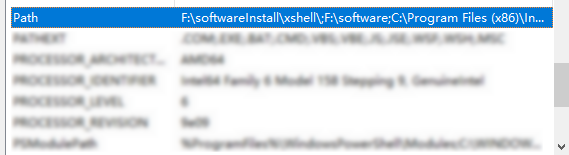
Path를 선택하고 편집을 클릭합니다. 아래 이미지와 같습니다.
5. 팝업된 ‘환경 변수 편집’ 창에서 생성을 클릭한 후, qemu-img
C:\\Program Files\\qemu의 설치 경로를 입력하고 확인을 클릭합니다.6. ‘환경 변수’ 창에서 확인을 다시 클릭합니다.
환경 변수 설정 인증
1. Win + R을 눌러 실행 창을 엽니다.
2. ‘실행’ 창에서 cmd를 입력하여 명령 라인을 엽니다.
3. 다음 명령을 실행하고 반환 결과에 따라 환경 변수가 성공적으로 설정되었는지 여부를 판단합니다.
qemu-img --help
이미지 형식 변환
1. 명령줄에서 다음 명령을 실행하여 이미지 파일이 있는 디렉터리로 전환합니다.
cd <원본 이미지 파일이 있는 디렉터리>
2. 다음 명령을 실행하여 이미지 형식을 변환합니다.
qemu-img convert -f <원본 이미지 파일 형식> -O <타깃 이미지 형식> <원본 이미지 파일 이름> <타깃 이미지 파일 이름>
매개변수 설명은 다음과 같습니다.
-f: 매개변수 값은 원본 이미지 파일의 형식입니다. -O(대문자여야 함): 매개변수 값은 타깃 이미지 형식, 원본 이미지 파일 이름 및 타깃 파일 이름입니다.
예를 들어 다음 명령을 실행하여 test.qcow2 이미지 파일을 test.raw로 변환합니다.qemu-img convert -f qcow2 -O raw test.qcow2 test.raw
변환이 완료되면 타깃 파일이 원본 이미지 파일이 있는 디렉터리에 나타납니다.
설명:
본문은 Ubuntu 20.04 및 CentOS 7.8 운영 체제를 예로 들어 이미지 형식을 변환합니다. 운영 체제 버전에 따라 약간의 차이가 있으므로 실제 상황에 따라 설명서를 참고하십시오.
qemu-img 설치
1. 다음 명령을 실행하여 qemu-img를 설치합니다.
Ubuntu:
apt-get update #패키지 목록 업데이트
apt-get install qemu-utils #qemu-img 툴 설치
CentOS:
yum install qemu-img
2. 다음 명령을 실행하여 이미지 형식을 변환합니다.
qemu-img convert -f qcow2 -O raw test.qcow2 test.raw
매개변수 설명은 다음과 같습니다.
-f: 매개변수 값은 원본 이미지 파일 형식입니다. -O(대문자여야 함): 매개변수 값은 타깃 이미지 형식, 원본 이미지 파일 이름 및 타깃 파일 이름입니다.
변환이 완료되면 타깃 파일이 원본 이미지 파일이 있는 디렉터리에 나타납니다.관련 문서
피드백