tencent cloud

Cloud Virtual Machine

동향 및 공지
제품 동향
공용 이미지 업데이트 동향
운영 체제 공식 지원 종료 계획
제품 공지
제품 소개
CVM 개요
제품 장점
기본 개념
리전 및 가용존
신규 사용자 가이드
Service Regions and Service Providers
제품 요금
요금 개요
과금 방식
과금 항목
과금 방식 변경 개요
인스턴스 구매
사양 변경 요금 설명
연체 설명
빠른 시작
사용자 정의 Linux 인스턴스 구매
사용자 정의 Windows 인스턴스 구매
사용자 가이드
운영 가이드 개요
사용 제한 개요
인스턴스
스팟 인스턴스
예약 인스턴스
이미지
스토리지
백업 및 복구
네트워크
보안
비밀번호/키
모니터링 및 알람
운영 관리
편리한 기능
서버 마이그레이션
온라인 마이그레이션
마이그레이션 요금
장애 처리
CVM에 로그인할 수 없는 문제 처리 방법
Windows 인스턴스 로그인 관련 장애
Linux 인스턴스 로그인 관련 장애
기타 인스턴스 로그인 관련 장애
인스턴스 실행 장애
Linux 인스턴스 메모리 장애
네트워크 장애
실습 튜토리얼
CVM 선택 제안
환경 구축
웹사이트 구축
애플리케이션 구축
시각화 페이지 구축
로컬 파일을 CVM에 업로드
네트워크 성능 테스트
기타 실습 튜토리얼
API 참조
History
Introduction
API Category
Making API Requests
Region APIs
Instance APIs
Cloud Hosting Cluster APIs
Image APIs
Instance Launch Template APIs
Placement Group APIs
Key APIs
Security Group APIs
Network APIs
Data Types
Error Codes
보안 및 컴플라이언스
Cloud Access Management(CAM)
네트워크
자주 묻는 질문
리전 및 가용존 문제
요금
인스턴스 문제
스토리지 문제
이미지 관련 문제
서버 마이그레이션 관련 문제
네트워크 관련 문제
보안 관련 문제
운영 체제 관련 문제
운영 및 모니터링 관련 문제
CAM 관련 문제
NTP 서비스 관련 문제
적용 시나리오 관련 문제
Agreements
CVM Service Level Agreements
Red Hat Enterprise Linux Image Service Agreement
Public IP Service Level Agreement
용어집
문서Cloud Virtual Machine사용자 가이드운영 관리시스템 운영Linux 인스턴스에서 kdump 서비스 비활성화/활성화 방법

Linux 인스턴스에서 kdump 서비스 비활성화/활성화 방법

PDF
포커스 모드
폰트 크기
마지막 업데이트 시간: 2026-03-04 12:05:23
면책 조항: 본 문서에는 제3자 제품 정보가 포함될 수 있으며, 해당 정보는 참고용으로만 제공됩니다. Tencent Cloud는 제3자 제품의 성능, 신뢰성 및 운영으로 인한 잠재적 영향에 대해 암시적 또는 기타 형태의 보증을 제공하지 않습니다.

개요

kdump는 Linux 시스템의 커널 크래시(kernel crash) 덤프 메커니즘입니다. 시스템에 커널 크래시가 발생하는 경우, 분석 및 장애 해결을 위해 이는 크래시 시의 메모리 덤프 정보를 캡처할 수 있습니다. 본 문서에서는 Linux 시스템의 CVM(Cloud Virtual Machine) 인스턴스에서 kdump 서비스를 비활성화하거나 활성화하는 방법을 주로 소개합니다.
참고: kdump 서비스에 대한 정보는 kdump 소개 문서를 참고하십시오.

kdump 서비스 비활성화 및 kdump 예약 메모리 해제

kdump는 Linux 시스템 부팅 시 커널 메모리 영역을 "예약 메모리"로 설정합니다. 이 예약 메모리는 시스템 크래시 시 두 번째 커널의 시작 전용 영역입니다. 비즈니스에서 커널 크래시 원인 분석에 크게 관심이 없는 경우, kdump를 비활성화하여 이 예약 메모리를 해제할 수 있습니다.
주의: kdump를 비활성화한 후 커널 크래시가 발생할 경우 크래시 원인을 진단할 수 없는 리스크가 있습니다.
Linux 배포판에 따라 비활성화 방법이 다릅니다. 본 문서에서는 일부 운영 체제에서 kdump를 비활성화하고 kdump 예약 메모리를 해제하는 방법을 제시합니다.
CentOS/TencentOS 공용 이미지
OpenCloudOS 공용 이미지
Ubuntu/Debian 공용 이미지
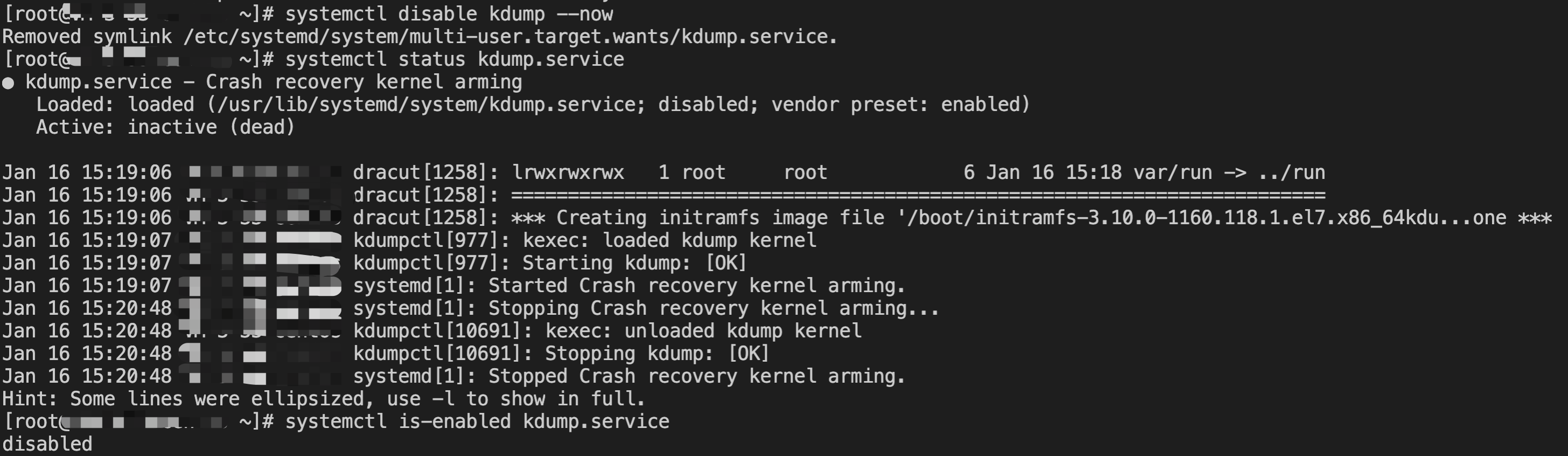
CentOS 7/CentOS 8/TencentOS 2/TencentOS 3/TencentOS 4 운영 체제의 경우, kdump를 비활성화하고 kdump 예약 메모리를 해제하는 방법은 다음과 같은 단계를 참조할 수 있습니다.
1. 다음 명령어를 실행하여 kdump 서비스를 중지하고 부팅 시 자동 시작을 비활성화하며 관련 상태를 확인합니다.
systemctl disable kdump --now
systemctl status kdump.service
systemctl is-enabled kdump.service

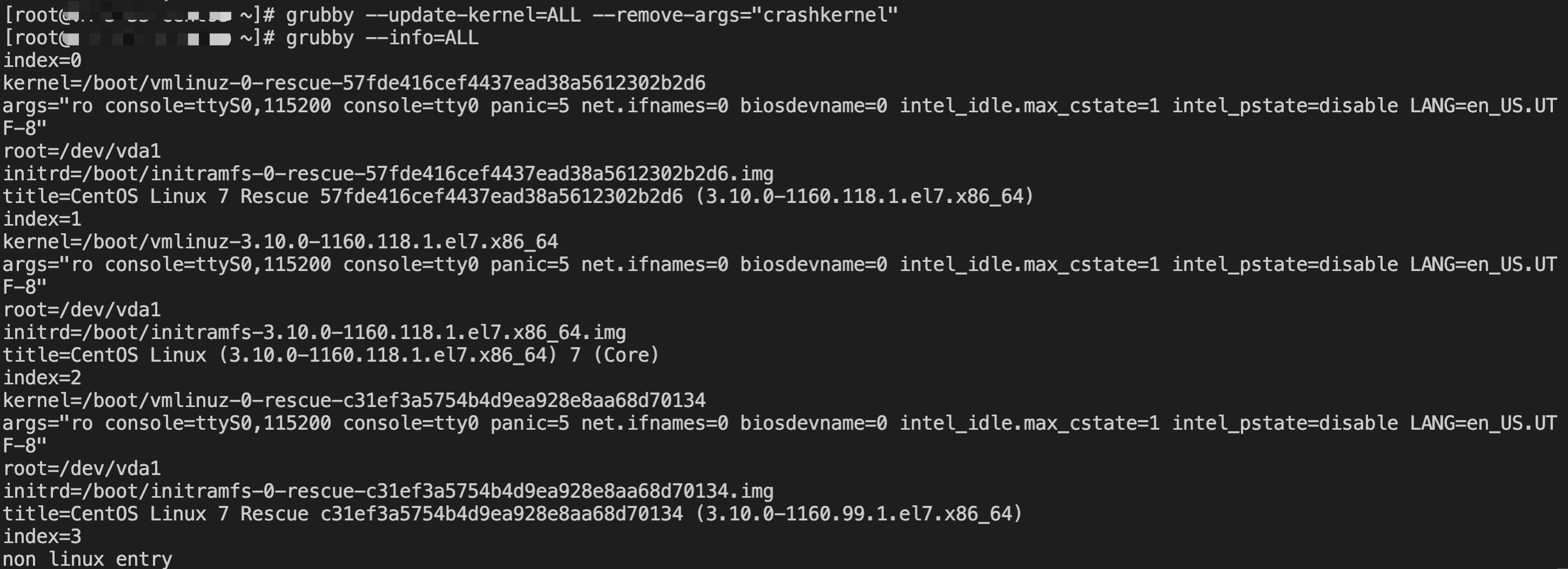
2. grubby 관련 명령어를 사용하여 grub 매개변수의 crashkernel 구성을 제거하고 구성을 시작 파일에 업데이트합니다.
2.1 다음 명령어를 실행하여 grubby에 표시된 args 매개변수에 crashkernel 관련 구성 항목이 포함되어 있는지 확인하고 백업합니다.
grubby --info=ALL|tee -a grubby.bak.$(date +%Y%m%d)
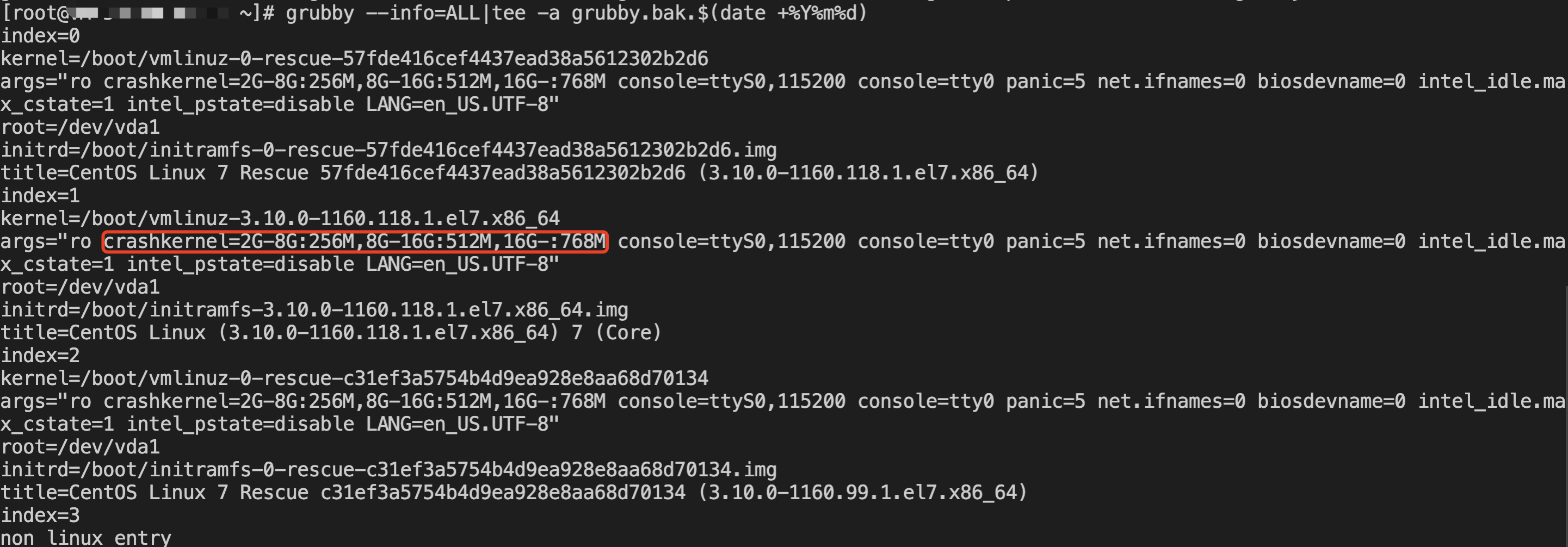
2.2 다음 명령어를 실행하여 crashkernel 관련 매개변수를 제거하고 grub 구성을 자동 업데이트한 후 제거된 매개변수 구성을 확인합니다.
grubby --update-kernel=ALL --remove-args="crashkernel"
grubby --info=ALL

3. 서버를 재부팅하여 kdump 서비스가 비활성화되었는지 및 kdump 예약 메모리가 해제되었는지 확인합니다.
경고: 서버 재부팅은 비즈니스 중단을 초래할 수 있으므로 재부팅 작업이 비즈니스에 미치는 영향을 신중하게 평가하십시오.
서버를 재부팅한 후 다음 명령어를 실행하여 서버가 성공적으로 재부팅되었는지(uptime 명령어 표시 시간이 재부팅 작업 실행 시점부터 현재 시간까지의 간격인지 확인), kdump 서비스 상태가 inactive (dead) 상태인지, crash 예약 메모리 크기 /sys/kernel/kexec_crash_size가 0인지, Linux 부팅 명령줄 매개변수 /proc/cmdline에 crashkernel 관련 구성이 없는지 확인할 수 있습니다.
uptime
systemctl status kdump.service
cat /sys/kernel/kexec_crash_size
cat /proc/cmdline

서버 재부팅이 허용되지 않는 경우, kdump에서 예약된 메모리를 해제하려면 다음 명령어를 실행하여 kdump 서비스에서 crash를 위해 예약된 메모리를 해제할 수 있습니다.
echo 0 >/sys/kernel/kexec_crash_size
다음 명령어를 통해 메모리 주소 공간이 더 이상 kdump를 위해 예약되지 않았는지(즉, 반환값이 0인지) 확인합니다.
cat /sys/kernel/kexec_crash_size
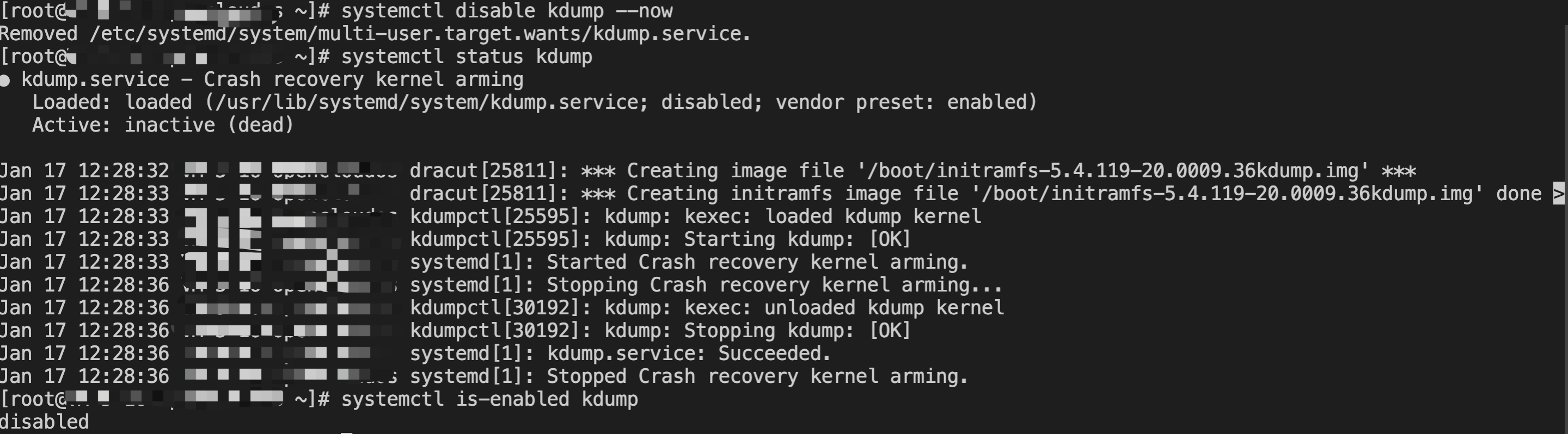
OpenCloudOS 7/OpenCloudOS 8/OpenCloudOS 9 운영 체제의 경우, kdump를 비활성화하고 kdump 예약 메모리를 해제하는 방법은 다음과 같은 단계를 참조할 수 있습니다.
1. 다음 명령어를 실행하여 kdump 서비스를 중지하고 부팅 시 자동 시작을 비활성화하며 관련 상태를 확인합니다.
systemctl disable kdump --now
systemctl status kdump
systemctl is-enabled kdump

2. /etc/default/grub을 수정하여 GRUB_CMDLINE_LINUX에서 crashkernel 구성을 제거하고 구성을 시작 파일에 업데이트합니다.
2.1 다음 명령어를 실행하여 /etc/default/grub 파일을 백업합니다.
cp /etc/default/grub /etc/default/grub.bak.$(date +%Y%m%d)
2.2 vim 또는 다른 편집기를 사용하여 /etc/default/grub에서 GRUB_CMDLINE_LINUX 행의 crashkernel=XXX 구성 항목(아래 이미지에서 빨간색으로 표시된 내용)을 제거하고 저장합니다.

2.3 다음 명령어를 실행하여 grub 구성 파일을 업데이트합니다.
grub2-mkconfig -o /boot/grub2/grub.cfg

3. 서버를 재부팅하여 kdump 서비스가 비활성화되었는지 및 kdump 예약 메모리가 해제되었는지 확인합니다.
경고: 서버 재부팅은 비즈니스 중단을 초래할 수 있으므로 재부팅 작업이 비즈니스에 미치는 영향을 신중하게 평가하십시오.
서버를 재부팅한 후 다음 명령어를 실행하여 서버가 성공적으로 재부팅되었는지(uptime 명령어 표시 시간이 재부팅 작업 실행 시점부터 현재 시간까지의 간격인지 확인), kdump 서비스 상태가 inactive (dead) 상태인지, crash 예약 메모리 크기 /sys/kernel/kexec_crash_size가 0인지, Linux 부팅 명령줄 매개변수 /proc/cmdline에 crashkernel 관련 구성이 없는지 확인할 수 있습니다.
uptime
systemctl status kdump.service
cat /sys/kernel/kexec_crash_size
cat /proc/cmdline

서버 재부팅이 허용되지 않는 경우, kdump에서 예약된 메모리를 해제하려면 다음 명령어를 실행하여 kdump 서비스에서 crash를 위해 예약된 메모리를 해제할 수 있습니다.
echo 0 >/sys/kernel/kexec_crash_size
다음 명령어를 통해 메모리 주소 공간이 더 이상 kdump를 위해 예약되지 않았는지(즉, 반환값이 0인지) 확인합니다.
cat /sys/kernel/kexec_crash_size
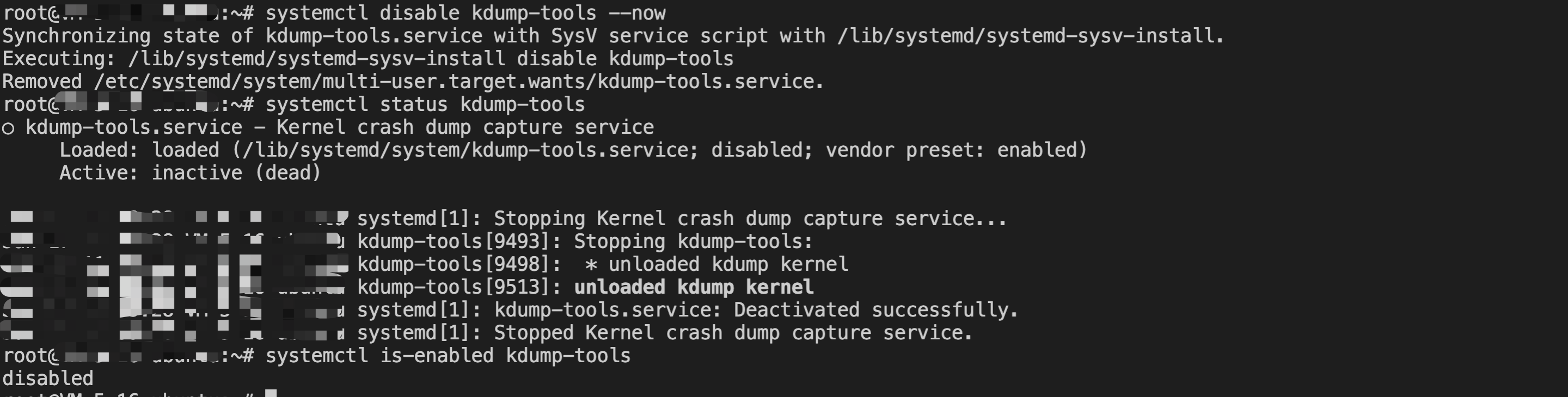
Ubuntu 18.04/Ubuntu 20.04/Ubuntu 22.04/Ubuntu 24.04/Debian 10/Debian 11/Debian 12 운영 체제의 경우, kdump를 비활성화하고 kdump 예약 메모리를 해제하는 방법은 다음과 같은 단계를 참조할 수 있습니다.
1. 다음 명령어를 실행하여 kdump-tools 서비스를 중지하고 부팅 시 자동 시작을 비활성화하며 관련 상태를 확인합니다.
systemctl disable kdump-tools --now
systemctl status kdump-tools
systemctl is-enabled kdump-tools

2. /etc/default/grub 또는 /etc/default/grub.d 구성을 수정하여 GRUB_CMDLINE_LINUX 또는 GRUB_CMDLINE_LINUX_DEFAULT에서 crashkernel 구성을 제거하고 구성을 시작 파일에 업데이트합니다.
2.1 다음 명령어를 실행하여 /etc/default/grub 파일을 백업합니다.
cp /etc/default/grub /etc/default/grub.bak.$(date +%Y%m%d)
2.2 vim 또는 다른 편집기를 사용하여 /etc/default/grub에서 GRUB_CMDLINE_LINUX 또는 GRUB_CMDLINE_LINUX_DEFAULT 행의 crashkernel=XXX 구성 항목(아래 이미지에서 빨간색으로 표시된 내용)을 제거하고 저장합니다.
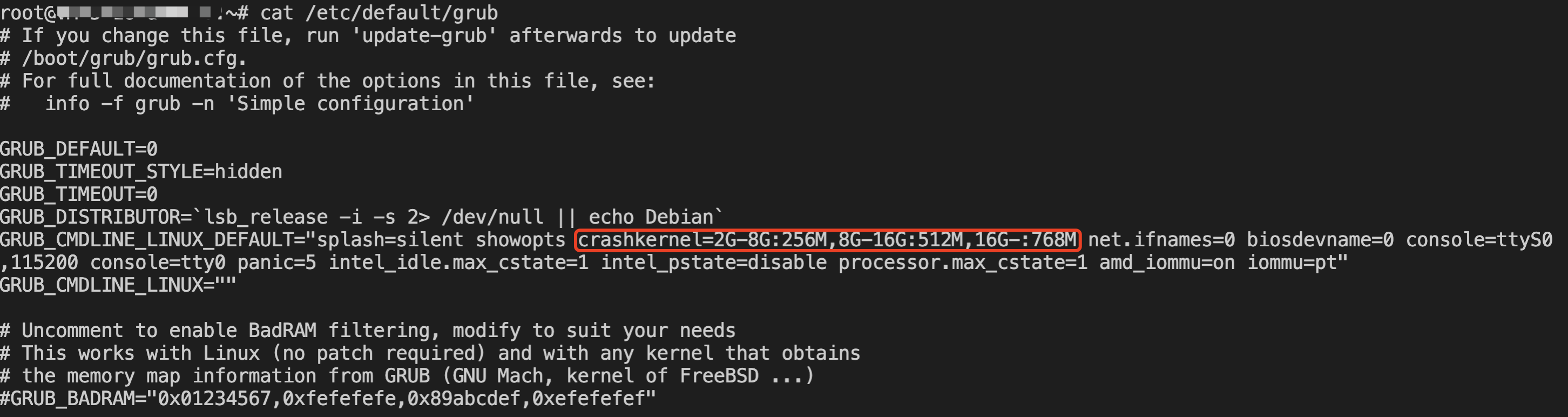
만약 /etc/default/grub에 crashkernel 관련 구성이 없으면, /etc/default/grub.dkdump-tools.cfg 구성 파일에 crashkernel 관련 구성(아래 이미지에서 빨간색으로 표시된 내용)이 있는지 확인하십시오. 관련 구성이 있는 경우 crashkernel=XXX 구성 항목을 제거하면 됩니다.

구체적인 작업 방법: 다음 명령어를 실행하여 /etc/default/grub.d/ 디렉터리로 이동하고, kdump-tools.cfg 파일이 있는지 확인하고, kdump-tools.cfg 구성을 검사하고, 파일을 백업하고, crashkernel 관련 구성을 제거하고, 수정 결과를 확인할 수 있습니다.
cd /etc/default/grub.d/
cat kdump-tools.cfg
cp kdump-tools.cfg kdump-tools.cfg.bak.$(date +%Y%m%d)
vim kdump-tools.cfg
cat kdump-tools.cfg

2.3 다음 명령어를 실행하여 grub 구성 파일을 업데이트합니다.
update-grub

3. 서버를 재부팅하여 kdump-tools 서비스가 비활성화되었는지 및 kdump 예약 메모리가 해제되었는지 확인합니다.
경고: 서버 재부팅은 비즈니스 중단을 초래할 수 있으므로 재부팅 작업이 비즈니스에 미치는 영향을 신중하게 평가하십시오.
서버를 재부팅한 후 다음 명령어를 실행하여 서버가 성공적으로 재부팅되었는지(uptime 명령어 표시 시간이 재부팅 작업 실행 시점부터 현재 시간까지의 간격인지 확인), kdump 서비스 상태가 inactive (dead) 상태인지, crash 예약 메모리 크기 /sys/kernel/kexec_crash_size가 0인지, Linux 부팅 명령줄 매개변수 /proc/cmdline에 crashkernel 관련 구성이 없는지 확인할 수 있습니다.
uptime
systemctl status kdump-tools
cat /sys/kernel/kexec_crash_size
cat /proc/cmdline

서버 재부팅이 허용되지 않는 경우, kdump에서 예약된 메모리를 해제하려면 다음 명령어를 실행하여 kdump 서비스에서 crash를 위해 예약된 메모리를 해제할 수 있습니다.
echo 0 >/sys/kernel/kexec_crash_size
다음 명령어를 통해 메모리 주소 공간이 더 이상 kdump를 위해 예약되지 않았는지(즉, 반환값이 0인지) 확인합니다.
cat /sys/kernel/kexec_crash_size


kdump 서비스 활성화

Tencent Cloud의 Linux 공용 이미지로 생성된 서버는 기본적으로 kdump가 활성화됩니다. panic이 발생하면 일반적으로 /var/crash에 시스템 메모리 dump 정보가 생성되며, crash 도구를 사용하여 서버 panic 원인을 분석할 수 있습니다. 그러나 kdump 활성화 시 일부 운영 체제 메모리 공간을 점유합니다. Linux 운영 체제 버전별 활성화 방법이 다르며, 다음은 일부 Linux 배포판의 구성 방법입니다.


도움말 및 지원

문제 해결에 도움이 되었나요?

피드백