QAT 가속기 사용
Download
포커스 모드
폰트 크기
인텔® QAT(Intel® QuickAssist Technology)는 인텔® 제온® 스케일러블 프로세서에 통합된 하드웨어 가속 기능으로, CPU로부터 보안, 인증 및 압축 작업을 오프로드하여 표준 플랫폼 솔루션의 성능과 효율성을 크게 향상시킵니다. 스토리지 데이터 압축/압축 해제, HPC, 네트워크 암호화/복호화, 분석 등 다양한 시나리오에 적용됩니다. 자세한 내용은 intel 공식 문서를 참고하십시오.
사용 제한
인스턴스 제한
Tencent Cloud 8세대 Intel Emerald Rapids 인스턴스(표준형 S8, 메모리형 M8) 중 8코어 이상의 인스턴스는 QAT 가속기 활성화를 지원합니다. 자세한 내용은 인스턴스 사양을 참고하십시오.
이미지 제한
Tencent Cloud TencentOS 전용 이미지 TencentOS Server 3.1 (TK4) For QAT 사용을 권장합니다. 해당 이미지 내부에는 CPU 플랫폼에 탑재된 가속기에 적합한 드라이버가 설치되어 있습니다. 다른 시스템의 경우 QAT 드라이버를 직접 컴파일하거나 시스템에서 해당 문서를 찾아야 합니다.
설명:
QAT 가속기는 무료 서비스로, 활성화 여부에 관계없이 비용을 부과하지 않습니다.
구매 페이지에서 가속기 활성화를 선택한 후에 인스턴스 내부에서 가속기를 별도로 시작해야 사용할 수 있습니다.
작업 단계
1. CVM 구매 페이지에 로그인합니다.
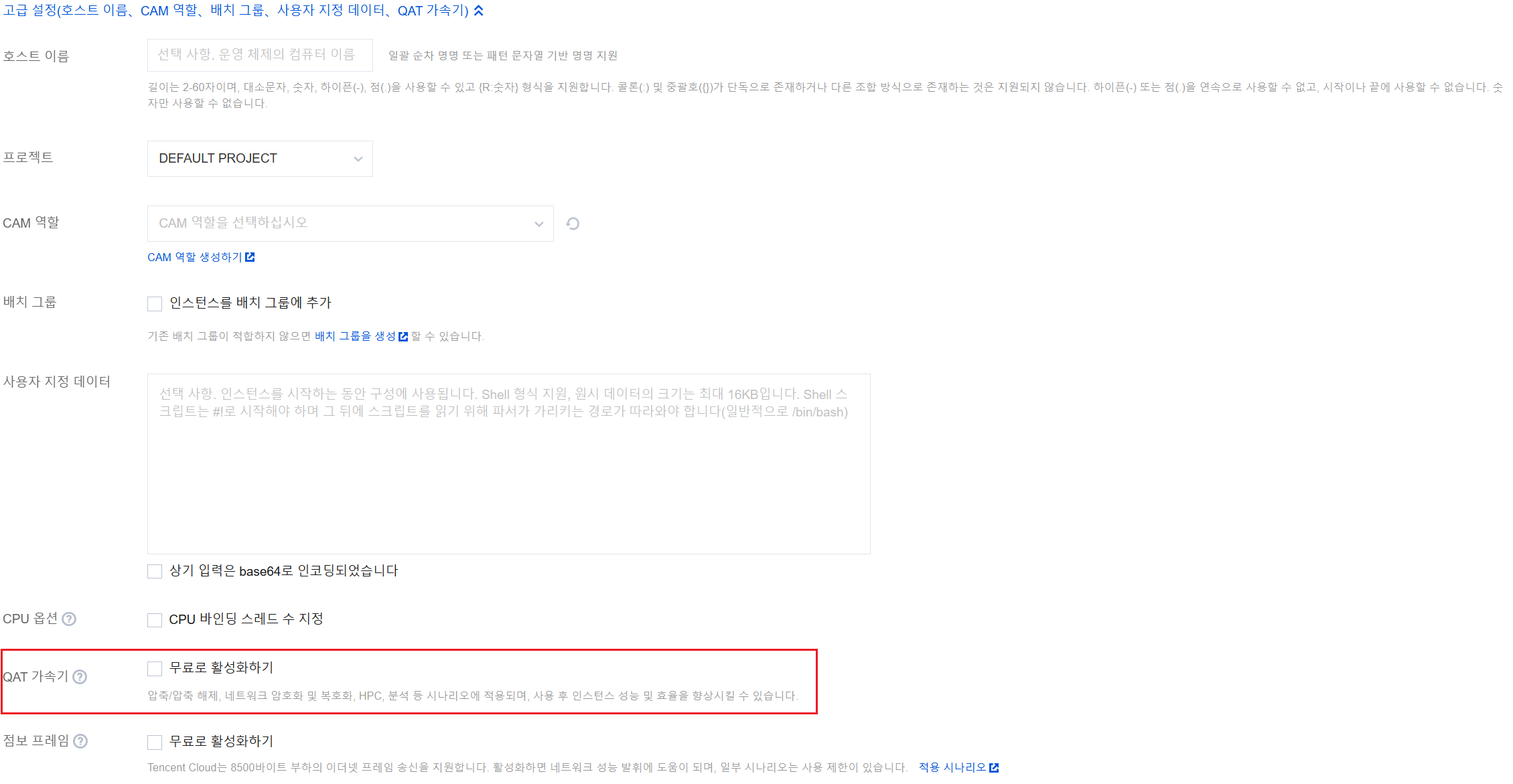
2. 사용 제한에서 지원하는 인스턴스 사양 및 이미지를 선택하고, 고급 설정에서 QAT 가속기를 선택합니다. 아래 그림과 같습니다.
3. 인스턴스 내부에서 QAT 가속기 상태를 확인합니다.
[root@VM-0-16-tencentos ~]# lspci00:00.0 Host bridge: Intel Corporation 82G33/G31/P35/P31 Express DRAM Controller00:01.0 VGA compatible controller: Cirrus Logic GD 544600:02.0 PCI bridge: Intel Corporation 7500/5520/5500/X58 I/O Hub PCI Express Root Port 0 (rev 02)00:03.0 PCI bridge: Intel Corporation 7500/5520/5500/X58 I/O Hub PCI Express Root Port 0 (rev 02)00:04.0 PCI bridge: Intel Corporation 7500/5520/5500/X58 I/O Hub PCI Express Root Port 0 (rev 02)00:05.0 PCI bridge: Intel Corporation 7500/5520/5500/X58 I/O Hub PCI Express Root Port 0 (rev 02)00:1f.0 ISA bridge: Intel Corporation 82801IB (ICH9) LPC Interface Controller (rev 02)00:1f.2 SATA controller: Intel Corporation 82801IR/IO/IH (ICH9R/DO/DH) 6 port SATA Controller [AHCI mode] (rev 02)00:1f.3 SMBus: Intel Corporation 82801I (ICH9 Family) SMBus Controller (rev 02)01:00.0 PCI bridge: Red Hat, Inc. Device 000e02:01.0 Ethernet controller: Red Hat, Inc. Virtio network device02:02.0 USB controller: NEC Corporation uPD720200 USB 3.0 Host Controller (rev 03)02:03.0 SCSI storage controller: Red Hat, Inc. Virtio block device02:04.0 Unclassified device [00ff]: Red Hat, Inc. Virtio memory balloon03:00.0 PCI bridge: Red Hat, Inc. Device 000e05:00.0 Co-processor: Intel Corporation Device 0da5 (rev 02)06:00.0 Co-processor: Intel Corporation Device 0da5 (rev 02)
0da5는 인스턴스 내부에 QAT 가속기가 있음을 나타냅니다.4. QAT 관련 드라이버를 설치합니다.
yum install intel-qat20 kmod-intel-qat20 -y
5. QAT 가속기 상태를 확인합니다.
[root@VM-0-16-tencentos ~]# systemctl restart qat[root@VM-0-16-tencentos ~]# systemctl status qat
Started QAT service가 표시되면 QAT 상태가 정상임을 의미합니다./usr/bin/cpa_sample_code 샘플 프로그램으로 QAT 정상 작동 여부를 검증할 수 있습니다.
피드백