리얼 서버 관리
Download
포커스 모드
폰트 크기
CLB는 정상적으로 실행되는 리얼 서버 인스턴스로 요청을 라우팅합니다. 본문은 필요에 따라 또는 CLB를 처음 사용할 때 리얼 서버를 추가하거나 삭제하는 방법에 대해 설명합니다.
전제 조건
작업 단계
CLB에 리얼 서버 추가
설명:
CLB 인스턴스가 Auto Scaling 그룹과 연결되어 있으면 해당 그룹의 CVM이 CLB의 리얼 서버에 자동으로 추가됩니다. CVM 인스턴스가 Auto Scaling 그룹에서 제거되면 CLB의 리얼 서버에서 자동으로 삭제됩니다.
API를 사용하여 리얼 서버를 추가하는 방법에 대한 자세한 내용은 RegisterInstancesWithLoadBalancer를 참고하십시오.
CVM별 청구 계정이 있고 비 BGP ISP(China Mobile/China Unicom/China Telecom)를 선택한 경우, 트래픽별 청구 및 대역폭별 청구 패키지 CVM 인스턴스만 바인딩할 수 있습니다. 계정 및 ISP 유형에 대한 자세한 내용은 Checking Account Type 및 Product Attribute Selection을 참고하십시오.
1. CLB 콘솔에 로그인합니다.
2. ‘인스턴스 관리’ 페이지에서 ‘CLB’ 인스턴스의 오른쪽에 있는 리스너 구성을 클릭합니다.
3. 리스너 구성 페이지에서 백엔드 CVM에 바인딩할 리스너를 선택합니다.
HTTP/HTTPS 리스너
3.1.1 HTTP/HTTPS 리스너 섹션에서 선택한 리스너 왼쪽의 +를 클릭합니다.

3.1.2 펼쳐진 도메인 이름의 왼쪽에 있는 +를 클릭합니다.
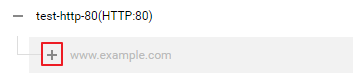
3.1.3 펼쳐진 URL 경로를 선택하고 바인딩을 클릭합니다.
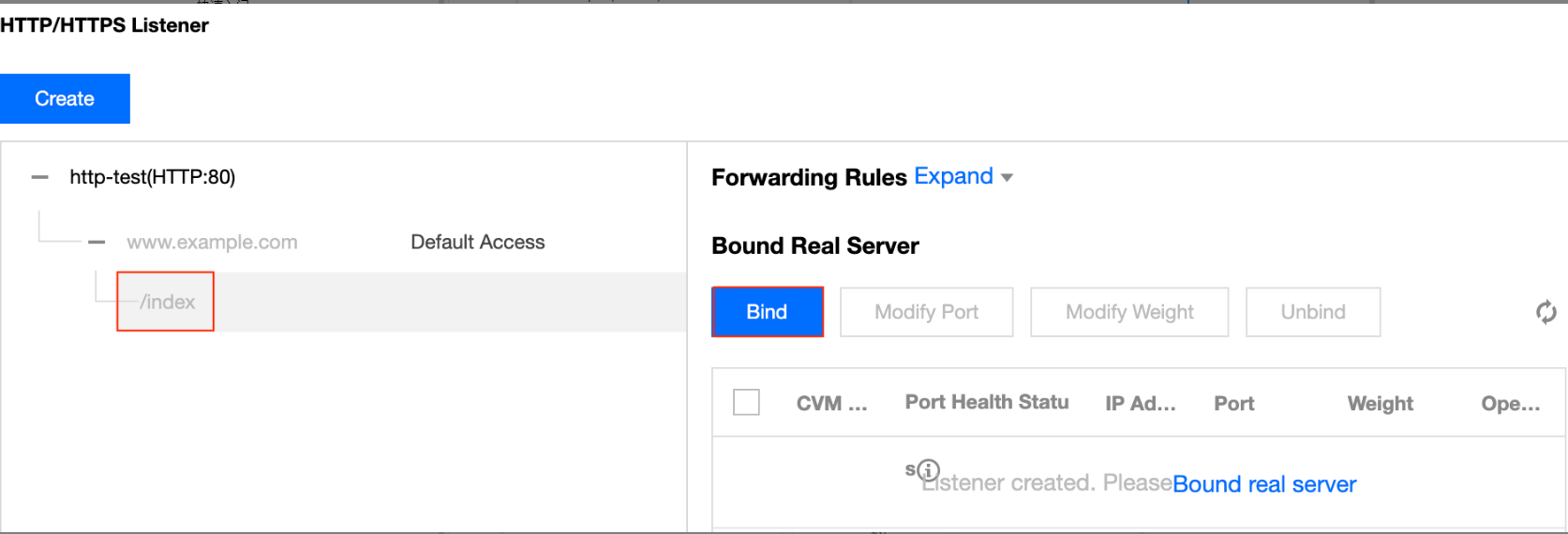
TCP/UDP/TCP SSL 리스너
TCP/UDP/TCP SSL 리스너 섹션 왼쪽의 목록에서 백엔드 CVM과 바인딩할 리스너를 선택하여 바인딩을 클릭합니다.
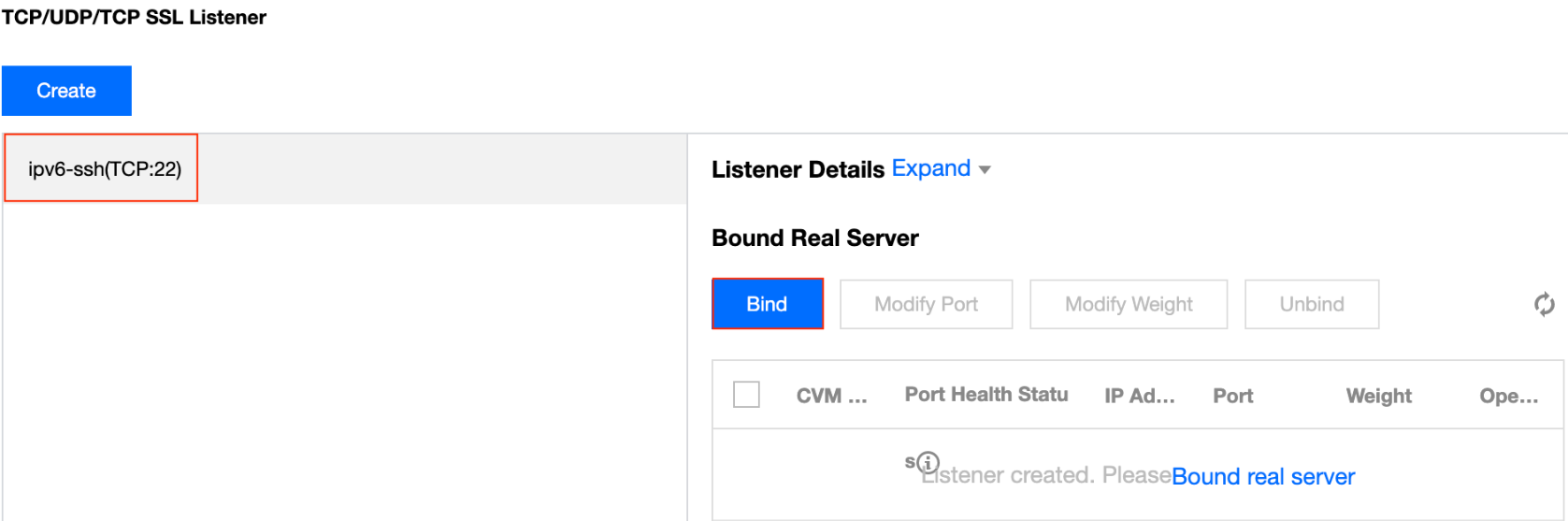
4. CLB 인스턴스를 리얼 서버와 바인딩합니다.
방법1: ‘리얼 서버와 바인딩’ 대화 상자에서 CVM을 클릭하고 CVM 인스턴스를 하나 이상 선택하고 포워딩 포트와 가중치를 입력하고 확인을 클릭합니다. 포트에 대한 자세한 내용은 서버 상용 포트를 참고하십시오.
설명:
‘리얼 서버와 바인딩’ 팝업 창에는 동일한 리전, 동일한 네트워크 환경에서 격리되거나 만료되지 않고 최대 대역폭이 0보다 큰 사용 가능한 CVM만 표시됩니다.
CLB 인스턴스가 여러 리얼 서버와 바인딩될 때 Hash 알고리즘을 사용하여 트래픽을 포워딩합니다.
가중치가 클수록 요청이 더 많이 포워딩됩니다. 값 범위는 0 - 100(기본값: 10)입니다. 0으로 설정하면 리얼 서버는 새 요청 수신을 중지합니다. 세션 지속성을 활성화하면 리얼 서버의 요청이 고르게 분산되지 않을 수 있습니다. 자세한 내용은 Load Balancing Algorithm Selection and Weight Configuration Examples를 참고하십시오.
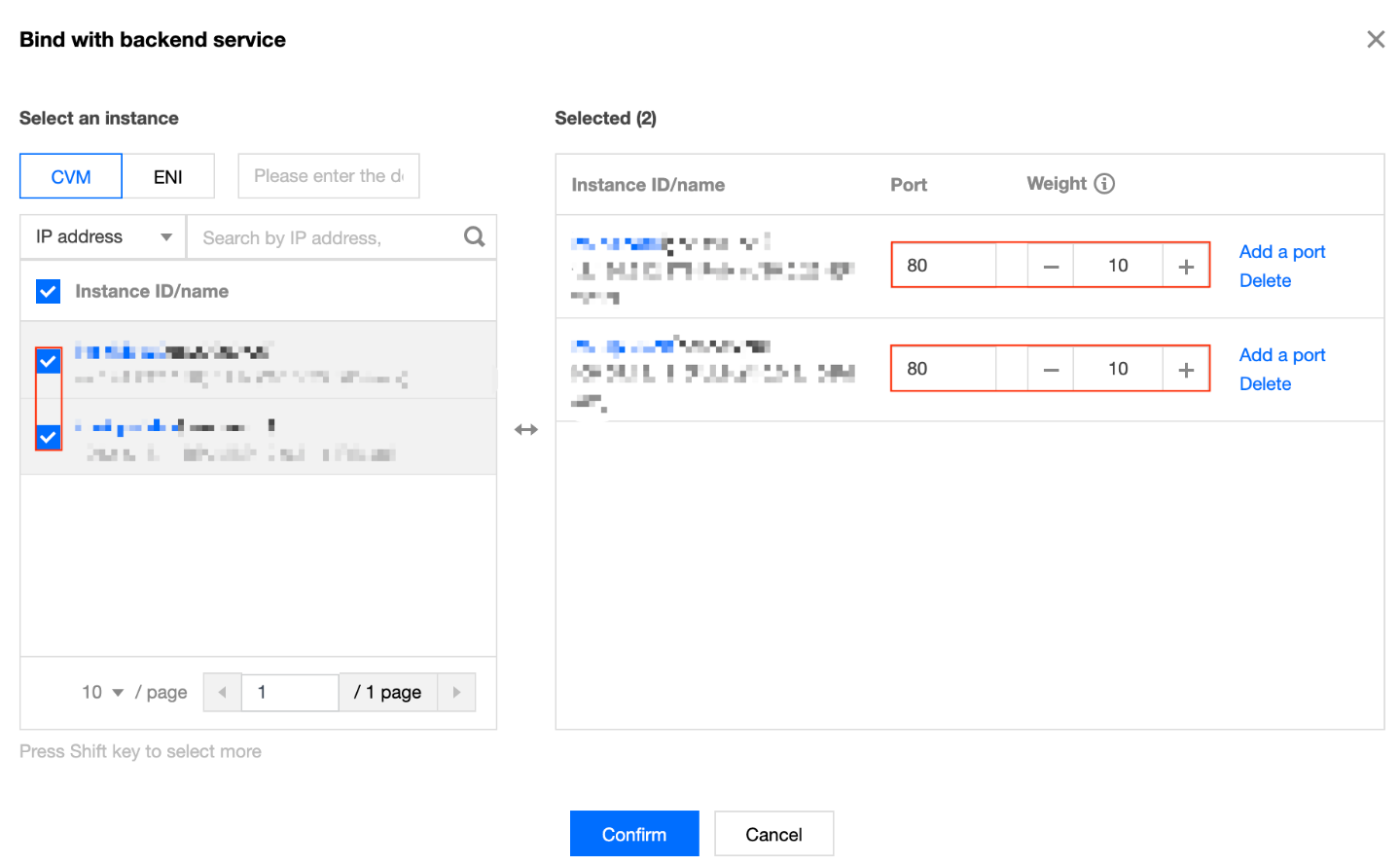
방법2: 일괄 바인딩할 CVM 인스턴스의 사전 설정 포트 값이 동일한 경우 ‘리얼 서버와 바인딩’ 팝업 창에서 CVM을 클릭하고 포트 값을 입력하고 해당 CVM 인스턴스를 선택하고 가중치를 설정한 다음 확인을 클릭하여 일괄 바인딩합니다. 포트에 대한 자세한 내용은 서버 상용 포트를 참고하십시오. 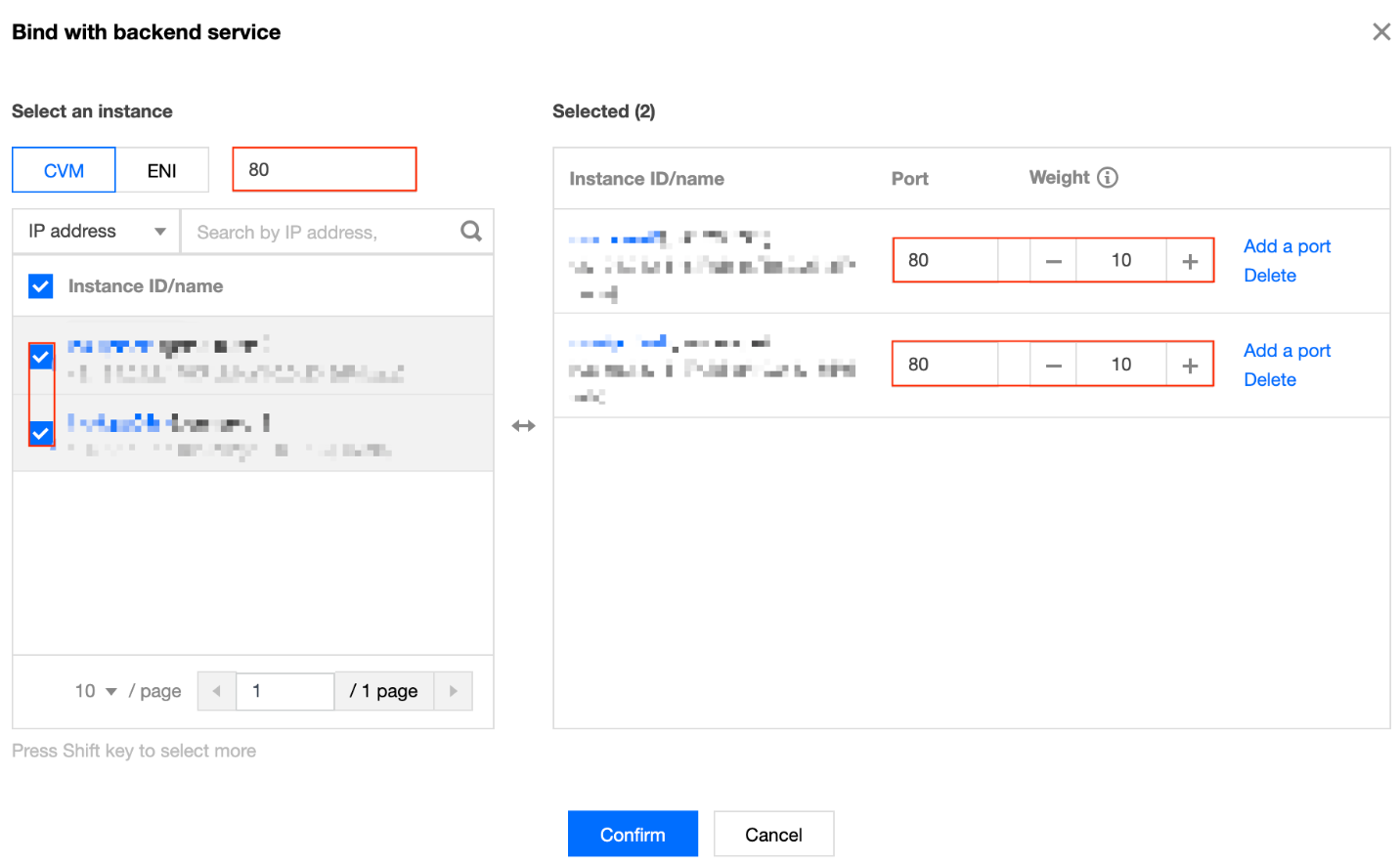
CLB의 리얼 서버 가중치 수정
리얼 서버 가중치는 포워딩할 CVM 요청 수를 결정합니다. 리얼 서버를 바인딩할 때 가중치를 미리 설정해야 합니다. 다음은 ‘HTTP/HTTPS 리스너’(TCP/UDP/TCP SSL 리스너에도 적용됨)를 사용할 때 리얼 서버 가중치를 변경하는 예를 보여줍니다.
설명:
API로 리얼 서버 가중치를 수정하는 방법에 대한 자세한 내용은 ModifyLoadBalancerBackends를 참고하십시오.
CLB 리얼 서버의 가중치에 대한 자세한 내용은 CLB Round-Robin Methods를 참고하십시오.
1. CLB 콘솔에 로그인합니다.
2. ‘인스턴스 관리’ 페이지에서 ‘CLB’ 인스턴스의 오른쪽에 있는 리스너 구성을 클릭합니다.
3. HTTP/HTTPS 리스너 섹션 왼쪽에 있는 목록에서 인스턴스 및 리스너 규칙을 펼쳐 표시하고 URL을 선택합니다.
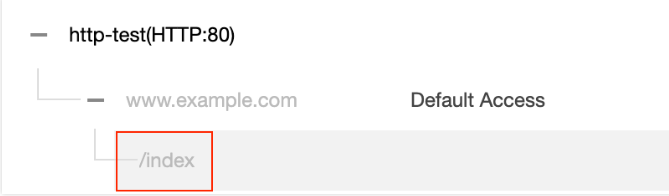
4. HTTP/HTTPS 리스너 섹션 오른쪽의 서버 목록에서 해당 서버 가중치를 수정합니다.
설명:
가중치가 클수록 요청이 더 많이 포워딩됩니다. 값 범위는 0 - 100(기본값: 10)입니다. 0으로 설정하면 리얼 서버는 새 요청 수신을 중지합니다. 세션 지속성을 활성화하면 리얼 서버의 요청이 고르게 분산되지 않을 수 있습니다. 자세한 내용은 Load Balancing Algorithm Selection and Weight Configuration Examples를 참고하십시오.
방법1: 단일 백엔드 CVM의 가중치 수정
4.1.1 가중치를 수정할 CVM 인스턴스를 찾아 마우스를 해당 가중치에 갖다 대고 
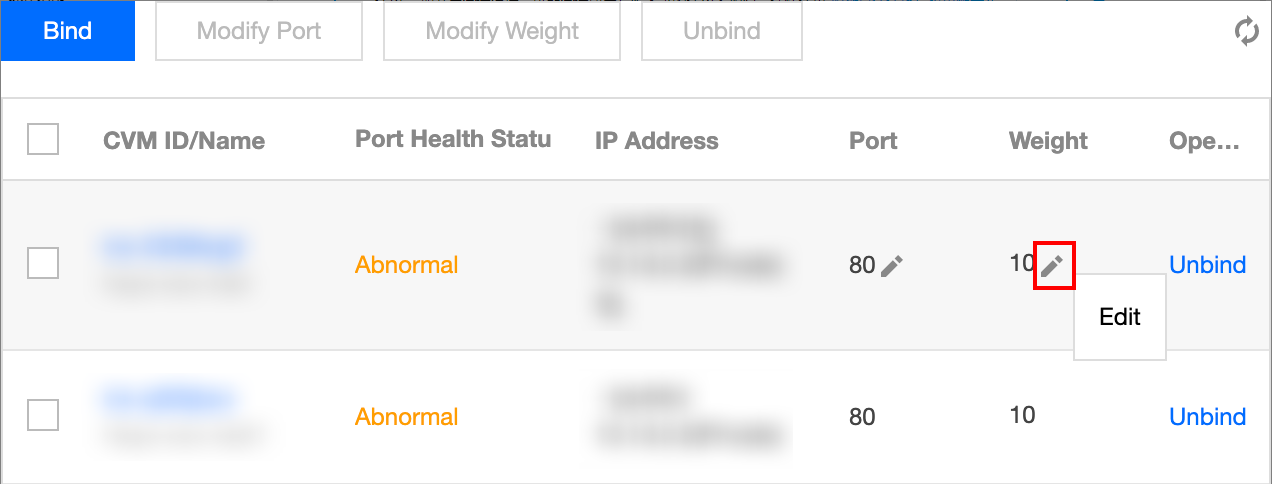
4.1.2 ‘가중치 수정’ 팝업 창에서 새 가중치를 입력하고 제출을 클릭합니다.
방법2: 여러 백엔드 CVM의 가중치를 수정합니다.
설명:
일괄 수정을 수행한 후 백엔드 CVM은 동일한 가중치를 사용합니다.
4.1.1 수정할 CVM 인스턴스 앞의 체크 박스를 클릭하고 가중치 수정을 클릭합니다. 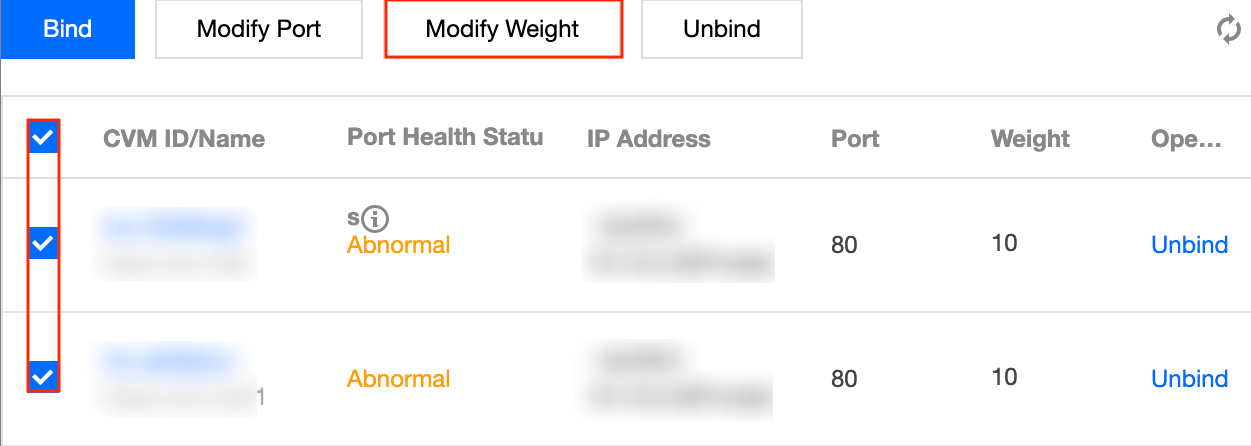
4.1.2 ‘가중치 수정’ 팝업 창에서 새 가중치를 입력하고 제출을 클릭합니다.
CLB용 리얼 서버 포트 수정
CLB 콘솔에서 리얼 서버 포트를 수정할 수 있습니다. 다음은 ‘HTTP/HTTPS 리스너’(TCP/UDP/TCP SSL 리스너에도 적용됨)를 사용할 때 리얼 서버 포트를 변경하는 예시를 보여줍니다.
설명:
1. CLB 콘솔에 로그인합니다.
2. ‘인스턴스 관리’ 페이지에서 ‘CLB’ 인스턴스의 오른쪽에 있는 리스너 구성을 클릭합니다.
3. HTTP/HTTPS 리스너 섹션 왼쪽에 있는 목록에서 인스턴스 및 리스너 규칙을 펼쳐 표시하고 URL을 선택합니다.
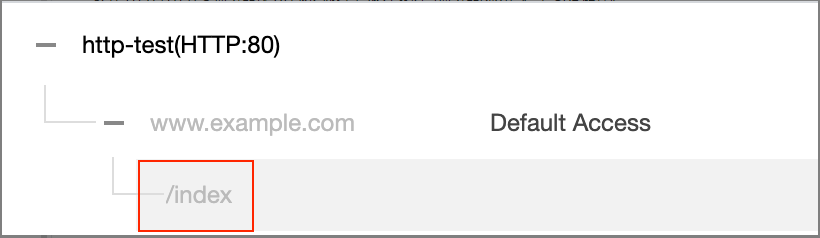
4. HTTP/HTTPS 리스너 섹션의 오른쪽 목록에서 해당 서버 포트를 수정합니다. 포트 선택 방법에 대한 자세한 내용은 서버 상용 포트를 참고하십시오.
방법1: 단일 백엔드 CVM의 포트 수정.
4.1.1 수정할 CVM 인스턴스를 찾아 마우스를 해당 포트에 갖다 대고 
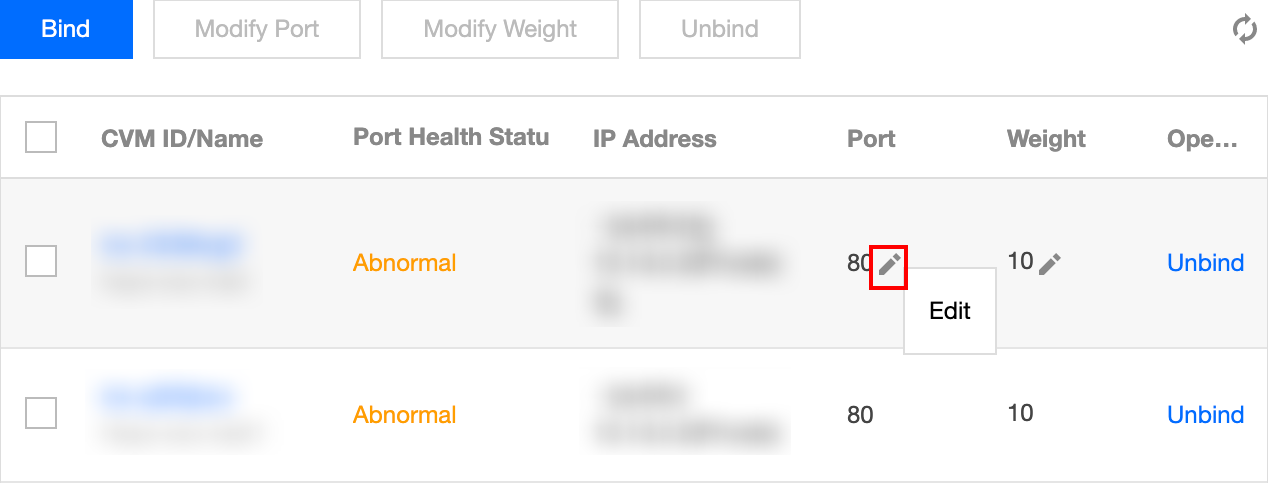
4.1.2 ‘포트 수정’ 팝업 창에서 새 포트 값을 입력하고 제출을 클릭합니다.
방법2: 여러 백엔드 CVM 포트 일괄 수정.
설명:
일괄 수정을 수행한 후 백엔드 CVM은 동일한 포트를 사용합니다.
4.1.1 수정할 CVM 인스턴스 앞의 체크 박스를 클릭하고 포트 수정을 클릭합니다. 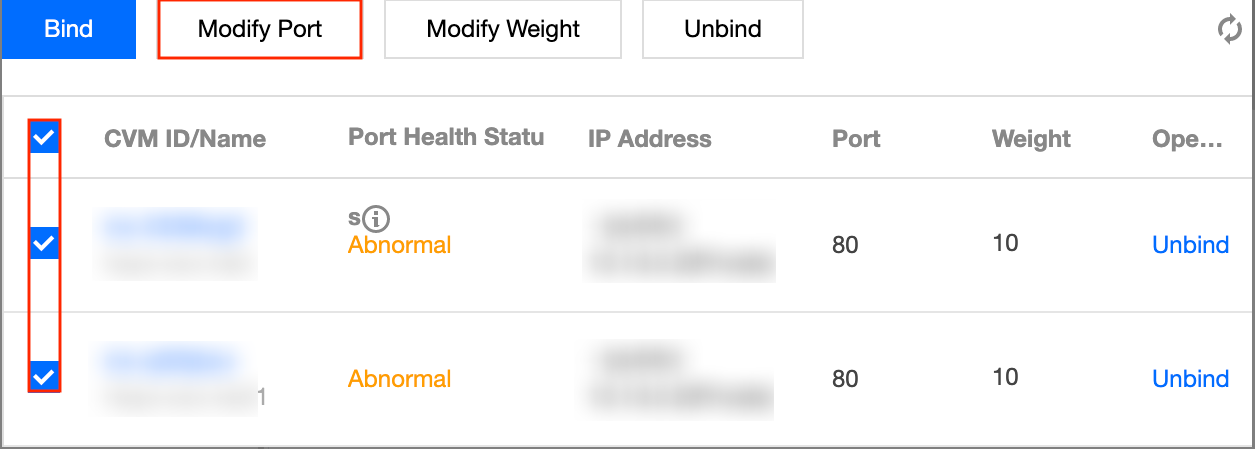
4.1.2 ‘포트 수정’ 팝업 창에서 새 포트 값을 입력하고 제출을 클릭합니다.
CLB에서 리얼 서버 바인딩 해제
CLB 콘솔에서 바인딩된 리얼 서버를 바인딩 해제할 수 있습니다. 다음은 ‘HTTP/HTTPS 리스너’(TCP/UDP/TCP SSL 리스너에도 적용됨)를 사용할 때 리얼 서버의 바인딩을 해제하는 방법의 예시를 보여줍니다.
설명:
리얼 서버를 바인딩 해제하면 CVM 인스턴스에서 CLB 인스턴스가 바인딩 해제되고 CLB는 즉시 해당 서버에 대한 요청 포워딩을 중지합니다.
리얼 서버의 바인딩을 해제해도 CVM 인스턴스의 라이프사이클에는 영향을 미치지 않으며 리얼 서버 클러스터에 다시 추가될 수도 있습니다.
API를 사용하여 리얼 서버의 바인딩을 해제하는 방법에 대한 자세한 내용은 DeregisterTargets를 참고하십시오.
1. CLB 콘솔에 로그인합니다.
2. ‘인스턴스 관리’ 페이지에서 ‘CLB’ 인스턴스의 오른쪽에 있는 리스너 구성을 클릭합니다.
3. HTTP/HTTPS 리스너 섹션 왼쪽에 있는 목록에서 인스턴스 및 리스너 규칙을 펼쳐 표시하고 URL을 선택합니다.
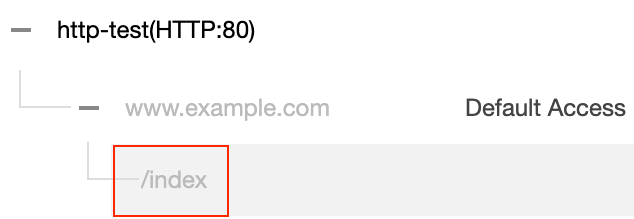
4. HTTP/HTTPS 리스너 섹션의 오른쪽 목록에서 바인딩된 리얼 서버의 바인딩을 해제합니다.
방법1: 단일 백엔드 CVM을 바인딩 해제합니다.
4.1.1 대상 CVM 인스턴스를 선택하고 오른쪽 작업 열에서 바인딩 해제를 클릭합니다. 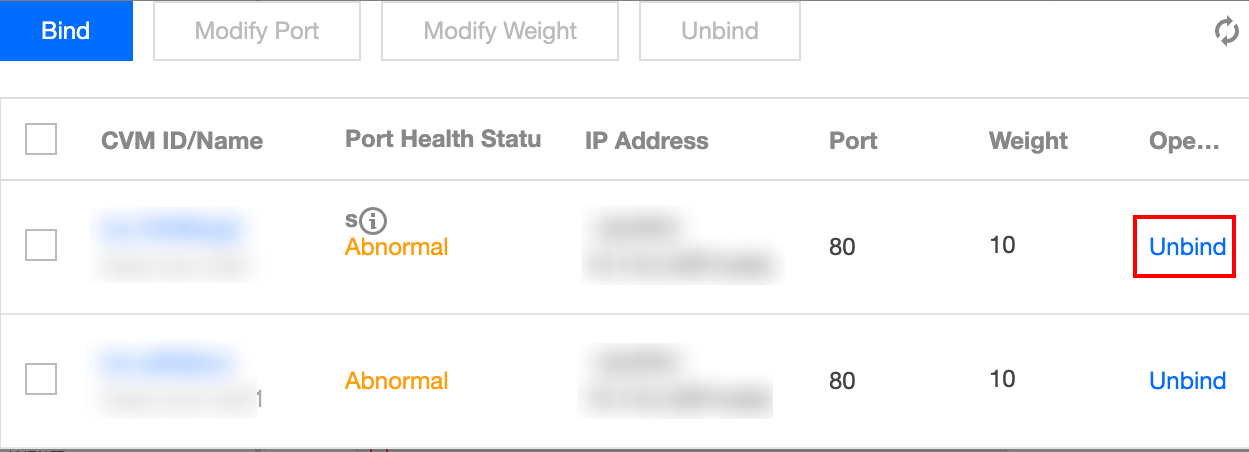
4.1.2 ‘바인딩 해제’ 팝업 창에서 선택한 CVM 인스턴스를 확인하고 제출을 클릭합니다.
방법2: 여러 백엔드 CVM을 바인딩 해제합니다.
4.1.1 바인딩을 해제하려는 CVM 인스턴스 앞의 확인란을 클릭하고 바인딩 해제를 클릭합니다. 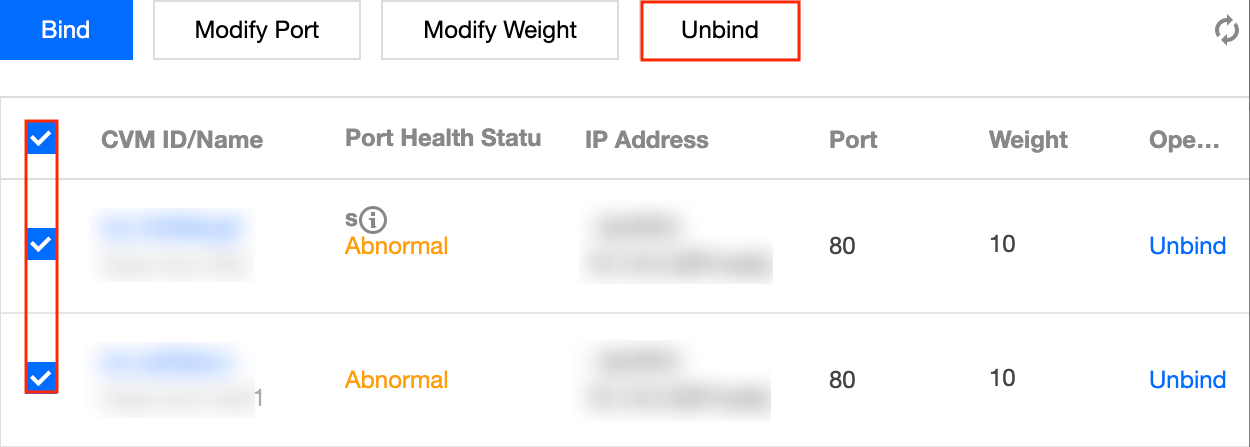
4.1.2 ‘바인딩 해제’ 팝업 창에서 선택한 CVM 인스턴스를 확인하고 제출을 클릭합니다.
피드백