보안 관리
Download
Focus Mode
Font Size
소개
소개
COS(Cloud Object Storage) 콘솔은 사용자가 버킷의 구성 위험을 식별, 평가 및 제어할 수 있도록 보안 관리 기능을 제공하여 데이터의 안전성과 규정 준수를 보장합니다. 위험 감지, 평가 보고서 및 위험 관리 조치를 통해 스토리지 버킷 구성 오류로 인한 잠재적 보안 위험(예: 데이터 유출, 트래픽 도용 등)을 효과적으로 줄일 수 있습니다.
주의:
COS는 TSA(Tencent Cloud Smart Advisor)를 기반으로 보안 관리 서비스를 제공합니다. 보안 관리를 처음 사용하는 경우 먼저 TSA 서비스와 서비스 역할 권한을 활성화해야 합니다.
데이터 보안을 위해 서브 계정은 스토리지 버킷 목록 액세스 권한이 있어야 정상적으로 보안 관리를 사용할 수 있습니다. 권한이 없는 경우 루트 계정에 문의하여 해당 권한을 부여받으십시오. 자세한 내용은 사전 설정 정책 QcloudCOSGetServiceAccess 추가를 참고하십시오.
보안 관리 기능은 무료로 사용할 수 있습니다.
평가 시작
1. COS 콘솔에 로그인합니다.
2. 왼쪽 네비게이션 바에서 운영 센터 > 보안 관리를 선택하여 보안 관리 페이지로 이동합니다.
3. 개요 영역에서 재평가를 클릭하면 보안 평가 진행 중이 표시되며, 이는 평가 작업을 시작하는 것을 의미합니다.
설명:
최초 구매 후 시스템은 기본적으로 평가 작업을 자동으로 시작합니다. 또한 매일 오전에도 자동으로 평가 작업이 실행되며, 최신 평가 시간에서 확인할 수 있습니다.
평가 작업이 시작된 후에는 일정 시간이 소요되므로 잠시 기다려 주십시오. 평가 작업 시작 후 페이지를 닫았다가 나중에 다시 접속하여 평가 결과를 확인할 수 있습니다.

위험 개요
위험 개요 모듈은 버킷 구성 항목의 전반적인 위험 상황을 표시하며, 고위험 항목, 중위험 항목 및 건강 항목 세 등급의 평가 항목 수를 포함합니다. 또한 각 위험 등급의 주간 변동도 확인할 수 있습니다. 평가 개요 확인 절차는 다음과 같습니다.
1. 보안 관리 페이지에서 평가 작업이 완료되면 개요 오른쪽에서 전체 위험 상황을 확인할 수 있습니다. 평가 결과는 최신 평가 시간을 기준으로 하며, 당일에 수동으로 평가를 시작하지 않은 경우 오전 자동 평가 결과가 표시됩니다. 자세한 설명은 평가 시작을 참고하십시오.

2. 특정 위험 등급 영역을 클릭하면 해당 등급의 평가 결과가 자동으로 필터링됩니다.
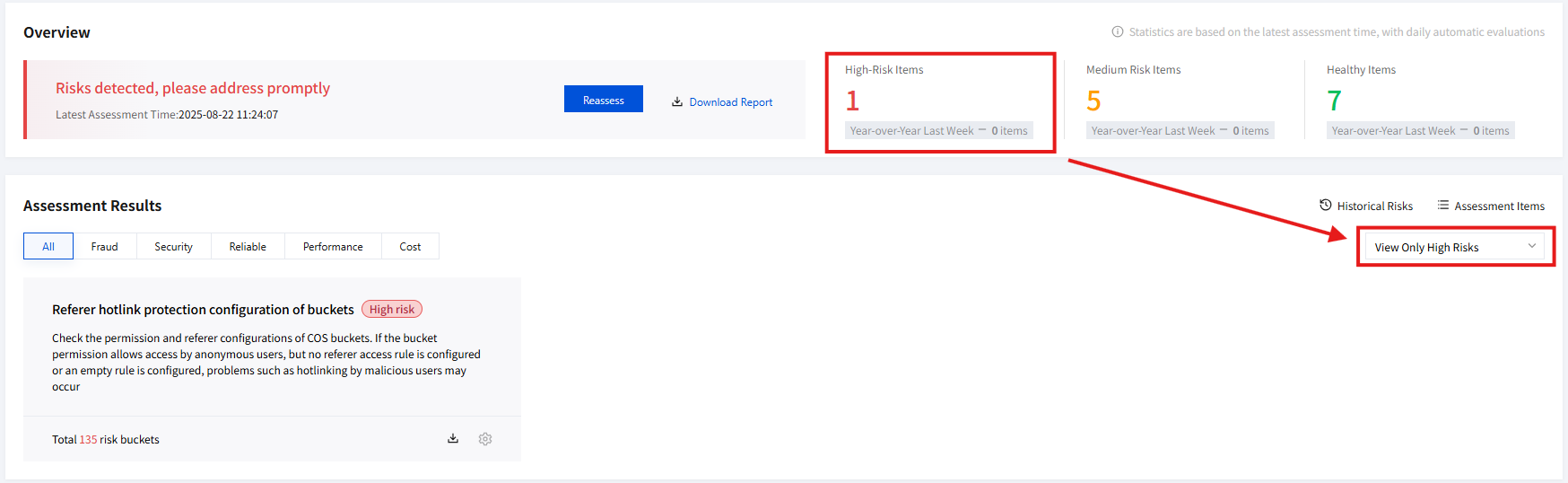
위험 관리
위험 관리에는 주로 위험 평가 결과, 결과 상세 및 관리, 보고서 다운로드, 평가 항목 설정, 위험 이력 5개의 모듈로 구성되어 있으며, 사용자가 감지된 위험 항목을 평가하고 처리할 수 있도록 지원합니다.
위험 평가 결과
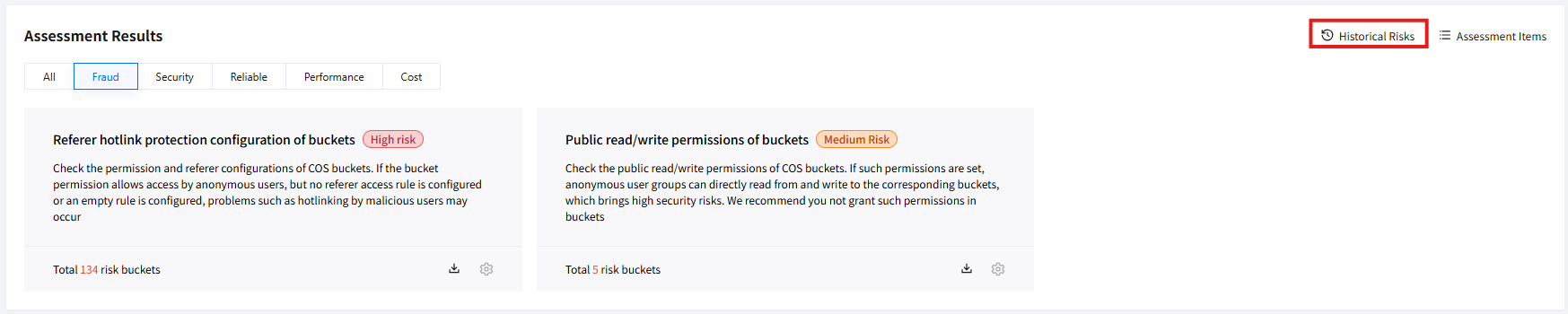
위험 평가 결과는 버킷 구성 항목의 속성에 따라 주로 도난, 보안, 신뢰성, 성능, 비용 다섯 가지 범주로 분류됩니다. 서로 다른 분류에서 해당 평가 항목의 평가 결과를 직관적으로 확인할 수 있으며, 평가 항목 이름, 평가 항목 소개 및 해당 평가 항목의 위험 버킷 수가 포함됩니다. 위험 평가 결과 확인 절차는 다음과 같습니다.
1. 보안 관리 페이지에서 평가 결과 영역을 확인하세요.
2. 기본적으로 전체 평가 결과가 표시되며, 이는 검토된 모든 버킷 구성 항목의 평가 결과를 의미합니다. 기본적으로 3개가 표시되며, 더 보기를 클릭하면 다른 평가 결과를 확인할 수 있습니다.
3. 전체 평가 결과를 필터링하려면 오른쪽 필터 상자를 클릭하여 드롭다운 선택을 할 수 있습니다.
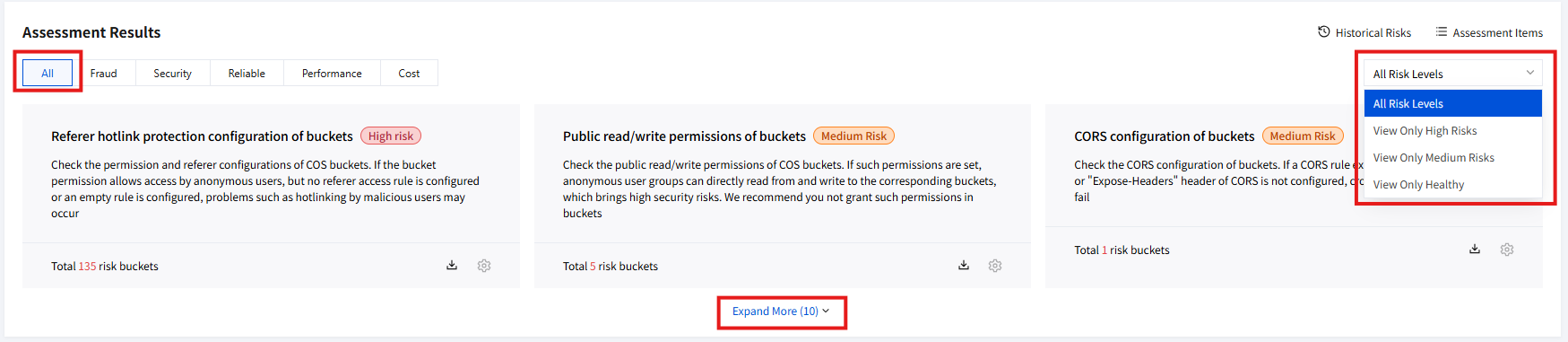
4. 상단 탭 바를 클릭하여 다른 카테고리(예: 도용)의 평가 결과를 확인할 수도 있습니다.
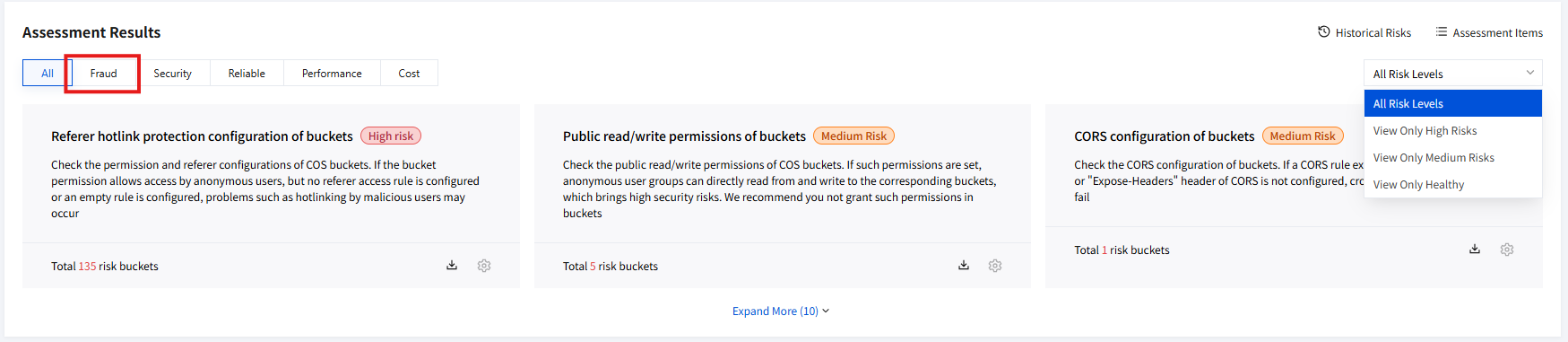
결과 상세 및 관리
평가 결과 영역에서 각 평가 항목 아래에 위험이 있는 모든 버킷 목록과 트리거 규칙을 확인할 수 있으며, 해당 최적화 제안을 얻고 빠른 관리를 할 수 있습니다. 절차는 다음과 같습니다.
1. 보안 관리 페이지에서 평가 결과 영역을 확인하세요.
2. 평가 항목 카드를 클릭하면 오른쪽에 해당 항목의 결과 상세 및 관리 페이지가 자동으로 표시됩니다.
3. 페이지 상단에는 평가 항목 이름, 평가 항목 소개, 위험 버킷 수량, 트리거 규칙 및 최적화 제안이 표시되며, 페이지 하단에는 평가 중 및 무시된 버킷 목록이 표시됩니다.
4. 최적화 제안에 따라 지정된 버킷을 조치할 수 있으며, 목록에서 버킷을 클릭하면 빠르게 구성으로 이동할 수 있습니다.
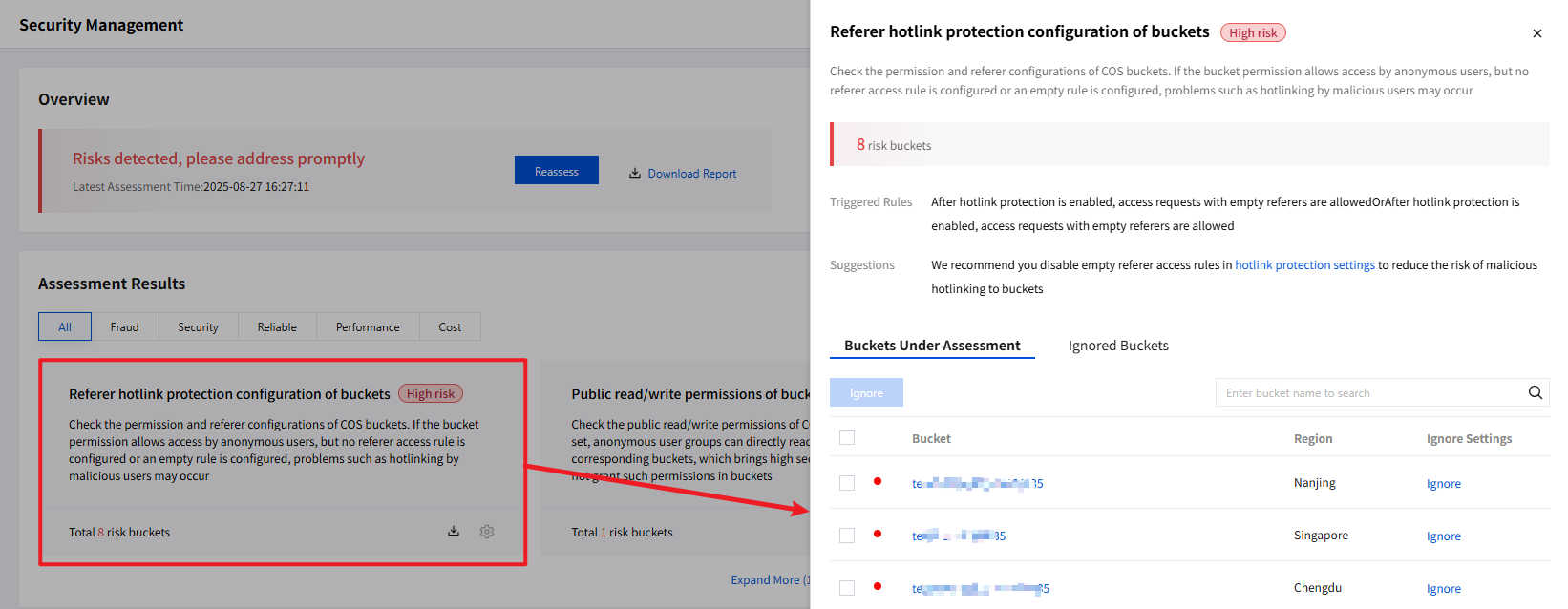
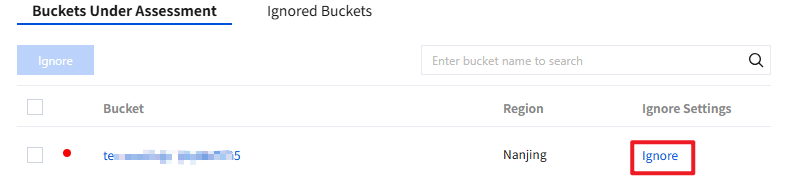
5. 평가 중인 버킷 목록에서 목록 오른쪽의 무시를 클릭하여 해당 버킷을 설정할 수 있으며, 이 버킷은 무시된 버킷 목록에 포함되어 이후 평가에서 검사되지 않습니다.
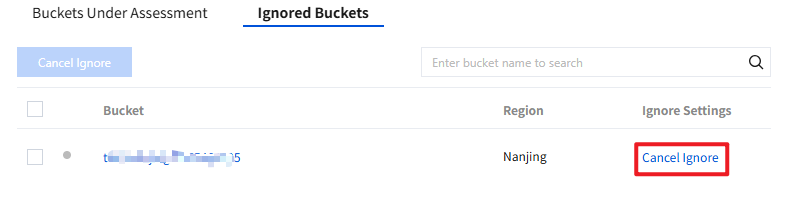
6. 무시된 버킷 목록에서 오른쪽의 무시 취소를 클릭하여 해당 버킷을 설정할 수 있으며, 이 버킷은 평가 중인 버킷 목록에 포함되어 평가 시 해당 버킷을 계속 검사합니다.
보고서 다운로드
설명:
본 보고서는 위험이 있는 평가 항목과 해당 위험 버킷의 상세 정보만 표시하며, 위험이 없는 평가 항목은 보고서에 포함되지 않습니다.
전체 평가 항목
1. 보안 관리 페이지에서 위험 개요 영역을 확인하세요.
2. 보고서 다운로드를 클릭하면 전체 평가 항목의 보안 보고서를 다운로드하여 확인할 수 있습니다.

개별 평가 항목
1. 보안 관리 페이지에서 평가 결과 영역을 확인하세요.
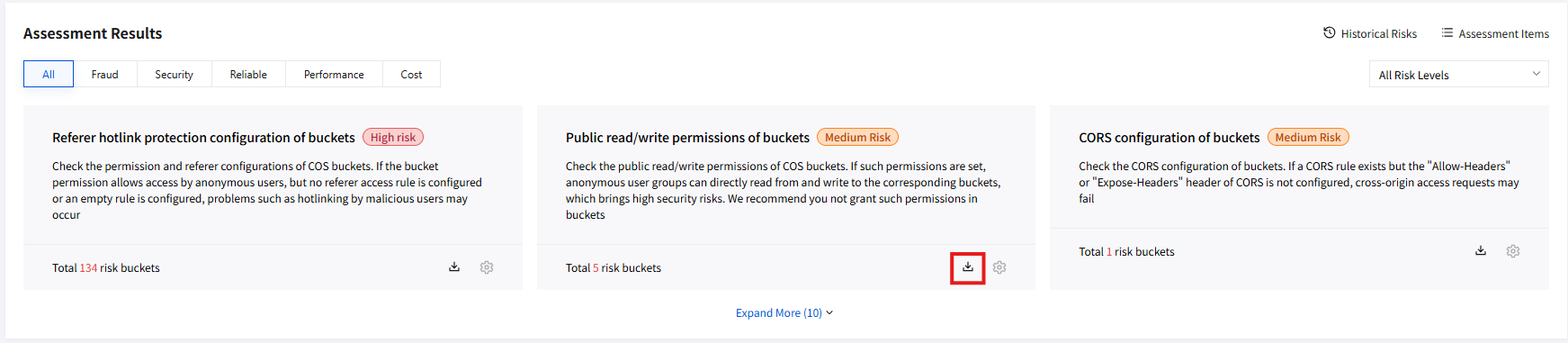
2. 다운로드할 평가 항목 카드를 찾아 다운로드 아이콘을 클릭하면 해당 평가 항목의 보안 보고서를 다운로드하여 확인할 수 있습니다.
평가 항목 설정
특정 평가 항목을 활성화하거나 비활성화할 수 있으며, 필요에 따라 해당 평가 항목 규칙을 조정할 수도 있습니다. 절차는 다음과 같습니다.
평가 항목 활성화 또는 비활성화
1. 보안 관리 페이지에서 평가 결과 영역을 확인하세요.
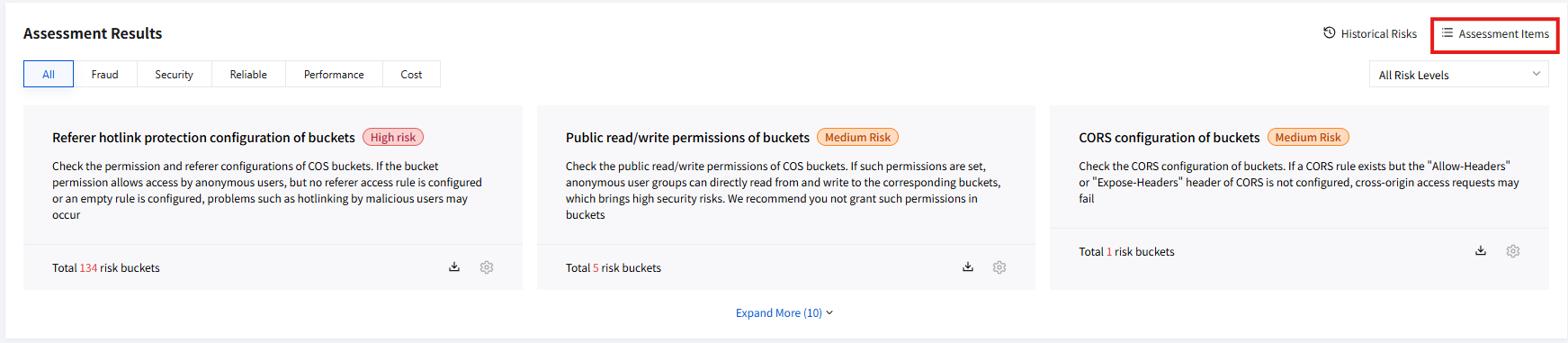
2. 평가 항목 목록을 클릭하여 TSA로 이동한 후 평가 항목 스위치를 켜거나 끌 수 있습니다. 자세한 내용은 점검 평가 항목 활성화 또는 비활성화를 참고하십시오.
주의:
TSA 콘솔에서 특정 평가 항목을 비활성화하면 다음 위험 평가 시 해당 점검 항목이 더 이상 평가 범위에 포함되지 않으며 기본적으로 위험이 없는 버킷으로 표시됩니다.
평가 항목 규칙 조정
1. 보안 관리 페이지에서 평가 결과 영역을 확인하세요.
2. 평가 항목 목록을 클릭하여 TSA로 이동한 후 규칙 조정을 클릭하세요. 자세한 내용은 점검 평가 항목 사용자 정의 규칙 조정을 참고하십시오.
3. 또한 특정 평가 항목 카드 내의 설정 아이콘을 클릭하여 TSA로 빠르게 이동하여 규칙을 조정할 수도 있습니다.
설명:
빠른 이동은 규칙 조정이 지원되는 평가 항목에만 적용됩니다.

위험 이력
위험 추세 변화를 조회하고 이력 위험 상세 정보를 확인할 수 있으며, 상세한 작업 방법은 다음과 같습니다.
1. 보안 관리 페이지에서 평가 결과 영역을 확인하세요.
2. 위험 이력을 클릭하면 TSA로 이동하여 위험 추세 변화와 위험 이력 상세 정보를 확인할 수 있습니다. 필요에 따라 위험 등급과 시간 범위를 선택하여 더 상세한 추세 정보를 얻을 수 있습니다. 자세한 내용은 위험 추세 조회 및 위험 이력 상세 정보 조회를 참고하십시오.
도용 차단 버킷 조회
COS는 트래픽 도용 방지 기능을 지원하며, 시스템이 이상 트래픽을 지능적으로 감지해 이상 버킷을 자동으로 차단하고 알림을 보냅니다. 버킷이 트래픽 도용으로 인해 차단된 경우, 이 영역에서 버킷 이름, 소속 리전 및 차단 시간 등의 차단 기록 상세 정보를 확인할 수 있습니다.
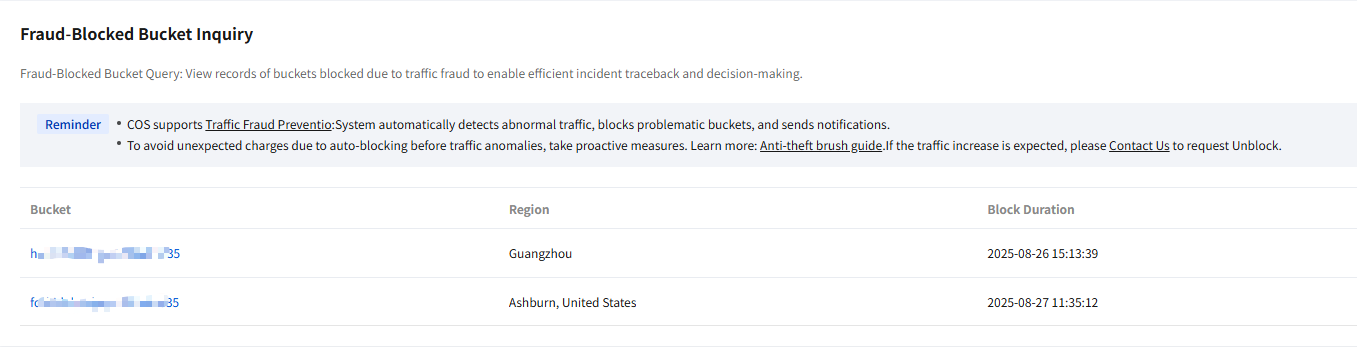
버킷 이름: 차단된 버킷의 이름을 표시합니다.
소속 리전: 해당 버킷이 위치한 리전을 표시합니다.
차단 시간: 해당 버킷이 차단된 구체적인 시간을 표시합니다.
설명:
자동 차단 전에 비정상 트래픽으로 인해 고액 요금이 발생하는 것을 방지하려면 필요에 따라 보호 조치를 취하십시오. 자세한 내용은 도용 방지 가이드를 참고하십시오.
예상된 트래픽 증가인 경우 문의하기를 통해 차단 해제를 신청해 주십시오.
Help and Support
Was this page helpful?
You can also Contact sales or Submit a Ticket for help.
Help us improve! Rate your documentation experience in 5 mins.
Feedback