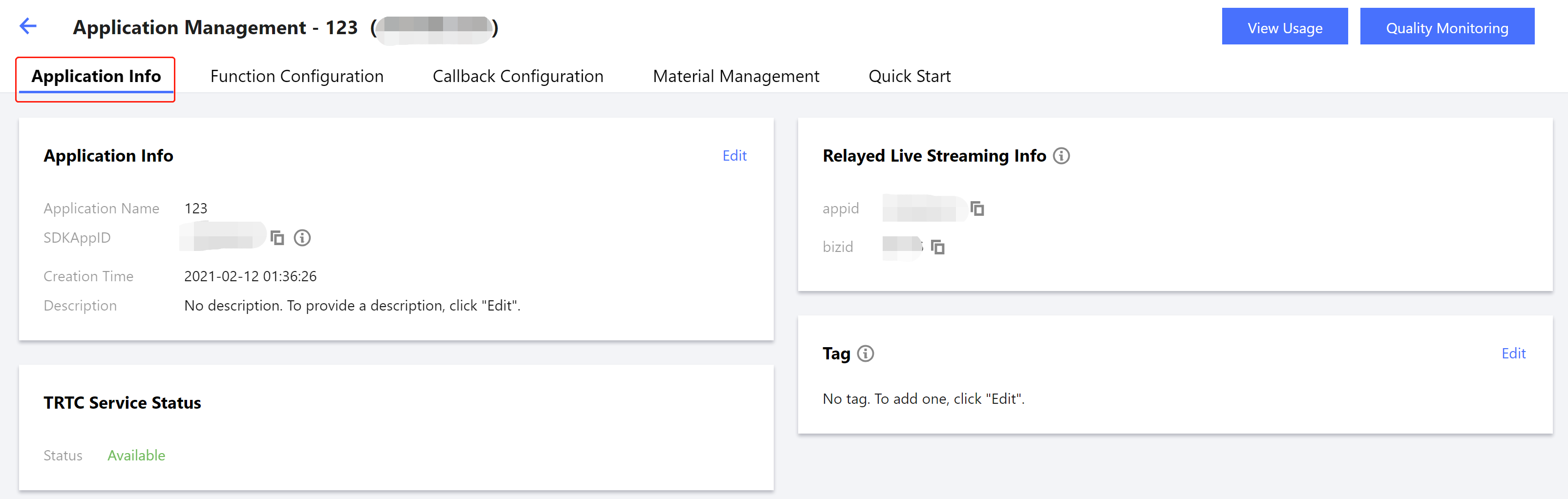
애플리케이션 생성 후 [애플리케이션 정보]에서 애플리케이션 상세 정보를 조회할 수 있습니다. 애플리케이션 기본 정보, 릴레이 라이브 방송 정보, TRTC 서비스 상태, 애플리케이션 태그 등의 내용이 표시됩니다.
애플리케이션 정보
애플리케이션 정보 설명
1. TRTC 콘솔로 이동하여 [애플리케이션 관리]를 선택해 애플리케이션 리스트를 조회합니다. 2. 정보를 수정할 애플리케이션을 선택하고 오른쪽 작업 열의 [애플리케이션 정보]를 클릭합니다.
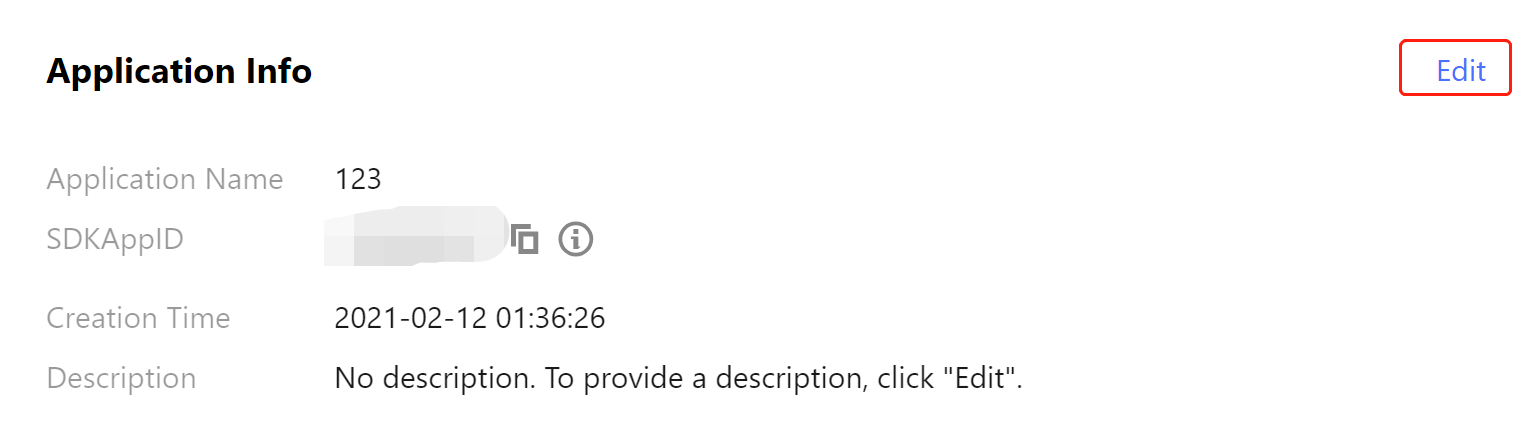
3. 애플리케이션 상세 페이지로 이동하여 [애플리케이션 정보] 탭의 ‘애플리케이션 정보’ 섹션에서 현재 애플리케이션 기본 정보를 조회할 수 있습니다.
|
애플리케이션 이름 | 애플리케이션 생성 시 사용자가 직접 이름을 정의하고 수정할 수 있습니다. |
SDKAppID | 애플리케이션 생성 완료 후 자동으로 생성되는 SDKAppID는 애플리케이션의 고유 식별 번호로, 음성 API 인터페이스 호출 시 해당 매개변수를 제공해야 합니다. |
생성 시간 | 애플리케이션 생성 완료 시간 |
애플리케이션 소개 | 애플리케이션 설명으로, 사용자가 직접 수정할 수 있습니다. |
애플리케이션 출처 | 애플리케이션 생성 출처 현황: TRTC 콘솔에서 직접 생성할 경우 '애플리케이션 출처' 필드가 나타나지 않습니다. |
애플리케이션 정보 수정
1. [애플리케이션 관리]에서 태그 정보를 수정할 애플리케이션을 선택한 후 오른쪽 작업 열에 있는 [애플리케이션 정보]를 클릭하여 애플리케이션 상세 페이지로 이동합니다. 2. [애플리케이션 정보] 탭에서 '애플리케이션 정보' 섹션 오른쪽에 있는 [편집]을 클릭합니다.
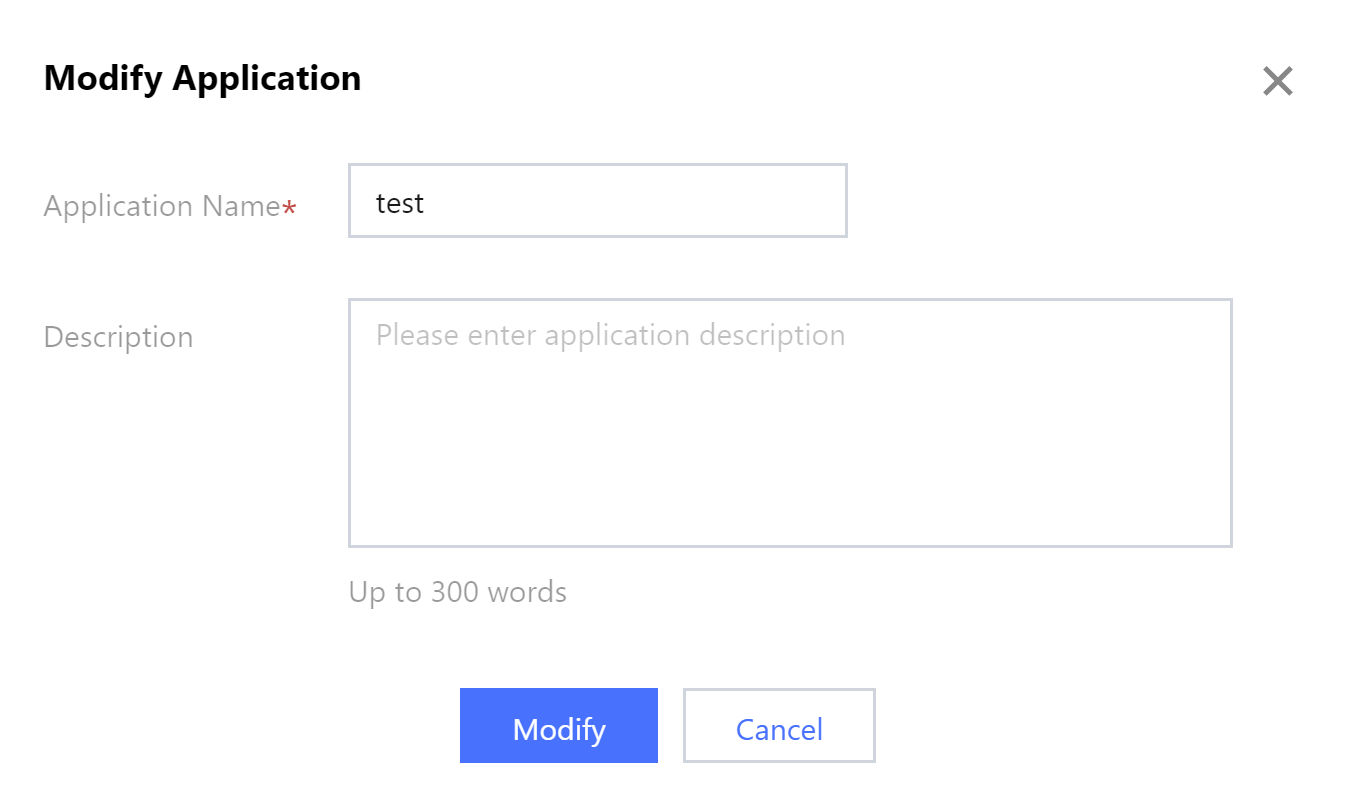
3. 애플리케이션 정보 수정 팝업 창에서 애플리케이션 이름 및 애플리케이션 소개 정보를 수정할 수 있으며 [수정]을 클릭하면 저장됩니다.
설명:
애플리케이션 이름 입력창에는 숫자, 중문, 영문, 언더바만 입력할 수 있으며, 최대 15자까지 입력할 수 있습니다.
애플리케이션 소개 입력창에는 숫자, 중문, 영문, 언더바만 입력할 수 있으며, 최대 300자까지 입력할 수 있습니다.
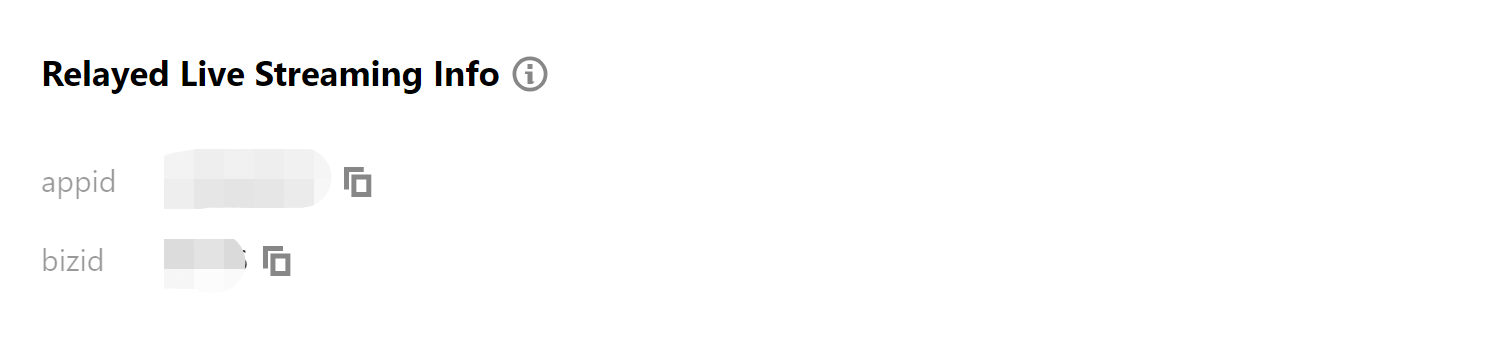
릴레이 라이브 방송 정보
릴레이 라이브 방송이란 TRTC가 클라우드에서 릴레이 트랜스 코딩 클러스터를 사용하여 TRTC에 적용된 UDP 프로토콜을 표준화된 라이브 방송 RTMP 프로토콜로 변환하고, TRTC 멀티미디어 데이터를 표준 CSS 시스템에 전송한 뒤 다시 CDN을 경유해 배포하는 형식을 말합니다. CDN 라이브 방송 보기 기능 구현이 필요한 경우 해당 링크에서 정보를 확인할 수 있습니다.
TRTC 서비스 상태
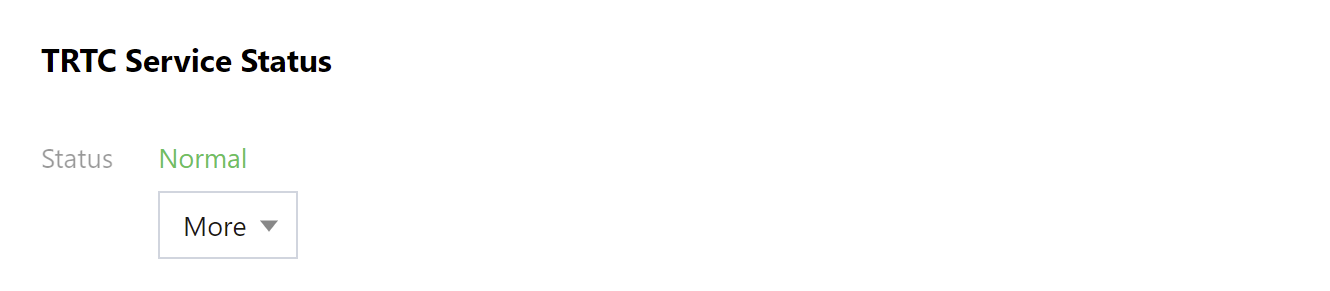
현재 애플리케이션의 TRTC 기본 서비스 및 부가 가치 서비스 상태가 표시되며, '정상' '중지됨' 두 가지 상태로 표시됩니다.
정상:
정상 상태인 경우 TRTC 기본 서비스 및 부가 가치 서비스를 정상적으로 사용할 수 있습니다. 계속해서 정상적인 서비스 이용이 가능하도록 패키지 추가 구매 또는 [후불 결제 활성화](https://intl. cloud.tencent.com/document/product/647/41979) 및 Tencent Cloud Account에서 충분한 잔액을 유지하십시오.
사용 중지됨:
사용 중지 상태인 경우 TRTC 기본 서비스 및 부가 가치 서비스를 정상적으로 사용할 수 없습니다. 다음과 같은 상황인지 확인하시기 바랍니다.
1.1 후불 활성화 전 무료 패키지 사용 완료 또는 만료 후 자동 중단: 패키지 구매 후 다시 서비스를 시작하거나, 직접 후불 결제 활성화를 진행합니다. 1.2 후불 결제를 이미 활성화한 상태라면, Tencent Cloud 계정이 연체로 서비스가 중지되었을 수 있습니다. 연체 요금 납부 후 서비스가 자동 복구됩니다. 1.3 애플리케이션을 수동으로 비활성화하여 서비스 중지 상태가 된 경우, [애플리케이션 활성화]를 클릭하여 서비스를 복구할 수 있습니다.
직접 애플리케이션 비활성화
1. [추가 작업] 드롭다운 메뉴를 선택하고 [애플리케이션 비활성화]를 클릭합니다.
2. <비활성화 성명>을 읽고 [비활성화]를 클릭합니다.
3. 애플리케이션 비활성화 확인 후, 작업 오류로 인한 불필요한 손실을 방지하기 위해 2차 본인 인증을 진행해야 합니다.
4. 사용 중지가 전체 적용되기까지 3-5분 정도 소요되므로 기다려 주십시오.
직접 애플리케이션 활성화
2. <활성화 성명>을 읽고 [활성화]를 클릭합니다.
3. 애플리케이션의 활성화 여부를 확인한 후, 동작 오류로 인한 불필요한 손실을 방지하기 위해 2차 본인 인증을 진행해야 합니다.
4. 활성화 작업은 적용되는데 3분 - 5분 정도 소요됩니다. 잠시 후 페이지를 새로 고침하십시오.
직접 애플리케이션 삭제
1. [더 많은 작업]을 선택하고 [애플리케이션 삭제]를 클릭합니다.
2. <삭제 성명>을 읽고 [삭제]를 클릭합니다.
3. 애플리케이션 삭제 확인 후, 동작 오류로 인한 불필요한 손실을 방지하기 위해 2차 본인 인증을 진행해야 합니다.
4. 삭제 작업이 성공하면 적용되기까지 3 - 5분 정도 소요됩니다. 잠시만 기다려 주십시오.
설명:
콘솔 2차 본인 인증 성공 후 30분 이내에는 재인증이 필요하지 않습니다. 신중히 작업하시기 바랍니다.
비활성화/삭제가 적용되면 방에 새로운 사용자 입장만 차단되며, 적용 전에 이미 입장한 이용자는 여전히 정상적으로 과금됩니다. 방 삭제 인터페이스를 통해 사용 중인 방을 강제로 닫을 수 있습니다. 비활성화/삭제가 적용된 후 애플리케이션의 기본 서비스(멀티미디어 통화, ILVB) 및 부가 가치 서비스(혼합 스트림 트랜스코딩, 클라우드 녹화 등)를 사용할 수 없습니다.
직접 애플리케이션 사용 중지/활성화/삭제 실행 후, 적용되기까지 3-5분 정도 소요됩니다. 잠시만 기다려 주십시오.
정상 상태에서는 애플리케이션을 삭제할 수 없습니다. 비활성화 후 다시 삭제하십시오.
태그
태그는 Tencent Cloud의 각종 리소스를 식별하고 관리하는 데 사용됩니다. 예를 들어, 기업의 각 비즈니스 부서별로 하나 혹은 여러 개의 TRTC 애플리케이션을 사용하고 있을 경우 태그 추가를 통해 부서별 정보를 표기할 수 있습니다. 애플리케이션 태그 추가
1. [애플리케이션 관리]에서 태그 정보를 수정할 애플리케이션을 선택한 후 오른쪽 작업 열에 있는 [애플리케이션 정보]를 클릭하여 애플리케이션 상세 페이지로 이동합니다. 2. [애플리케이션 정보] 탭에서 '태그' 섹션 오른쪽에 있는 [편집]을 클릭합니다.
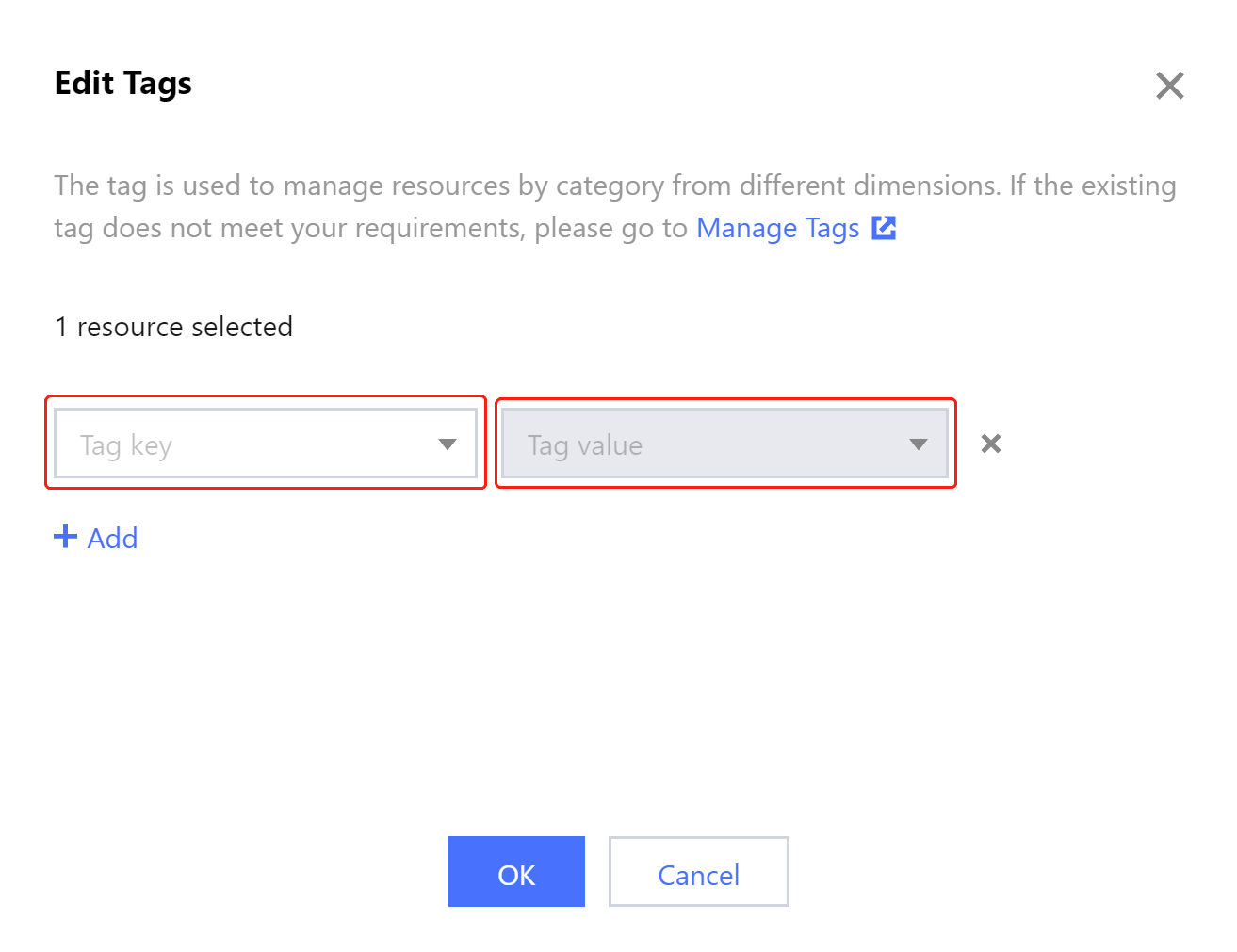
3. 태그 편집창에서 태그 관리에 생성된 태그 키 및 태그 값을 선택합니다.
설명:
현재 존재하는 태그가 요구에 적합하지 않은 경우 태그 관리에서 생성할 수 있습니다. 애플리케이션에 여러 개의 태그를 추가할 수 있으며, [+추가]를 클릭하여 태그 설정창을 새로 생성할 수 있습니다.
4. [확인]을 클릭하여 저장하면 콘솔이 새로고침되면서 팝업 창에 수정 성공 여부가 표시됩니다.
애플리케이션 태그 삭제
1. [애플리케이션 관리]에서 태그 정보를 수정할 애플리케이션을 선택한 후 오른쪽 작업 열에 있는 [애플리케이션 정보]를 클릭하여 애플리케이션 상세 페이지로 이동합니다. 2. [애플리케이션 정보] 탭에서 '태그' 섹션 오른쪽에 있는 [편집]을 클릭합니다.
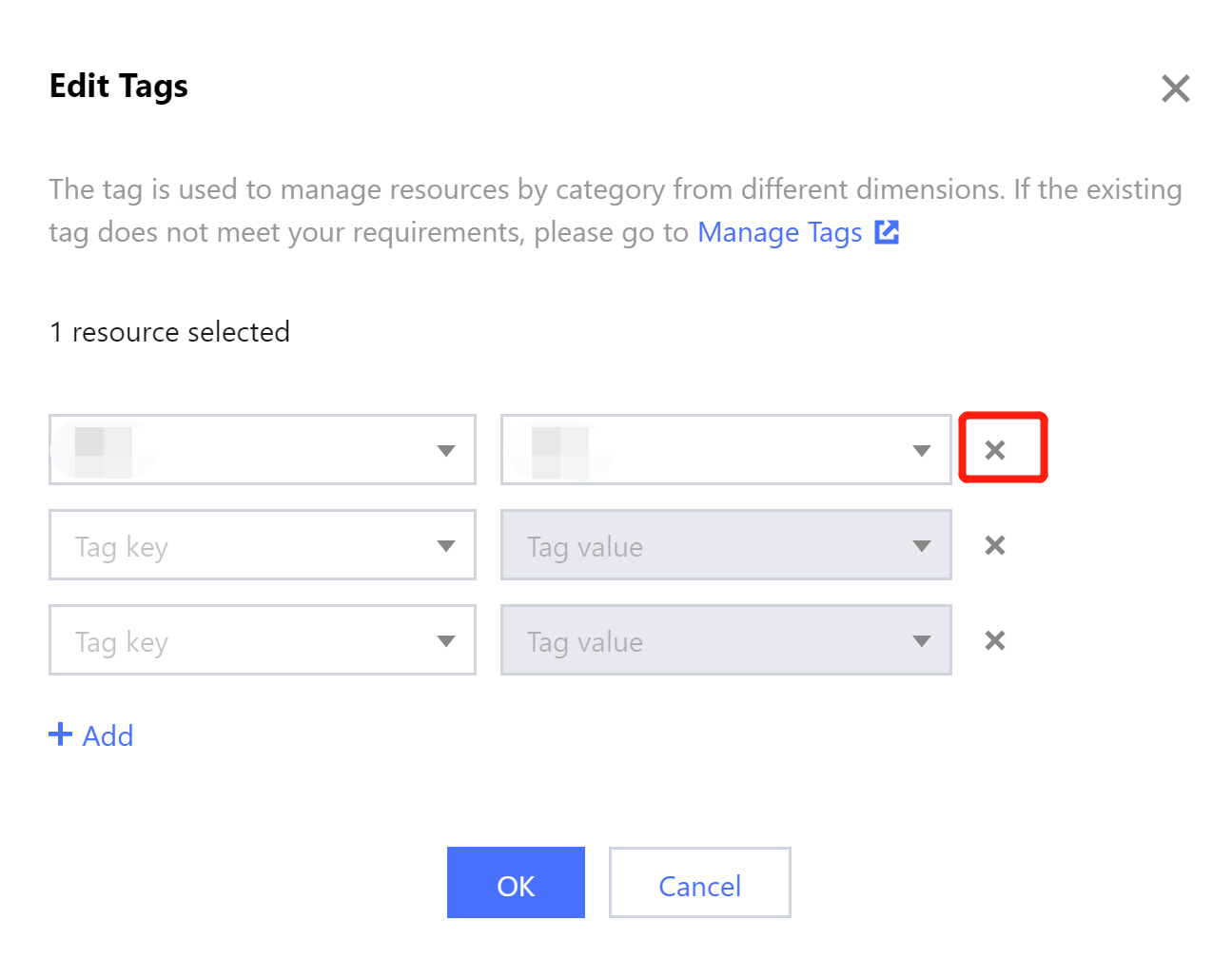
3. 태그 편집 팝업 창에서 삭제할 태그를 선택하고 오른쪽에 있는 삭제 버튼을 클릭합니다.
4. [확인]을 클릭하여 저장하면 콘솔이 새로고침되면서 팝업 창에 수정 성공 여부가 표시됩니다.
관련 문서
애플리케이션 리스트에서 관련 애플리케이션을 검색하는 자세한 방법은 애플리케이션 검색을 참고하십시오. 애플리케이션 기능 설정 또는 설정 정보 확인에 대한 자세한 방법은 기능 설정을 참고하십시오. 클라우드 혼합 스트림 트랜스 코딩 시 사용자 정의 배경 이미지 설정이 필요한 경우 리소스 관리에서 해당하는 이미지 리소스를 추가할 수 있습니다.
애플리케이션 빠른 실행 관련 Demo 소스 코드에 대한 자세한 내용은 퀵 스타트를 참고하십시오.