集成指引
Download
聚焦模式
字号
本文主要介绍如何快速地将腾讯云播放器SDK集成到您的项目中,不同版本的 SDK 集成方式都通用,按照如下步骤进行配置,就可以完成 SDK 的集成工作。
开发环境要求
Android Studio 2.0+。
Android 4.1(SDK API 16)及以上系统。
集成 SDK(aar)
您可以选择使用 Gradle 自动加载的方式,或者手动下载 aar 再将其导入到您当前的工程项目中。
方法一:自动加载(aar)
只需要用 Android Studio 打开需要集成 SDK 的工程,然后通过简单的四个步骤修改
build.gradle 文件,就可以完成 SDK 集成: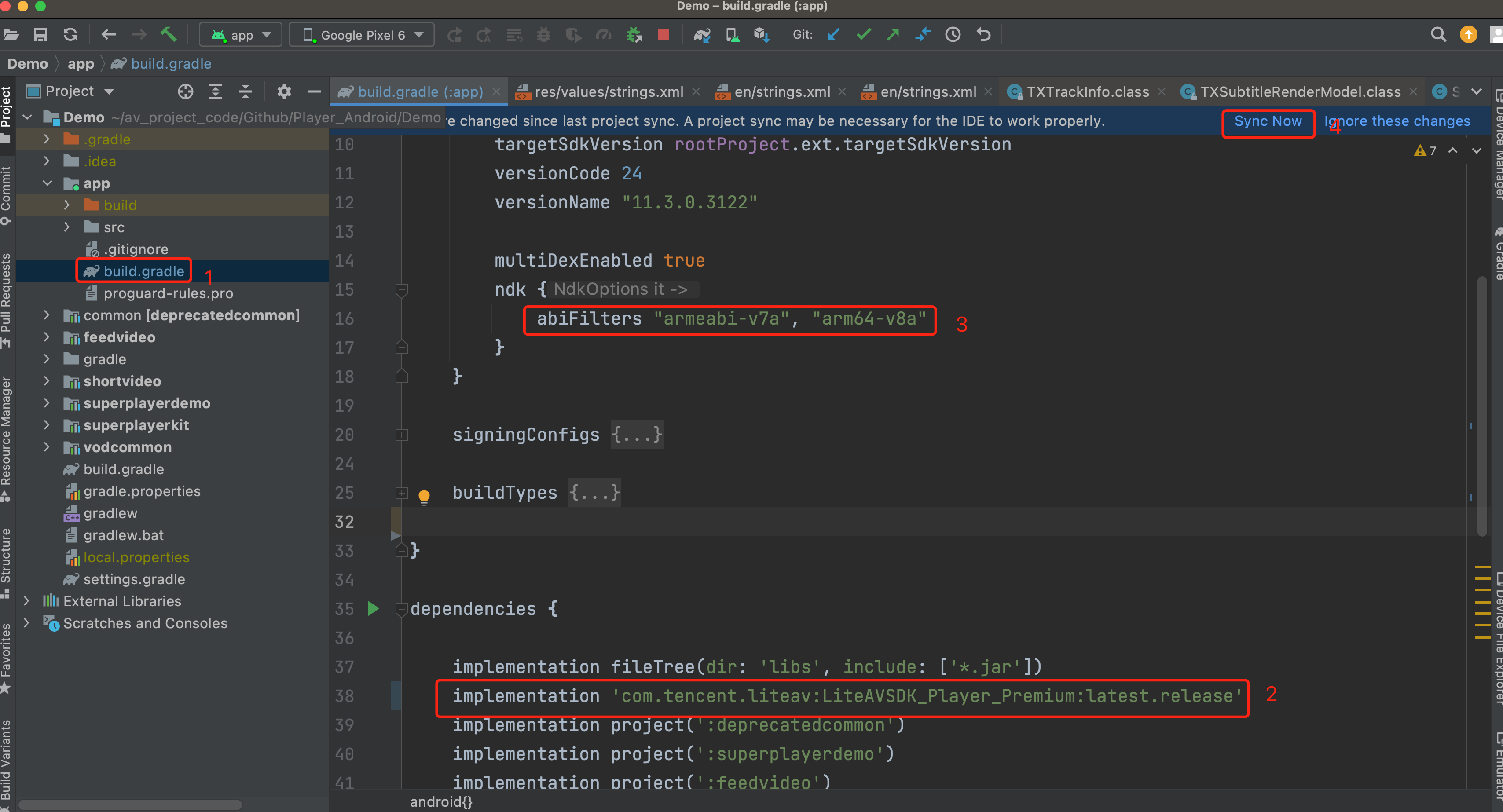
1. 打开工程根目录下的 build.gradle,添加mavenCentral库。
repositories {mavenCentral()}
2. 打开 app 下的 build.gradle,在 dependencies 中添加 LiteAVSDK_Player 的依赖。
dependencies {// 此配置默认集成 LiteAVSDK_Player_Premium 最新版本implementation 'com.tencent.liteav:LiteAVSDK_Player_Premium:latest.release'// 集成历史版,如:10.7.0.13038 版本,可通过下面方式集成// implementation 'com.tencent.liteav:LiteAVSDK_Player_Premium:10.7.0.13038'}
3. 在 defaultConfig 中,指定 App 使用的 CPU 架构(目前 LiteAVSDK_Player 支持 armeabi 、 armeabi-v7a 和 arm64-v8a)。
defaultConfig {ndk {abiFilters "armeabi", "armeabi-v7a", "arm64-v8a"}}
4. 单击
方法二:手动下载(aar)
如果您的网络连接 mavenCentral 有问题,也可以手动下载 SDK 集成到工程里:
1. 下载 LiteAVSDK_Player_Premium ,下载完成后进行解压。
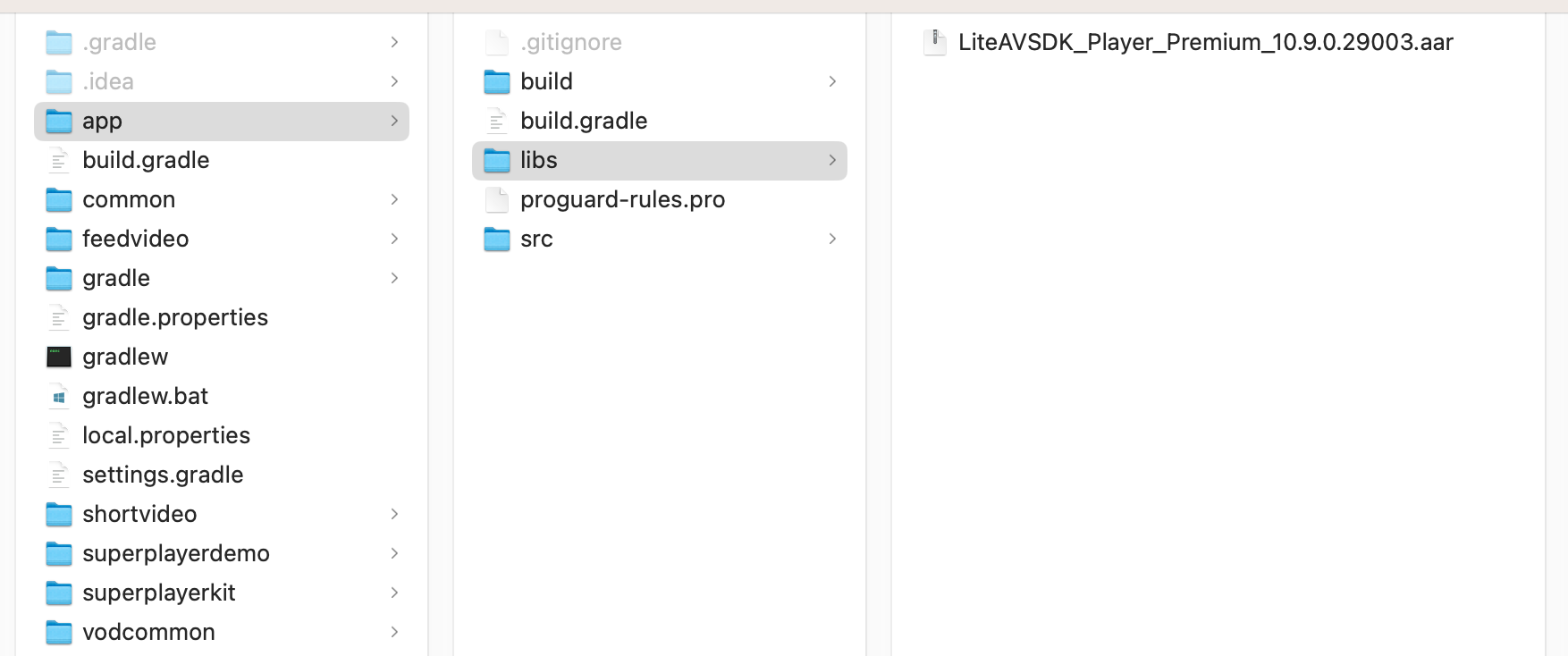
2. 将下载文件解压之后 SDK 目录下的 aar 文件拷贝到工程的 app/libs 目录下:
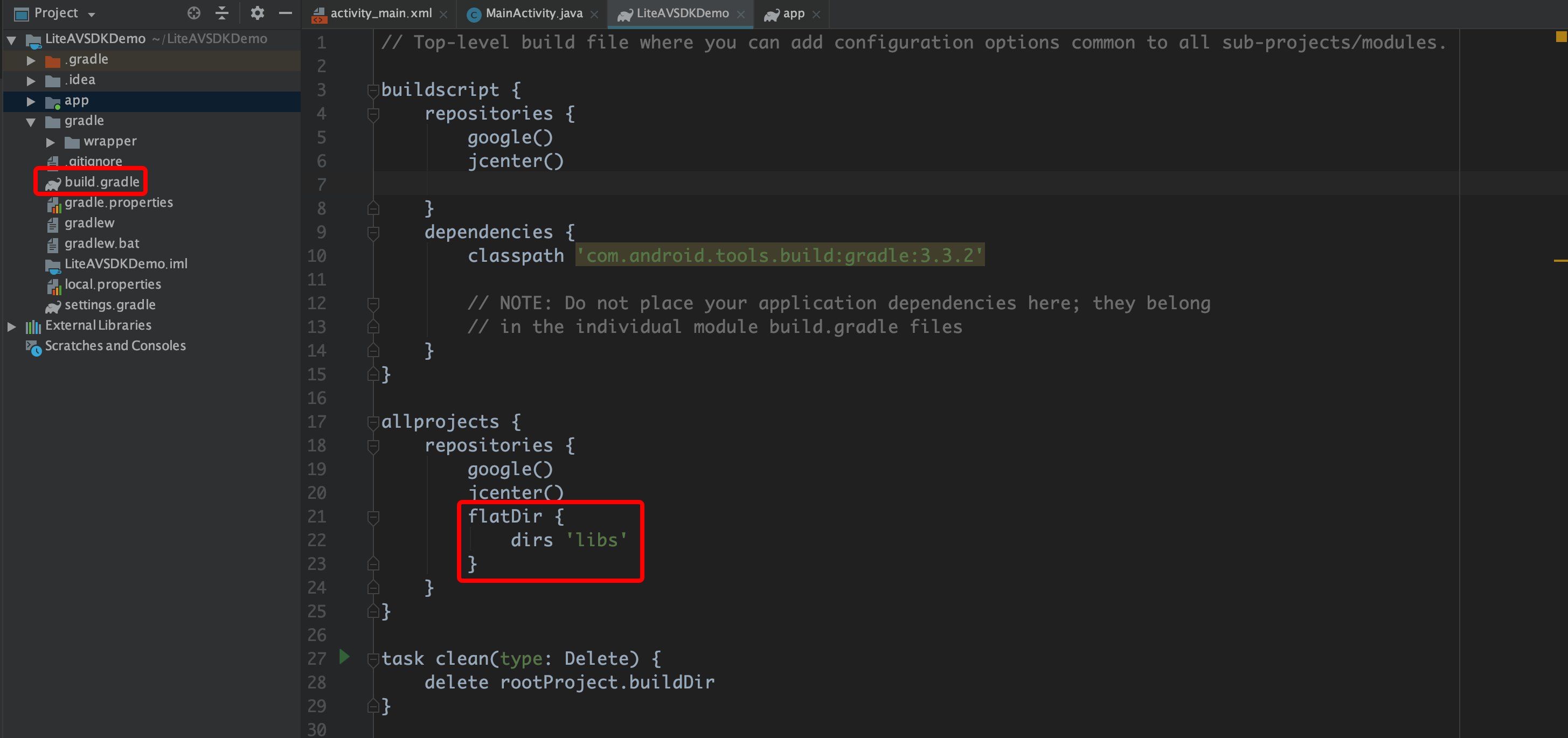
3. 在工程根目录下的 build.gradle 中,添加 flatDir,指定本地仓库路径。
4. 添加 LiteAVSDK_Player_Premium 依赖,在 app/build.gradle 中,添加引用 aar 包的代码。
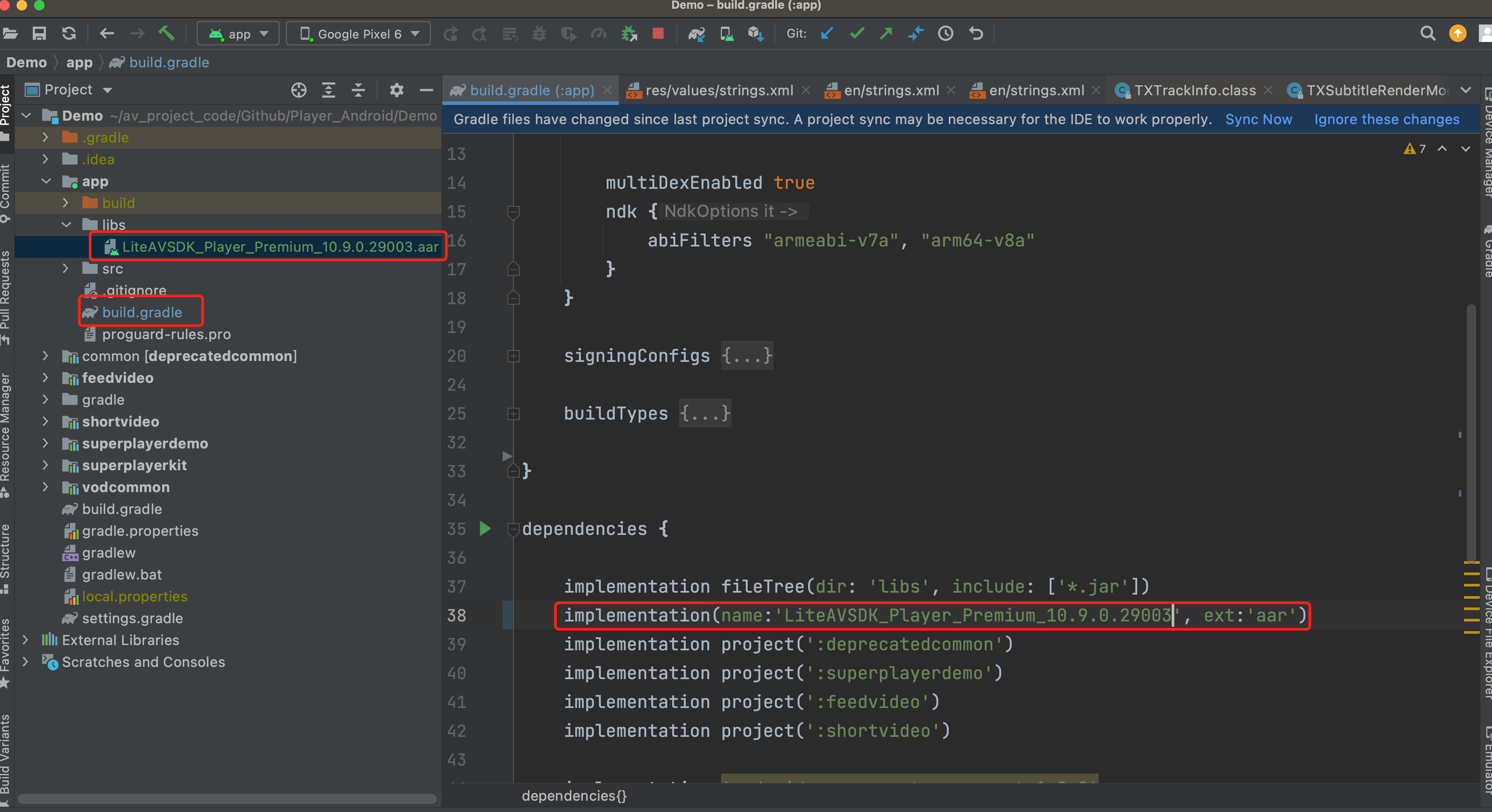
implementation(name:'LiteAVSDK_Player_Premium_10.9.0.29003', ext:'aar')
5. 在
app/build.gradle 的 defaultConfig 中,指定 App 使用的 CPU 架构(目前 LiteAVSDK_Player 支持 armeabi 、armeabi-v7a 和 arm64-v8a)。defaultConfig {ndk {abiFilters "armeabi", "armeabi-v7a", "arm64-v8a"}}
6. 单击 Sync Now 按钮同步 SDK,完成 LiteAVSDK 的集成工作。
集成 SDK(jar)
如果您不想集成 aar 库,也可以通过导入 jar 和 so 库的方式集成 LiteAVSDK:
1. 下载 LiteAVSDK_Player_Premium ,下载完成后进行解压。在 SDK 目录下找到
LiteAVSDK_Player_Premium_xxx.zip(其中 xxx 为 LiteAVSDK 的版本号),解压后得到 libs 目录,里面主要包含 jar 文件和 so 文件夹,文件清单如下: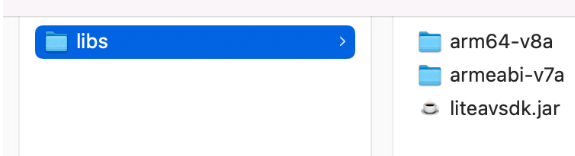
如果你还需要 armeabi 架构 so,复制一份 armeabi-v7a 目录,重命名为 armeabi 即可。
2. 将解压得到的 jar文件和 armeabi、armeabi-v7a、arm64-v8a 文件夹拷贝到
app/libs 目录下。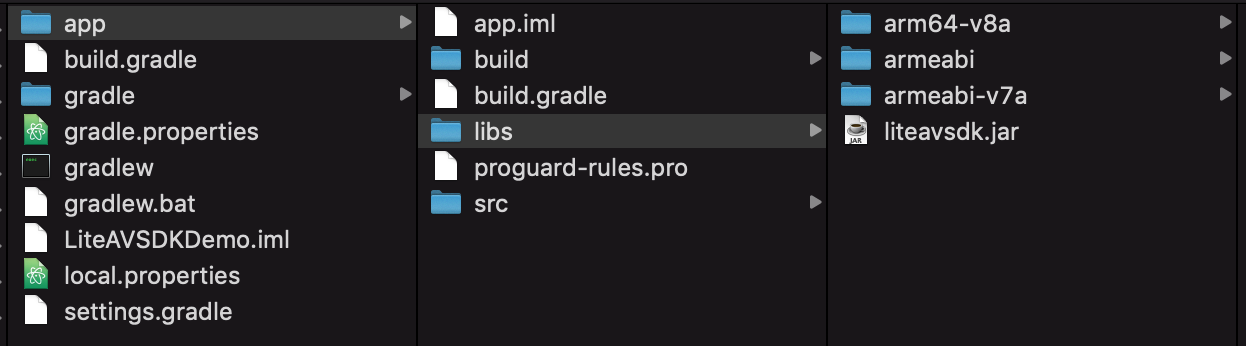
3. 在
app/build.gradle 中,添加引用 jar 库的代码。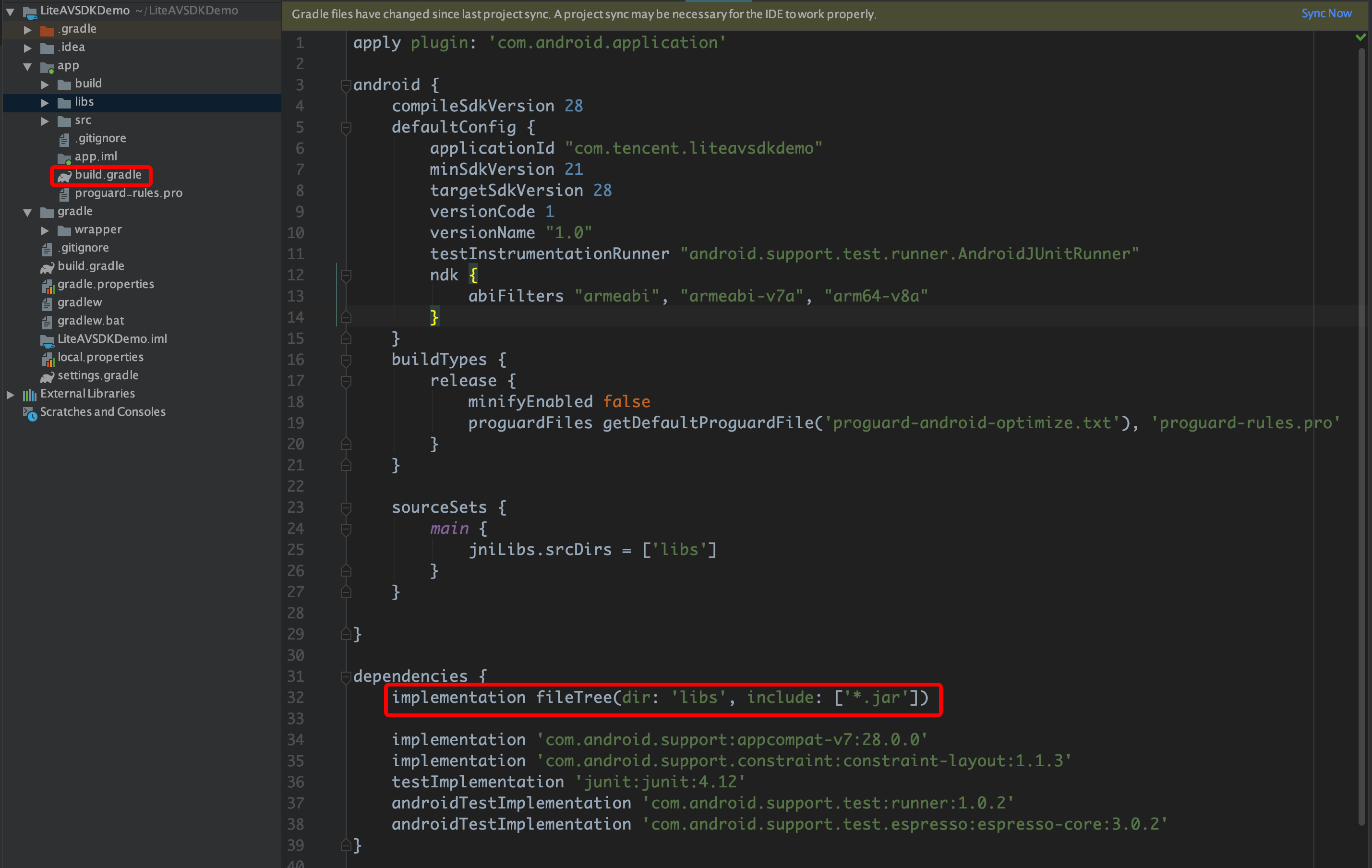
dependencies{implementation fileTree(dir:'libs',include:['*.jar'])}
4. 在工程根目录下的 build.gradle 中,添加 flatDir,指定本地仓库路径。
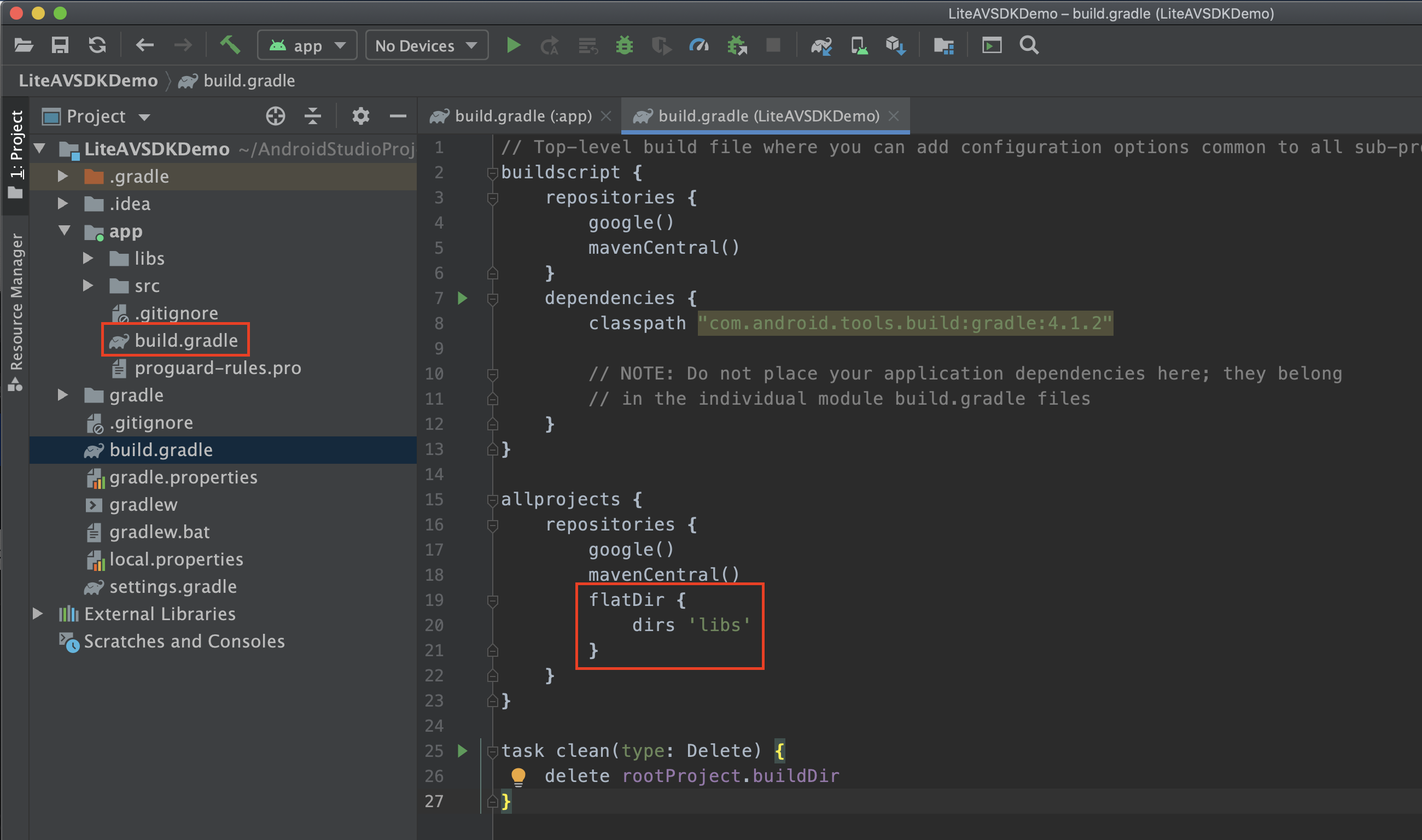
5. 在
app/build.gradle 中,添加引用 so 库的代码。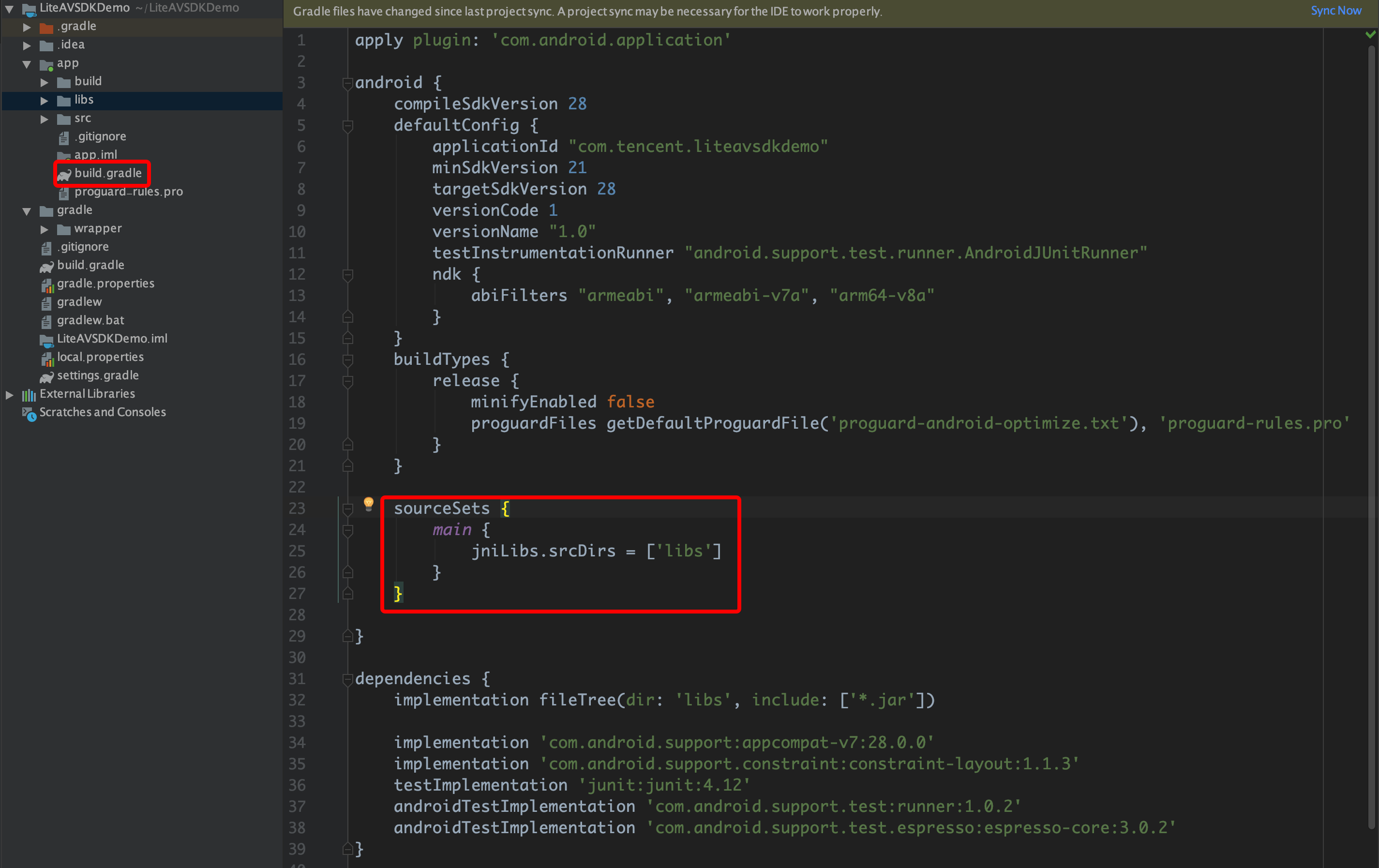
6. 在
app/build.gradle 的 defaultConfig 中,指定 App 使用的 CPU 架构(目前 LiteAVSDK 支持 armeabi、armeabi-v7a 和 arm64-v8a)。defaultConfig {ndk {abiFilters "armeabi", "armeabi-v7a", "arm64-v8a"}}
7. 单击 Sync Now 按钮同步 SDK,完成 LiteAVSDK 的集成工作。
配置 App 权限
在 AndroidManifest.xml 中配置 App 的权限,LiteAVSDK 需要以下权限:
<!--网络权限--><uses-permission android:name="android.permission.INTERNET" /><uses-permission android:name="android.permission.ACCESS_NETWORK_STATE" /><uses-permission android:name="android.permission.ACCESS_WIFI_STATE" /><!--存储--><uses-permission android:name="android.permission.WRITE_EXTERNAL_STORAGE" /><uses-permission android:name="android.permission.READ_EXTERNAL_STORAGE" />
网络安全配置允许 App 发送 http 请求
出于安全考虑,从 Android P 开始,Google 要求 App 的请求都使用加密链接。播放器 SDK 会启动一个 localsever 代理 http 请求,如果您的应用 targetSdkVersion 大于或等于28,可以通过 网络安全配置 来开启允许向127.0.0.1发送 http 请求。 否则播放时将出现 "java.io.IOException: Cleartext HTTP traffic to 127.0.0.1 not permitted" 错误, 导致无法播放视频。配置步骤如下:
1. 在项目新建 res/xml/network_security_config.xml 文件,设置网络安全性配置。
<?xml version="1.0" encoding="utf-8"?><network-security-config><domain-config cleartextTrafficPermitted="true"><domain includeSubdomains="true">127.0.0.1</domain></domain-config></network-security-config>
2. 在 AndroidManifest.xml 文件下的 application 标签增加以下属性。
<?xml version="1.0" encoding="utf-8"?><manifest ... ><application android:networkSecurityConfig="@xml/network_security_config"... >...</application></manifest>
设置混淆规则
在 proguard-rules.pro 文件中,将 LiteAVSDK 相关类加入不混淆名单:
-keep class com.tencent.** { *; }
配置 License 授权
进入 云点播控制台 获取测试用 License,不配置 License 将会播放时视频失败,具体操作请参见 新增与续期 License。您会获得两个字符串:一个字符串是 licenseURL,另一个字符串是解密 key。
常见问题
项目里面同时集成了直播 SDK/实时音视频/播放器等 LiteAVSDK 系列的多个 SDK 报符号冲突问题怎么解决?
如果集成了2个或以上产品(直播、播放器、TRTC、短视频)的 LiteAVSDK 版本,编译时会出现库冲突问题,因为有些 SDK 底层库有相同符号文件,这里建议只集成一个全功能版 SDK 可以解决,直播、播放器、TRTC、短视频这些都包含在一个 SDK 里面。具体请参见 SDK 下载。
文档反馈